


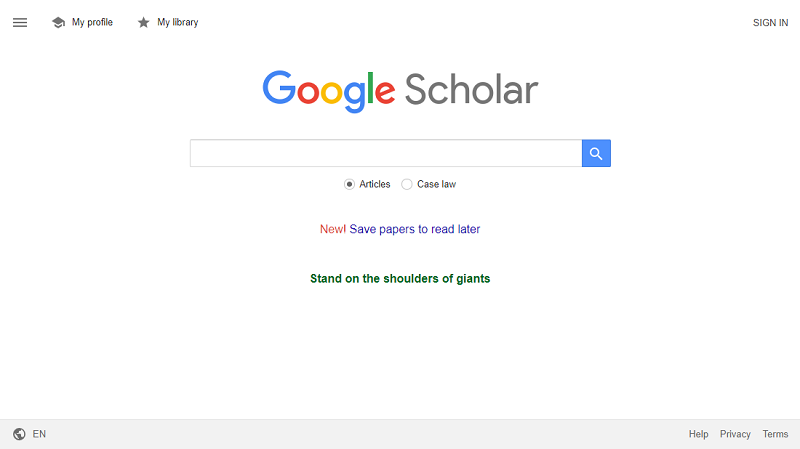
Trong thời đại công nghệ số, việc tìm kiếm tài liệu học thuật đáng tin cậy là điều không thể thiếu đối với học sinh, sinh viên. Thay vì phải lục lọi trong hàng nghìn kết quả không rõ nguồn gốc trên internet, Google Scholar trở thành công cụ tra cứu lý tưởng, giúp người học tiếp cận dễ dàng với các bài nghiên cứu, luận văn và tài liệu chuyên ngành. Bài viết dưới đây sẽ hướng dẫn sử dụng Google Scholar để tìm kiếm thông tin nhanh chóng, chính xác và tiết kiệm thời gian nhất.
Tóm tắt nội dung
- Google Scholar là gì?
- Đối tượng sử dụng chính của Google Scholar
- Các điểm mạnh của Google Scholar
- Các thao tác có thể thực hiện trên Google Scholar
- 4 mẹo hướng dẫn sử dụng Google Scholar hiệu quả, dễ tìm tài liệu
- Cách đưa bài viết lên Google Scholar
- Chọn tài liệu có sẵn để thêm vào hồ sơ
- Thêm bài viết thủ công nếu chưa được liệt kê
Google Scholar là gì?
Google Scholar là một trong những công cụ tra cứu do Google phát triển. Nền tảng này hoàn toàn miễn phí, hỗ trợ người sử dụng tìm và tổng hợp những tài liệu chuyên sâu trong lĩnh vực học thuật và khoa học, phục vụ nhu cầu nghiên cứu và học tập. Vì thế, nguồn dữ liệu được tìm thấy trên Google Scholar chủ yếu đến từ các nhà xuất bản học thuật danh tiếng, các trường đại học lớn hoặc các website chuyên về tri thức.
Đối tượng sử dụng chính của Google Scholar
Google Scholar có thể được ví như một kho kiến thức đồ sộ, bao gồm vô số bài báo, công trình nghiên cứu, luận văn… từ các học giả trên toàn cầu. Những tư liệu này thường được khai thác trong quá trình giảng dạy hoặc nghiên cứu chuyên sâu, vì thế đối tượng chính mà công cụ này hướng tới bao gồm:
- Giảng viên, nhà nghiên cứu, học giả
- Sinh viên bậc đại học và sau đại học
- Các tổ chức nghiên cứu chuyên ngành
- Các chuyên gia và cơ quan tìm kiếm tri thức chuyên sâu

Các điểm mạnh của Google Scholar
Sự ra đời của Google Scholar đã mang lại nhiều lợi ích cho người dùng, nổi bật với các chức năng như:
- Nguồn tài liệu phong phú trên mọi lĩnh vực: Người dùng có thể tiếp cận thông tin thuộc nhiều chuyên ngành khác nhau nhờ vào kho dữ liệu học thuật vô cùng phong phú của Google Scholar.
- Thông tin đáng tin cậy: Tài liệu được cung cấp thường có phần trích dẫn rõ ràng, ngắn gọn và chính xác, giúp người dùng nhanh chóng tiếp cận được nội dung chính yếu.
- Hệ thống lưu trữ lâu dài: Các tư liệu được lưu trên nền tảng này qua nhiều năm, tạo điều kiện cho người đọc tổng hợp nội dung đầy đủ hơn.
- Đa dạng cách trích dẫn: Google Scholar cho phép lựa chọn nhiều kiểu trích dẫn như MLA, APA… tùy theo mục đích sử dụng.
- Tải tài liệu dễ dàng: Hầu hết các file đều ở định dạng PDF, thuận tiện cho việc tải xuống và lưu trữ về máy.

Các thao tác có thể thực hiện trên Google Scholar
Dưới đây là một số chức năng mà người dùng có thể dễ dàng áp dụng trong quá trình sử dụng Google Scholar:
Xóa bài viết không mong muốn
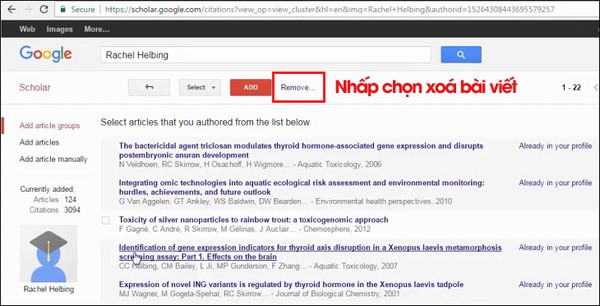
Người dùng hoàn toàn có thể loại bỏ những bài không liên quan bằng cách nhấn chọn bài viết cần xóa rồi nhấn “Delete”. Điều này giúp chỉnh sửa lại danh sách các bài nghiên cứu hiển thị trong hồ sơ tác giả nếu bị lỗi cập nhật.
Khôi phục tài liệu đã xóa
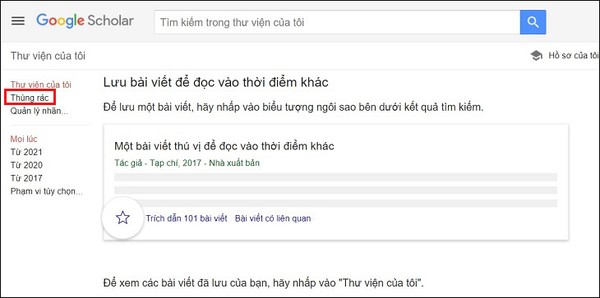
Trong trường hợp người dùng vô tình xóa nhầm tài liệu quan trọng, bạn có thể tìm lại bài viết đó trong mục “Trash” và nhấn “Khôi phục” (Restore) để lấy lại nội dung.
Tìm kiếm theo tiêu đề
Cách tìm tài liệu trên Google Scholar theo tiêu đề bài viết sẽ tiết kiệm đáng kể thời gian tìm tài liệu. Chỉ cần nhập chính xác tên tiêu đề vào thanh tìm kiếm, Google Scholar sẽ trả về những kết quả có liên quan. Ngoài ra, còn có thể tra cứu theo danh mục các bài viết tương tự, nhờ hệ thống đề xuất dựa trên mức độ liên quan đến bài gốc.
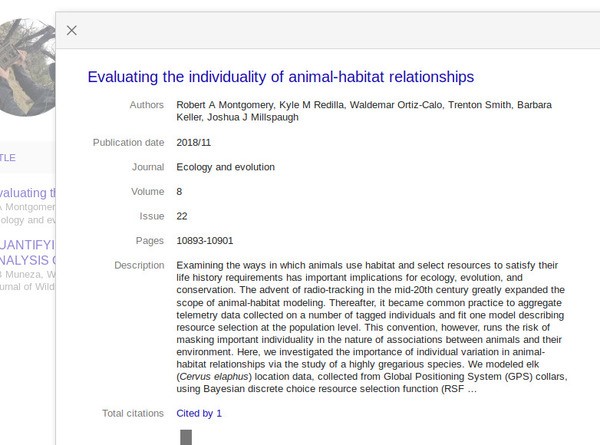
4 mẹo hướng dẫn sử dụng Google Scholar hiệu quả, dễ tìm tài liệu
Khi bạn tra cứu trên Google Scholar, hệ thống có thể cung cấp tới 1000 kết quả, nhưng thông thường 10 kết quả đầu tiên là có giá trị tham khảo cao nhất. Vì vậy, để tối ưu quá trình tra cứu tài liệu, bạn nên nắm rõ những cách sử dụng công cụ này như sau:
Tìm kiếm bằng từ khóa ngắn gọn thay vì câu dài
Việc nhập cả một câu dài dòng khi tìm kiếm có thể khiến Google Scholar không định vị được nội dung bạn đang cần. Thay vào đó, hãy rút gọn thành một hoặc vài từ khóa trọng tâm để công cụ trả về kết quả sát với chủ đề bạn đang quan tâm nhất.
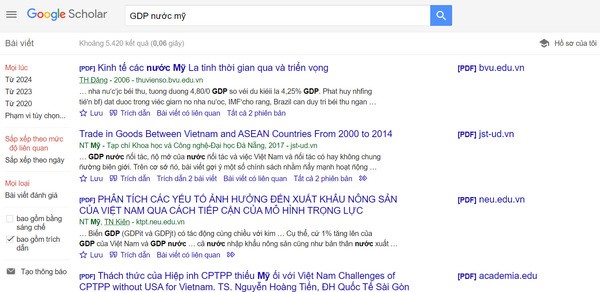
Thêm thời gian cụ thể vào nội dung tra cứu
Nếu bạn muốn tìm những tài liệu xuất bản trong một giai đoạn cụ thể, hãy chèn thêm mốc thời gian vào cụm từ tìm kiếm. Ví dụ, bạn thêm “2022” sau từ khóa “Kinh tế Việt Nam” thì hệ thống sẽ ưu tiên hiển thị các bài viết được công bố trong năm đó.
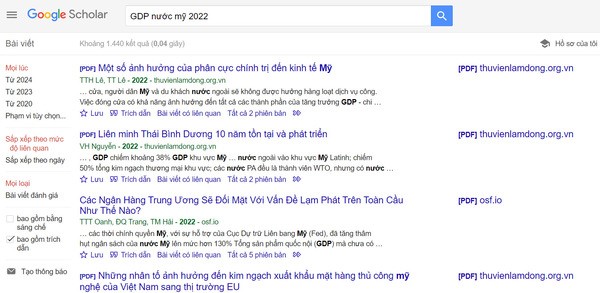
Dùng dấu ngoặc kép cho cụm từ chính xác
Thông thường, chỉ cần nhập một cụm từ là Google Scholar đã đưa ra gợi ý phù hợp. Tuy nhiên, nếu bạn muốn kết quả trả về đúng nguyên cụm từ, không bị tách rời các từ, hãy đặt cụm từ ấy trong dấu ngoặc kép để công cụ hiểu bạn cần tìm chính xác cụm đó.
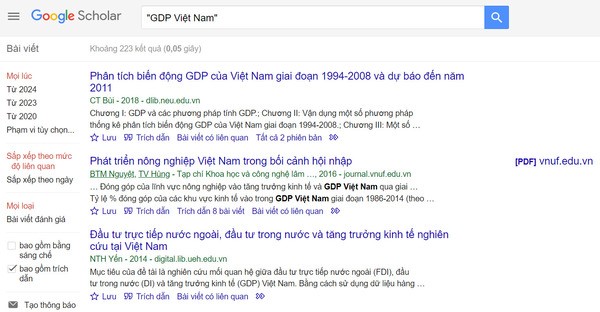
Tùy chỉnh kết quả bằng thanh công cụ bên trái
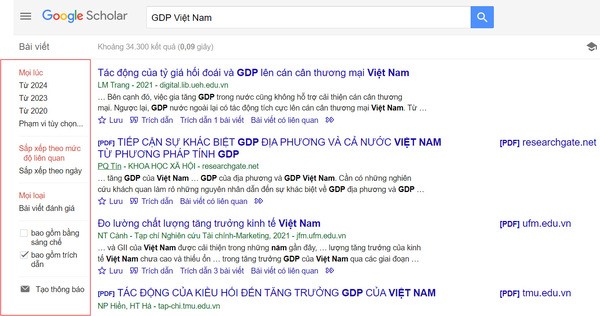
Khi có quá nhiều kết quả khiến bạn khó lọc, hãy sử dụng thanh công cụ phía bên trái màn hình. Tại đây, bạn có thể lọc theo năm xuất bản, loại tài liệu, mức độ liên quan, tên tác giả hoặc điều kiện sở hữu tài liệu để thu hẹp phạm vi tìm kiếm.
Cách đưa bài viết lên Google Scholar
Nếu bạn muốn xuất bản hoặc chia sẻ tài liệu học thuật lên Google Scholar, hãy làm theo những hướng dẫn sau:
Bước 1: Đăng nhập vào Google Scholar bằng email phù hợp
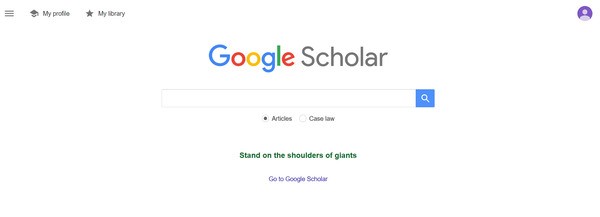
Trường hợp dùng email cá nhân: Nếu là lần đầu đăng nhập, bạn sẽ thấy mục “Hồ sơ của tôi” hiện lên ở góc trái phía trên.
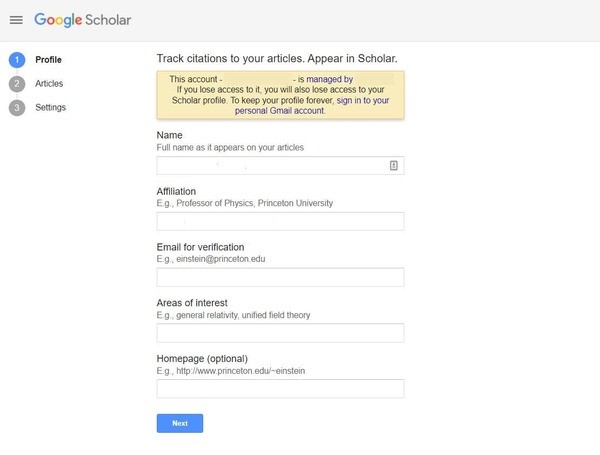
Trường hợp dùng email tổ chức: Hệ thống sẽ hiển thị cảnh báo và khuyên bạn sử dụng email cá nhân để giữ quyền truy cập. Tuy nhiên, bạn vẫn có thể tiếp tục dùng email tổ chức nếu muốn.
Bước 2: Điền đầy đủ các trường thông tin bắt buộc
Sau khi đăng nhập, bạn cần hoàn tất các mục yêu cầu trong hồ sơ của Google Scholar. Khi hoàn thành bước này, bạn có thể bắt đầu tra cứu tài liệu hoặc tải tài liệu lên.
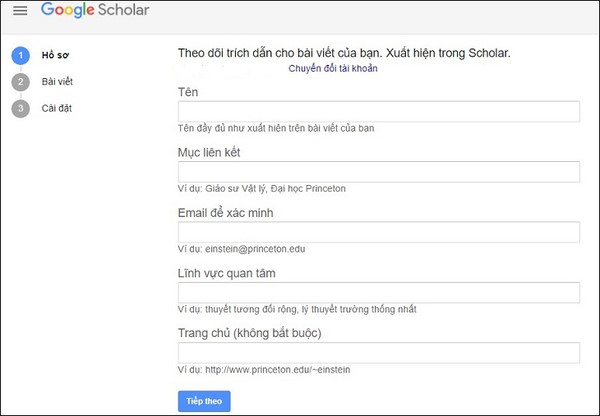
Bước 3: Chọn cách thêm bài viết phù hợp
Google Scholar cho phép bạn thêm tài liệu theo hai cách: chọn từ danh sách gợi ý hoặc nhập thủ công.
Chọn tài liệu có sẵn để thêm vào hồ sơ
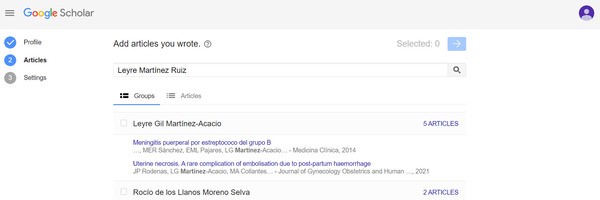
Bạn có thể chọn các bài viết hiện có trong danh sách hoặc dùng thanh tìm kiếm để tra cứu. Hệ thống cũng hỗ trợ việc lọc theo nhóm hoặc bài viết riêng lẻ. Sau khi chọn xong, bạn có thể chỉnh sửa các thông tin, cập nhật hồ sơ, thêm ảnh đại diện hay chọn trường học, tổ chức mà bạn muốn hiển thị.
Thêm bài viết thủ công nếu chưa được liệt kê
Đối với những tài liệu chưa có trong hệ thống, bạn có thể đăng thủ công như sau:
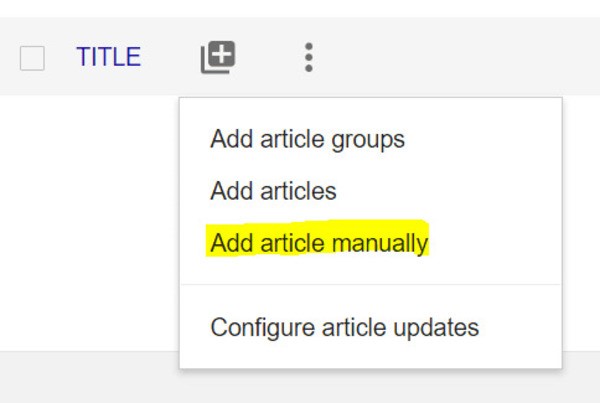
Bước 1: Truy cập vào mục “Thêm bài viết thủ công” trong hồ sơ cá nhân.
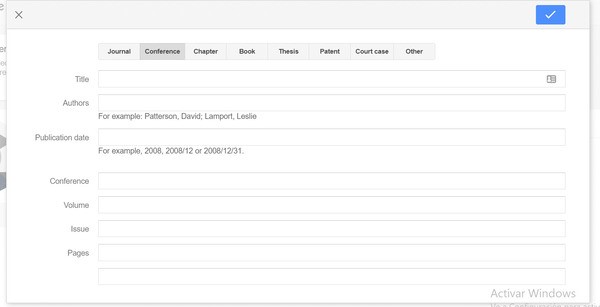
Bước 2: Một giao diện mới sẽ xuất hiện, bạn cần nhập đầy đủ các thông tin được yêu cầu như: tên bài viết, tác giả, năm xuất bản, nguồn phát hành…
Lưu ý: Với cách tải tài liệu trên Google Scholar, chỉ tải lên các bài viết mà bạn là chủ sở hữu hoặc có quyền đăng tải. Google Scholar có hệ thống kiểm duyệt và biện pháp xử lý đối với các trường hợp vi phạm bản quyền.
Tạm kết
Google Scholar không chỉ là kho tài liệu học thuật đồ sộ mà còn là trợ thủ đắc lực giúp học sinh, sinh viên nâng cao chất lượng học tập và nghiên cứu. Việc thành thạo các thao tác tìm kiếm và đăng tải tài liệu sẽ giúp bạn khai thác tối đa giá trị mà công cụ này mang lại. Hy vọng qua bài viết hướng dẫn sử dụng Google Scholar chi tiết trên, bạn đã có thêm những kỹ năng cần thiết để sử dụng Google Scholar một cách hiệu quả và chuyên nghiệp hơn trong hành trình học tập của mình.
Xem thêm:


