


Trong thời đại trí tuệ nhân tạo phát triển mạnh mẽ, ChatGPT đang trở thành công cụ hỗ trợ học tập, làm việc và sáng tạo nội dung được đông đảo người dùng quan tâm. Không chỉ sử dụng trên điện thoại, nhu cầu tải Chat GPT cho máy tính ngày càng tăng, đặc biệt với những ai thường xuyên làm việc trên PC hoặc laptop. Bài viết dưới đây sẽ hướng dẫn chi tiết từng cách cài đặt ChatGPT trên máy tính, phù hợp cho cả Windows và macOS, đảm bảo dễ thực hiện kể cả với người mới.
Tóm tắt nội dung
Vì sao nên tải Chat GPT cho máy tính?
Việc tải Chat GPT cho máy tính mang lại nhiều lợi ích rõ rệt so với chỉ dùng trên trình duyệt hoặc thiết bị di động. Khi cài đặt trực tiếp, người dùng có thể mở ứng dụng nhanh hơn, giao diện tối ưu cho màn hình lớn và khả năng đa nhiệm hiệu quả hơn. Đặc biệt, với những người thường xuyên viết nội dung, lập trình, học tập hay xử lý tài liệu, ChatGPT trên máy tính giúp tiết kiệm thời gian và nâng cao hiệu suất làm việc.
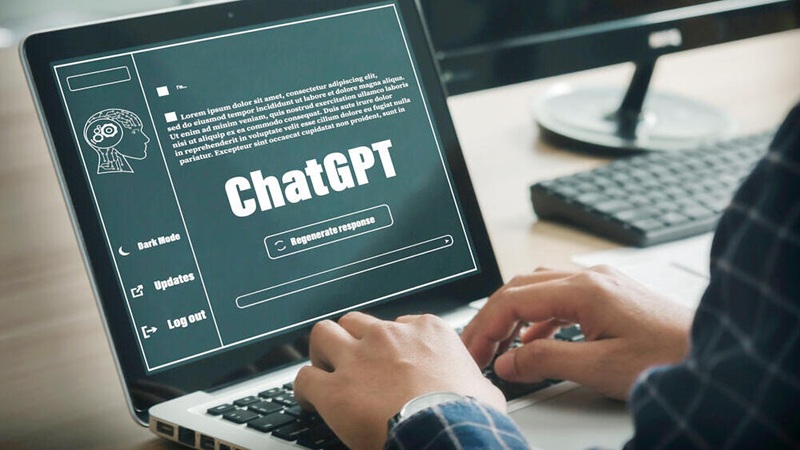
Ngoài ra, nhiều người cũng quan tâm đến giải pháp tải Chat GPT cho máy tính miễn phí, vừa đảm bảo trải nghiệm đầy đủ tính năng cơ bản, vừa không phát sinh chi phí trong quá trình sử dụng.
Cách tải ChatGPT cho máy tính bằng phần mềm giả lập
Một trong những phương án phổ biến để tải phần mềm Chat GPT cho máy tính là sử dụng giả lập Android. Cách này phù hợp với nhiều dòng máy khác nhau và không yêu cầu cấu hình quá cao.
Hướng dẫn nhanh
Người dùng có thể sử dụng NoxPlayer – một phần mềm giả lập Android quen thuộc. Truy cập trang chủ NoxPlayer, tải và cài đặt phần mềm. Sau khi mở giả lập, vào cửa hàng ứng dụng, tìm kiếm từ khóa “ChatGPT”, chọn ứng dụng AI Chat Open Assistant Chatbot rồi nhấn Cài đặt. Chờ hoàn tất và mở ứng dụng để sử dụng.
Hướng dẫn chi tiết từng bước
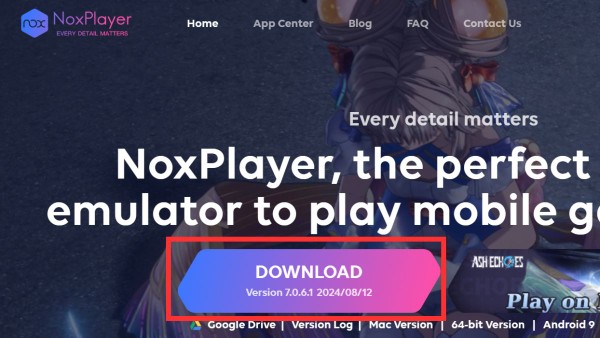
Bước 1: Truy cập trang web chính thức của NoxPlayer và tải bộ cài đặt phù hợp với hệ điều hành máy tính. Sau khi tải xong, tiến hành cài đặt theo hướng dẫn hiển thị trên màn hình.
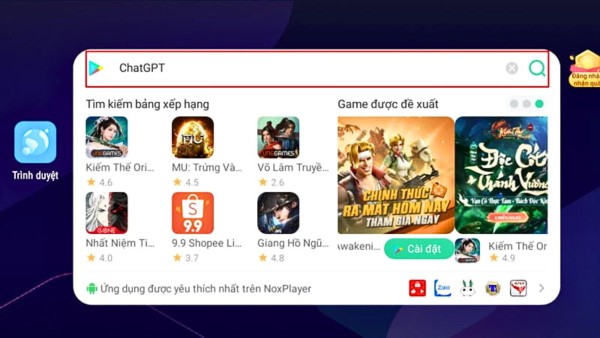
Bước 2: Mở NoxPlayer sau khi cài đặt hoàn tất. Trong giao diện giả lập, truy cập vào cửa hàng ứng dụng và nhập từ khóa “ChatGPT” vào thanh tìm kiếm.
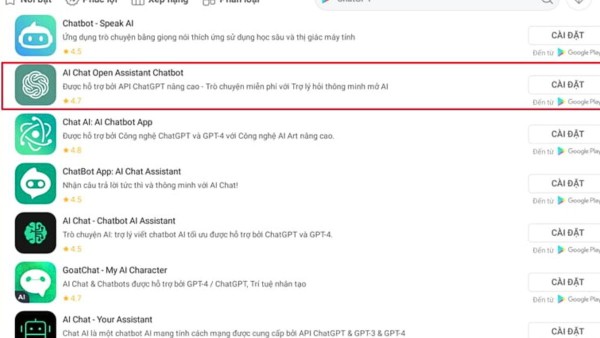
Bước 3: Tìm ứng dụng có tên AI Chat Open Assistant Chatbot, nhấn nút Cài đặt và chờ hệ thống tự động tải xuống.
Bước 4: Khi quá trình cài đặt kết thúc, nhấp vào biểu tượng ứng dụng ChatGPT trong giả lập để mở và bắt đầu sử dụng ngay trên máy tính.
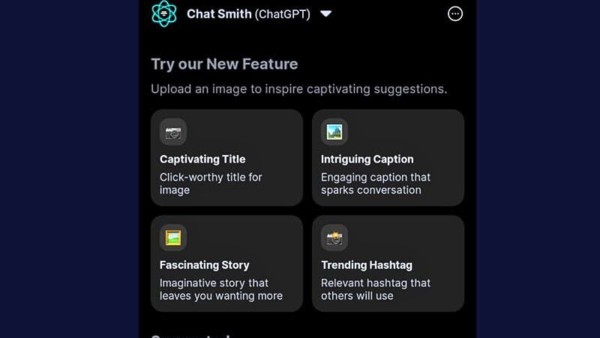
Phương pháp này là một cách tải Chat GPT miễn phí cho máy tính được nhiều người lựa chọn nhờ tính linh hoạt và dễ thao tác.
Cách tải ChatGPT cho máy tính trên Windows
Nếu bạn đang sử dụng Windows, đặc biệt là Windows 10 hoặc mới hơn, việc tải Chat GPT cho máy tính win 10 có thể thực hiện trực tiếp mà không cần giả lập.
Hướng dẫn nhanh
Người dùng chỉ cần truy cập Windows Store, tìm kiếm ứng dụng ChatGPT và nhấn Tải xuống. Sau khi hoàn tất, mở ứng dụng và đăng nhập bằng tài khoản Google, Microsoft hoặc Apple để sử dụng ngay mà không cần thông qua trình duyệt.
Hướng dẫn chi tiết từng bước
Bước 1: Mở Windows Store trên máy tính, nhập “ChatGPT” vào ô tìm kiếm và chọn ứng dụng chính thức.
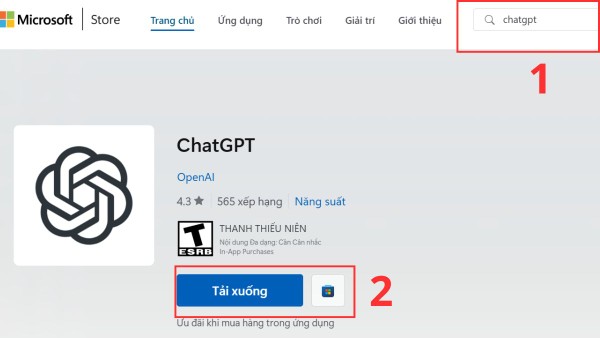
Bước 2: Nhấn nút Tải xuống để hệ thống tự động cài đặt phần mềm về máy.
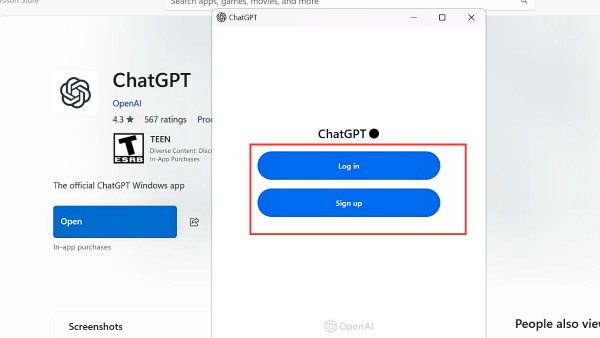
Bước 3: Khi mở ứng dụng lần đầu, hệ thống yêu cầu đăng nhập. Bạn có thể lựa chọn đăng nhập bằng tài khoản Google, Microsoft hoặc Apple để tiết kiệm thời gian.
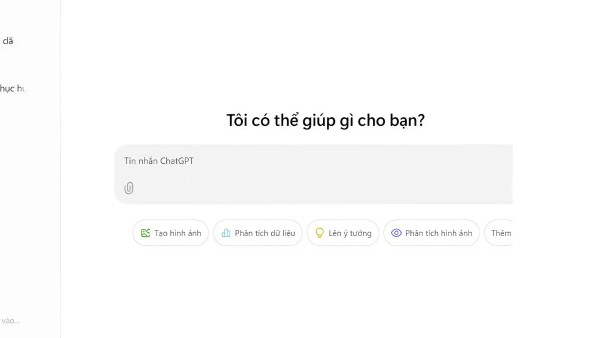
Bước 4: Sau khi đăng nhập thành công, giao diện ChatGPT sẽ hiển thị đầy đủ, cho phép bạn trò chuyện và khai thác các tính năng AI trực tiếp trên máy tính Windows.
Cách làm này được đánh giá cao bởi sự ổn định và tiện lợi, rất phù hợp với dân văn phòng hoặc sinh viên thường xuyên làm việc trên laptop.
Cách tải ChatGPT cho máy tính macOS
Đối với người dùng MacBook hoặc iMac, việc tải Chat GPT cho máy tính nên được thực hiện thông qua ứng dụng chính thức để đảm bảo an toàn và hiệu suất.
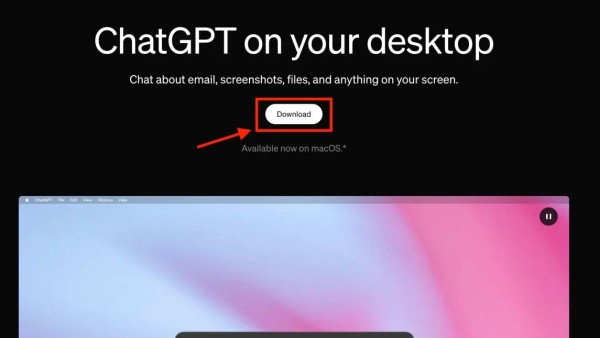
Bước 1: Truy cập trang web chính thức của OpenAI, tìm đến mục tải ứng dụng dành cho macOS và nhấn Download. Sau khi tệp tải về hoàn tất, mở file và tiến hành cài đặt vào hệ thống.
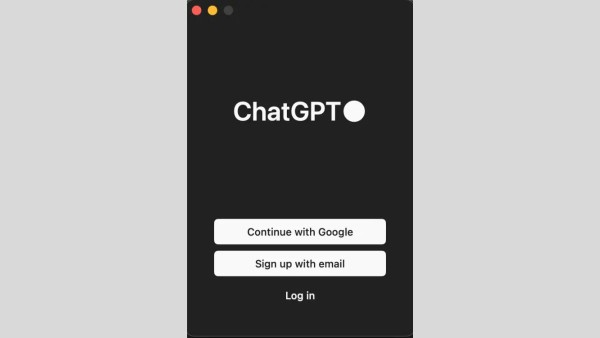
Bước 2: Mở ứng dụng ChatGPT vừa cài đặt, đăng nhập bằng tài khoản cá nhân hiện có hoặc tạo tài khoản mới nếu chưa đăng ký.
Bước 3: Sau khi đăng nhập thành công, bạn có thể sử dụng ChatGPT trực tiếp trên macOS mà không cần mở trình duyệt, giúp tối ưu tốc độ phản hồi và trải nghiệm mượt mà hơn.
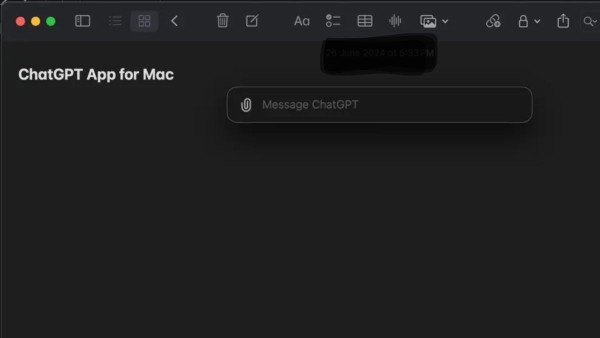
Đây là một trong những cách tải Chat GPT cho máy tính miễn phí được người dùng Apple đánh giá cao về độ ổn định và giao diện thân thiện.
Cách sử dụng Chat GPT trên máy tính không cần tải
Trong trường hợp không muốn cài đặt phần mềm, người dùng vẫn có thể trải nghiệm ChatGPT ngay trên trình duyệt web.
Bước 1: Mở trình duyệt bất kỳ như Chrome, Edge hoặc Safari và truy cập trang web chính thức của OpenAI.
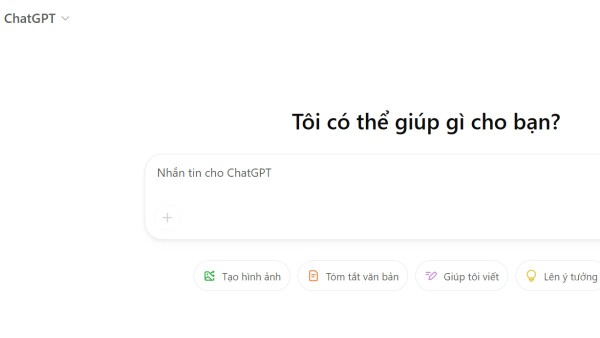
Bước 2: Nhấn Đăng nhập, sử dụng tài khoản Google, Microsoft hoặc đăng ký tài khoản mới nếu chưa có.
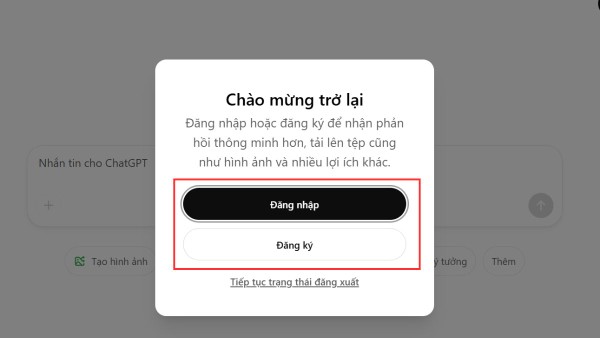
Bước 3: Sau khi đăng nhập thành công, bạn có thể bắt đầu trò chuyện với ChatGPT ngay lập tức mà không cần tải hay cài đặt thêm bất kỳ phần mềm nào.
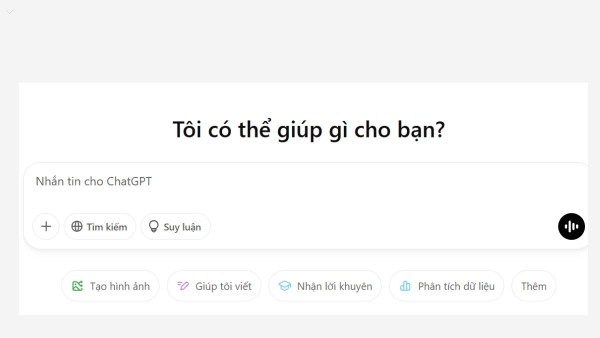
Cách này phù hợp với những máy có dung lượng lưu trữ hạn chế hoặc người dùng chỉ sử dụng ChatGPT không thường xuyên.
Nên chọn cách tải Chat GPT cho máy tính nào?
Mỗi phương án tải Chat GPT cho máy tính đều có ưu điểm riêng. Nếu bạn muốn trải nghiệm giống ứng dụng di động, giả lập Android là lựa chọn phù hợp. Nếu ưu tiên sự ổn định và tiện lợi, cài đặt trực tiếp trên Windows hoặc macOS sẽ mang lại hiệu quả cao hơn. Trong khi đó, sử dụng qua trình duyệt giúp tiết kiệm dung lượng và thao tác nhanh gọn.

Dù lựa chọn cách nào, ChatGPT vẫn là công cụ AI mạnh mẽ hỗ trợ học tập, làm việc và sáng tạo nội dung hiệu quả trong cuộc sống hiện đại.
Kết luận
Qua các hướng dẫn trên, có thể thấy việc tải Chat GPT cho máy tính không hề phức tạp và hoàn toàn có thể thực hiện miễn phí trên nhiều nền tảng khác nhau. Từ Windows, macOS cho đến sử dụng trực tiếp trên trình duyệt, người dùng đều có thể dễ dàng tiếp cận và khai thác sức mạnh của trí tuệ nhân tạo.
Để trải nghiệm ChatGPT mượt mà, ổn định và xử lý đa nhiệm tốt, một chiếc laptop cấu hình phù hợp là yếu tố không thể thiếu. Hãy đến Viettel Store để lựa chọn laptop chính hãng, cấu hình mạnh, bảo hành uy tín cùng nhiều ưu đãi hấp dẫn, giúp bạn khai thác tối đa sức mạnh của ChatGPT cho học tập và công việc mỗi ngày.
Xem thêm:


