


Bigo Live là nền tảng livestream phổ biến hiện nay, không chỉ được ưa chuộng trên điện thoại mà còn có thể sử dụng tiện lợi trên máy tính. Bài viết dưới đây sẽ hướng dẫn bạn chi tiết cách cài Bigo Live cho máy tính, đặc biệt là các máy chạy Windows 10, đồng thời giải thích cách sử dụng và phát trực tiếp Bigo Live trên PC thông qua các phần mềm giả lập Android như BlueStacks và NoxPlayer.
Tóm tắt nội dung
Tại sao nên dùng Bigo Live trên máy tính?
Bigo Live là ứng dụng cho phép người dùng phát sóng trực tiếp video, trò chuyện tương tác với cộng đồng toàn cầu. Trên máy tính, ứng dụng này giúp bạn có màn hình lớn hơn, dễ dàng thao tác hơn khi stream hoặc theo dõi nội dung.
Một số lợi ích khi dùng Bigo Live trên máy tính:
- Xem và livestream với màn hình rộng, sắc nét.
- Gõ bình luận nhanh hơn bằng bàn phím vật lý.
- Tránh làm nóng máy hay tiêu tốn pin điện thoại.
- Có thể vừa livestream vừa mở các phần mềm khác hỗ trợ nội dung.
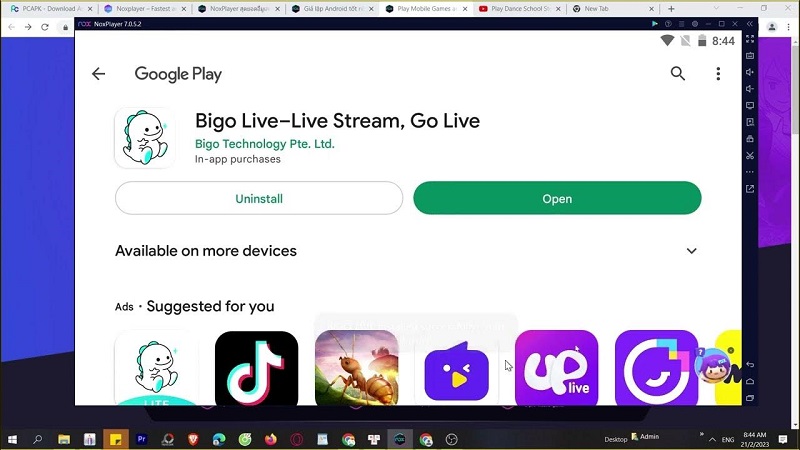
Hướng dẫn cài Bigo Live cho máy tính bằng BlueStacks
Đây là phương pháp phổ biến nhất để cài Bigo Live cho máy tính, đặc biệt hiệu quả với hệ điều hành Windows.
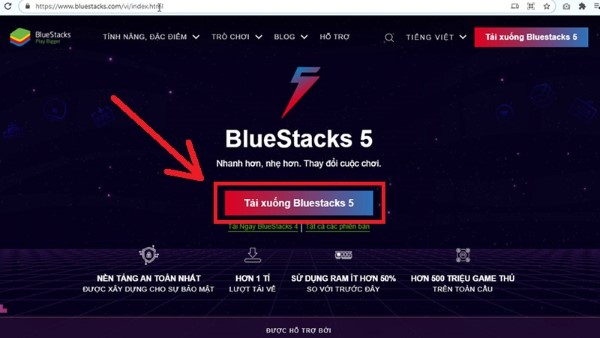
Bước 1: Tải phần mềm BlueStacks về máy
- Truy cập trang chính thức của BlueStacks.
- Nhấn vào nút “Tải xuống BlueStacks 5”.
- Sau khi tải xong, mở file cài đặt.
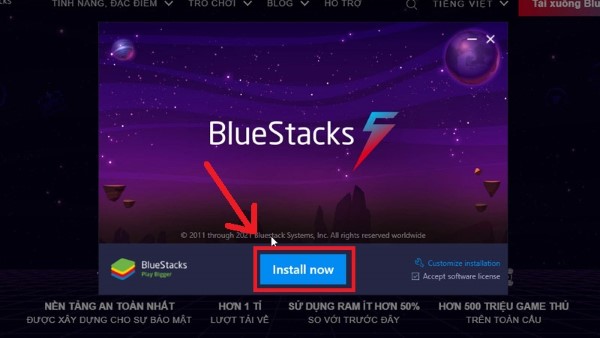
Bước 2: Tiến hành cài đặt BlueStacks
- Chọn “Install now”.
- Chờ quá trình cài đặt hoàn tất, mở phần mềm sau khi xong.
Bước 3: Tải Bigo về máy tính thông qua BlueStacks
Tại giao diện BlueStacks, đăng nhập tài khoản Google (CH Play).
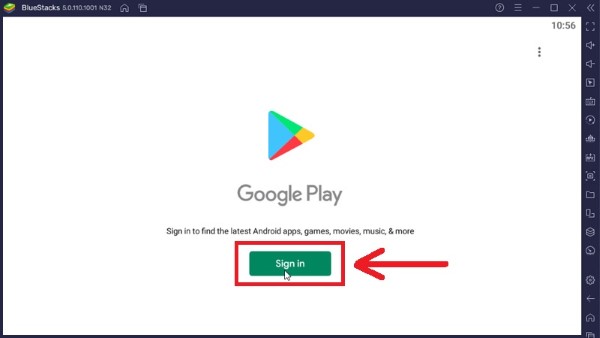
Gõ từ khóa “Bigo Live” trong thanh tìm kiếm. >>> Nhấn “Install” và chờ tải xong.
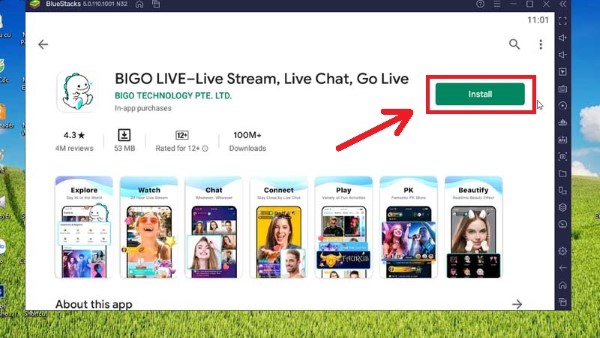
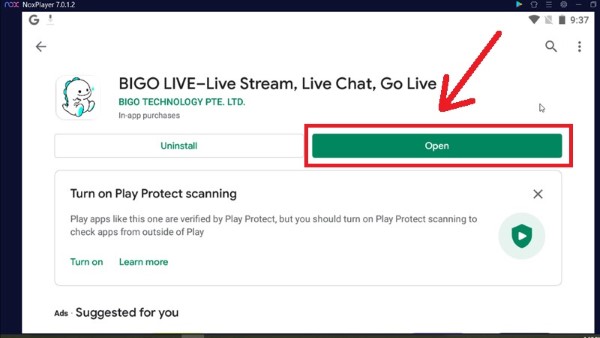
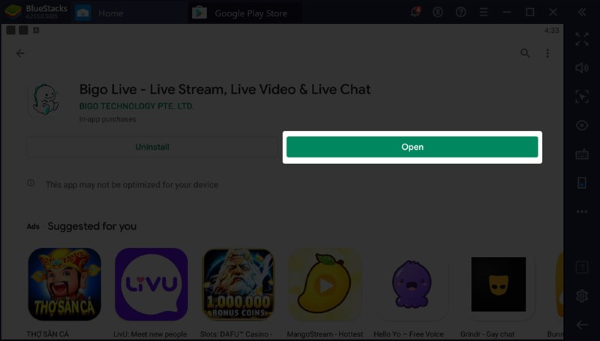
Sau khi cài xong, nhấn “Open” để khởi động ứng dụng.
Cài đặt Bigo Live trên máy tính bằng NoxPlayer
Ngoài BlueStacks, NoxPlayer cũng là công cụ giả lập đáng tin cậy để tải Bigo Live cho máy tính Win 10 và các phiên bản khác.
Bước 1: Tải NoxPlayer về PC
Truy cập website chính thức NoxPlayer. ==> Nhấn “Tải ngay” và mở file sau khi tải hoàn tất.
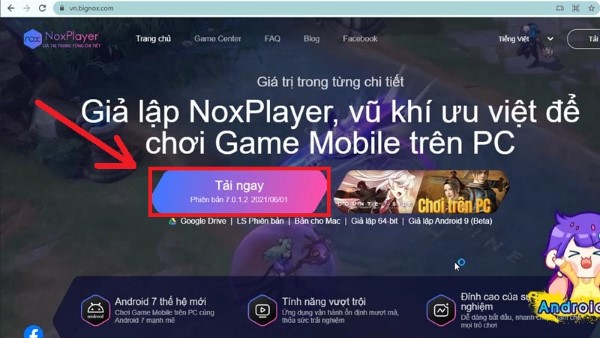
Bước 2: Cài đặt NoxPlayer
Chọn “Install” và đợi quá trình cài đặt diễn ra.
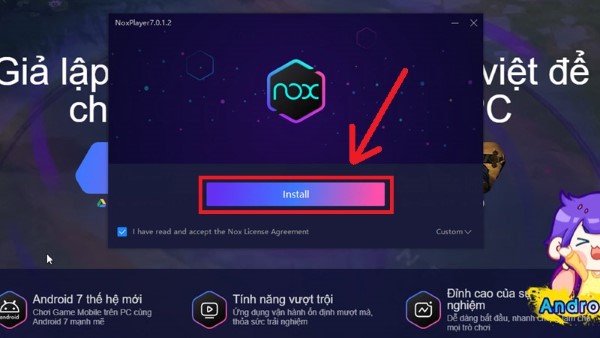
Sau khi cài xong, khởi động NoxPlayer.
Bước 3: Cài Bigo Live
Đăng nhập tài khoản Google.
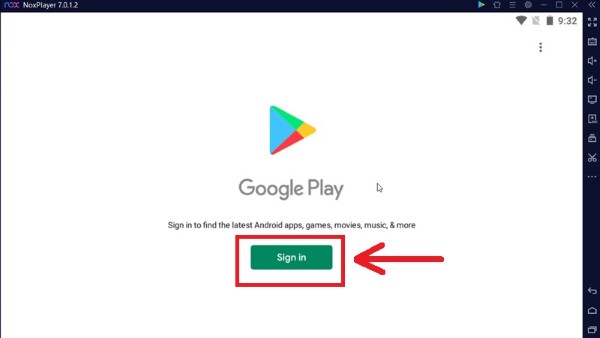
Tìm kiếm “Bigo Live” trong cửa hàng CH Play. ==> Nhấn “Install” để bắt đầu tải và cài đặt ứng dụng.
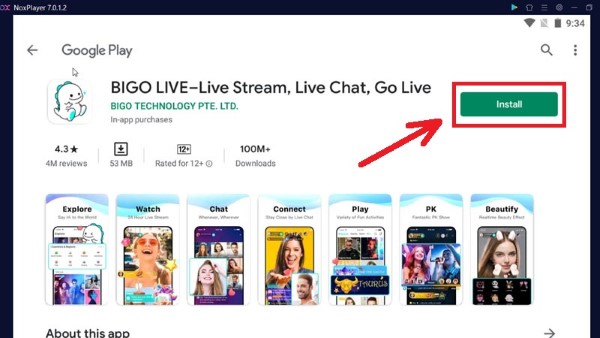
Hoàn tất quá trình và mở Bigo Live từ màn hình chính của NoxPlayer.
Cách đăng nhập Bigo Live trên máy tính
Sau khi đã cài đặt thành công ứng dụng, bạn tiến hành đăng nhập như sau:
Bước 1: Mở Bigo Live trên BlueStacks hoặc NoxPlayer.
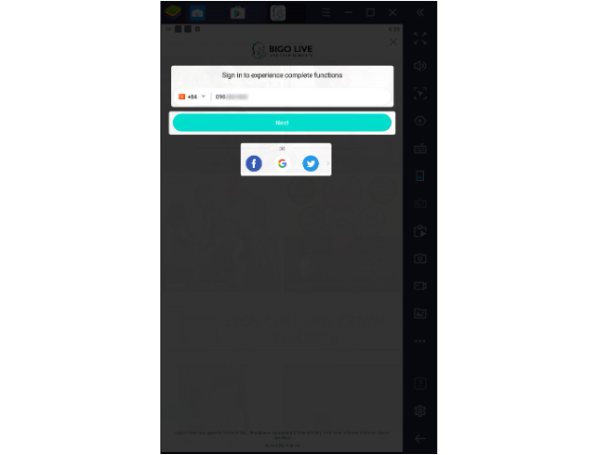
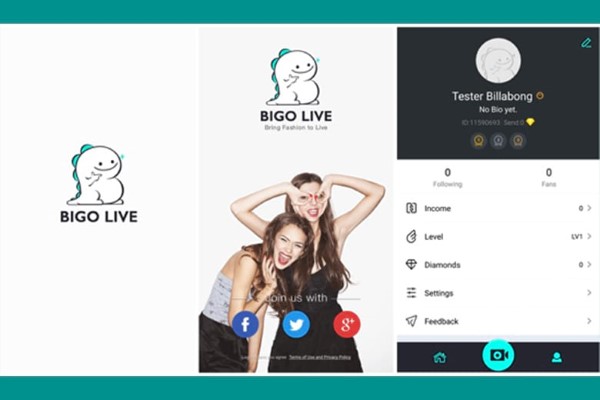
Bước 2: Giao diện đăng nhập sẽ xuất hiện với các tùy chọn:
- Số điện thoại
- Tài khoản Google
- Tài khoản Facebook
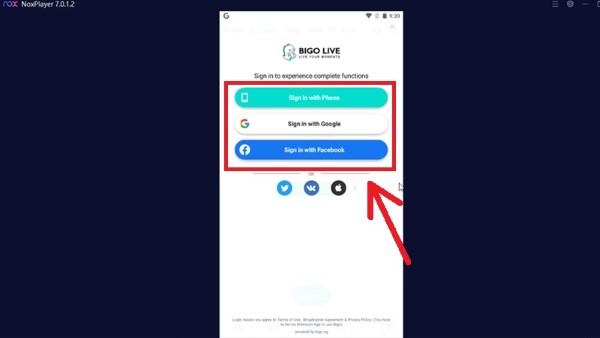
Bước 3: Chọn một trong ba phương thức để đăng nhập.
Lưu ý: Việc đăng nhập Bigo Live trên máy tính thông qua giả lập giống hệt như đăng nhập trên thiết bị di động, đảm bảo sự đồng bộ tài khoản và dữ liệu.
Hướng dẫn xem livestream trên Bigo Live bằng máy tính
Khi đã đăng nhập thành công, bạn có thể dễ dàng xem các buổi phát sóng trực tiếp:
Các bước thực hiện:
Bước 1: Mở ứng dụng Bigo Live từ giả lập.
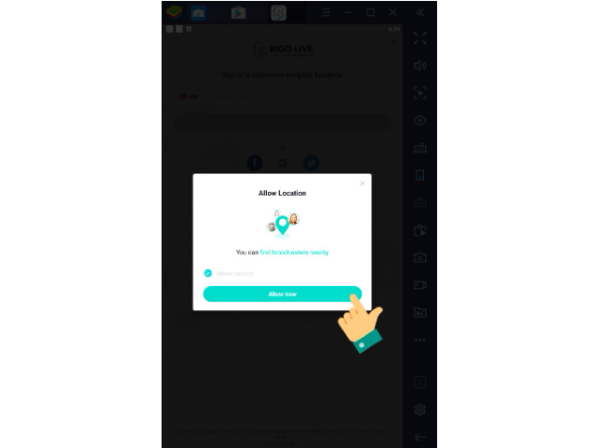
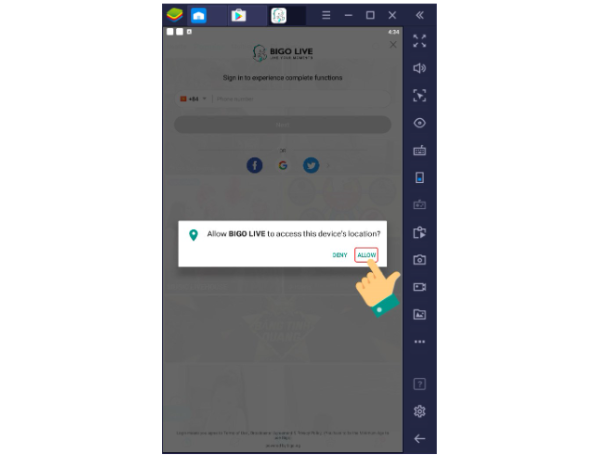
Bước 2: Cho phép ứng dụng truy cập vị trí nếu được yêu cầu.
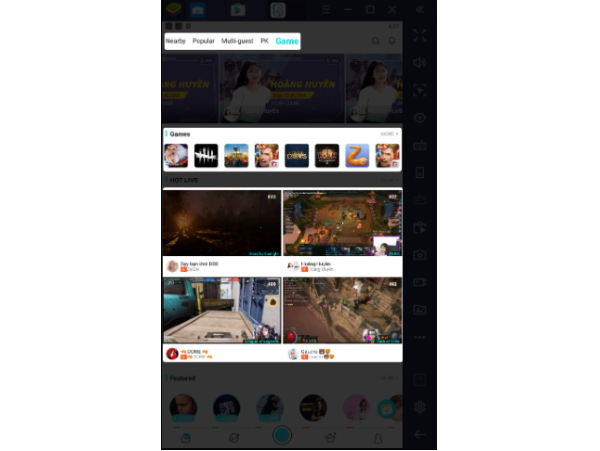
Bước 3: Tại giao diện chính, chọn những người bạn đang phát trực tiếp.
Bước 4: Nhấp vào ảnh đại diện hoặc thumbnail của video để vào phòng livestream.
Bước 5: Sử dụng thanh công cụ để bình luận, tặng quà hoặc tương tác với streamer.
Cách phát livestream Bigo Live trên máy tính
Nếu bạn muốn livestream trực tiếp bằng Bigo Live trên PC, các bước cụ thể như sau:
Bước 1: Mở ứng dụng Bigo Live từ giả lập.
Bước 2: Đăng nhập vào tài khoản Bigo Live.
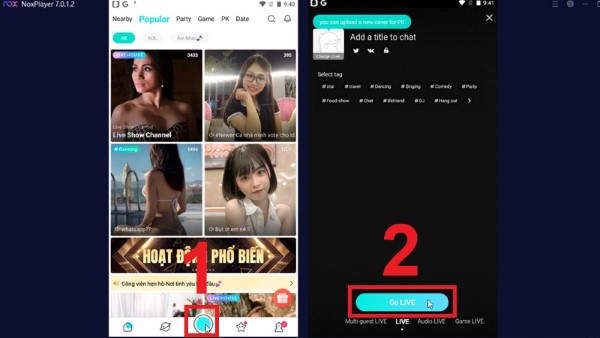
Bước 3: Ở giao diện chính, chọn biểu tượng hình tròn ở giữa màn hình (biểu tượng quay video).
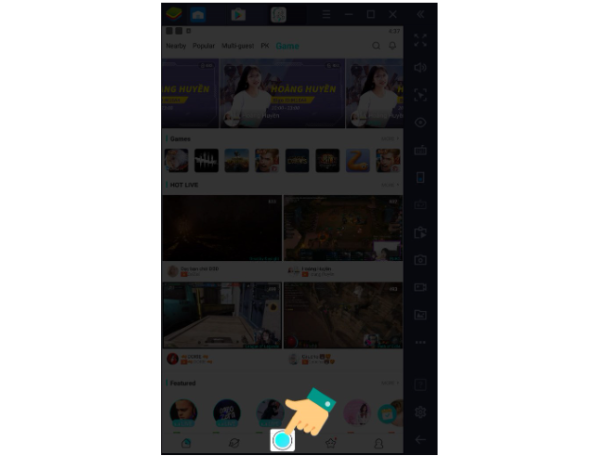
Bước 4: Ứng dụng sẽ yêu cầu bạn cấp quyền truy cập Camera và Microphone.
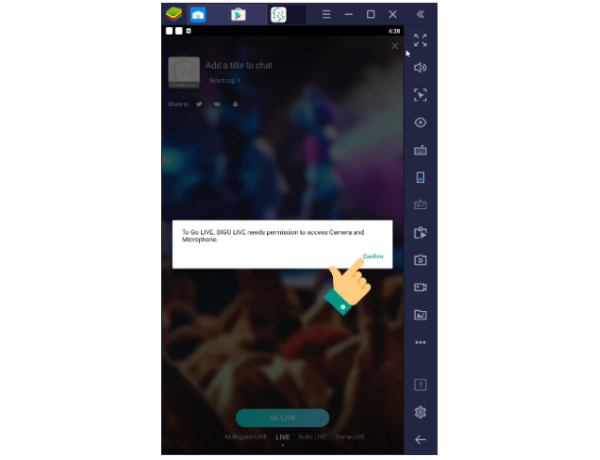
Chọn “Confirm” và cho phép hệ thống truy cập.
Bước 5: Nhập tiêu đề cho buổi phát trực tiếp.
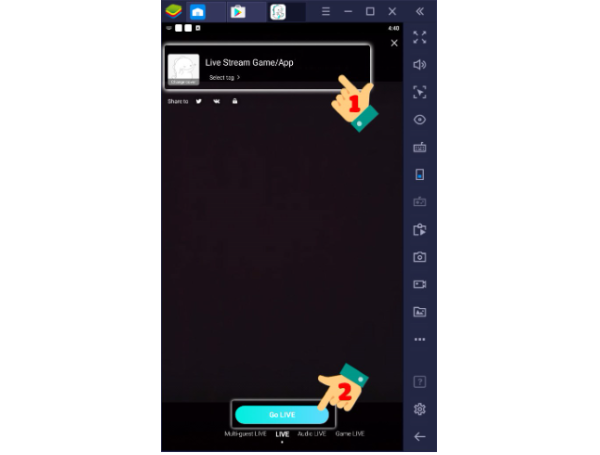
Bạn cũng có thể chọn thể loại livestream như ca hát, trò chuyện, chơi game,…
Bước 6: Nhấn “Go LIVE” để bắt đầu phát trực tiếp.
Bước 7: Khi muốn kết thúc, nhấn dấu “X” góc phải trên cùng của màn hình.
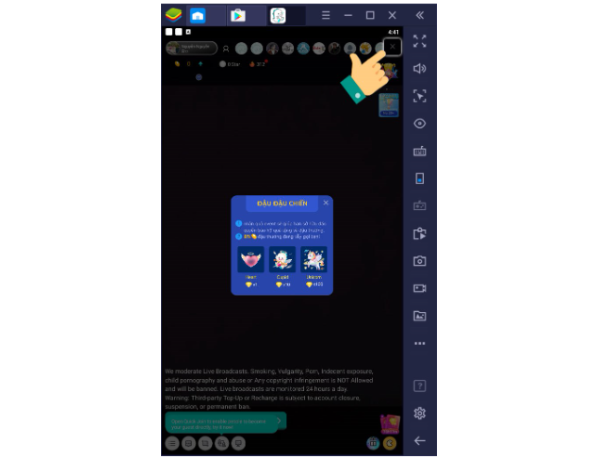
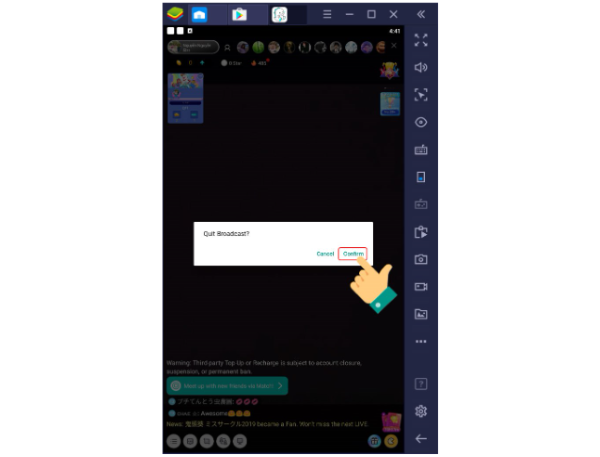
- Ứng dụng sẽ hiển thị thông báo xác nhận thoát buổi phát.
- Nhấn “Confirm” để kết thúc livestream.
7. Một số lưu ý khi sử dụng Bigo Live trên máy tính
- Bạn cần đảm bảo đường truyền mạng ổn định khi phát trực tiếp.
- Nên kiểm tra webcam và micro hoạt động tốt trước khi livestream.
- Để tăng tính tương tác, hãy chọn khung giờ phù hợp và mô tả nội dung hấp dẫn.
- Bạn có thể kết hợp OBS (Open Broadcaster Software) với giả lập để nâng cao trải nghiệm stream, thêm hiệu ứng, background,…
8. Giải đáp một số thắc mắc thường gặp
1. Tôi có thể cài Bigo Live trực tiếp mà không cần giả lập không?
Hiện tại Bigo Live không hỗ trợ phiên bản native (dành riêng) cho Windows. Do đó, bạn cần sử dụng phần mềm giả lập như BlueStacks hoặc NoxPlayer để cài Bigo Live cho máy tính.
2. Dùng Bigo Live trên Win 10 có bị lỗi không?
Không. Nếu bạn sử dụng đúng phần mềm giả lập phù hợp và đủ cấu hình, việc tải Bigo Live cho máy tính Win 10 sẽ hoàn toàn mượt mà.
3. Có thể sử dụng tài khoản đã tạo trên điện thoại để đăng nhập trên máy tính không?
Hoàn toàn có thể. Chỉ cần bạn dùng cùng tài khoản (Google, Facebook, hoặc số điện thoại), hệ thống sẽ tự động đồng bộ hóa dữ liệu và hoạt động livestream.
Kết luận
Việc cài Bigo Live cho máy tính không hề phức tạp như nhiều người nghĩ. Với các bước hướng dẫn cụ thể ở trên, bạn hoàn toàn có thể sử dụng ứng dụng Bigo Live ngay trên PC để xem hoặc phát sóng livestream chuyên nghiệp, dễ thao tác hơn so với điện thoại.
Đừng quên kiểm tra cấu hình máy và kết nối internet để đảm bảo trải nghiệm không bị gián đoạn. Nếu bạn đang cần mua máy tính để livestream mượt mà hơn, hãy đến Viettel Store để lựa chọn các dòng laptop chính hãng, cấu hình mạnh, giá ưu đãi nhé!
Xem thêm:


