


Thay đổi âm báo tin nhắn Zalo trên iPhone, là một thao tác khá đơn giản nhưng hữu ích. Việc thay đổi âm báo của ứng dụng này sẽ giúp cho người dùng dễ theo dõi các nội dung tin nhắn, hoặc chỉ đơn giản là tắt đi khi cần thiết. Hãy cùng mình đi tìm hiểu về cách tùy chỉnh âm thanh của ứng dụng Zalo trên điện thoại iPhone ngay nhé!
| Máy ra mắt với bốn màu Đen, Bạc, Băng Thanh và Đỏ Burgundy, iPhone 18 Pro Max kết hợp màn hình Super Retina XDR 6,9 inch, chip A20 Pro với GPU 7 lõi, ba camera 48MP và dải dung lượng từ 256GB tới 2TB. Đăng ký iPhone 18 Pro Max 512GB tại Viettel Store: https://viettelstore.vn/dien-thoai/iphone-18-pro-max-pid370178.html |
Tóm tắt nội dung
Sơ lược về ứng dụng Zalo
Zalo là một ứng dụng OTT, cho phép người dùng nhắn tin, gọi điện kết nối với những người dùng khác trên nền tảng các thiết bị Smartphone. Là một ứng dụng của VNG xuất hiện trên thị trường vào thời điểm năm 2012, cho đến nay, Zalo đã trở thành một ứng dụng liên lạc vô cùng phổ biến tại Việt Nam.

>>> Khám phá ngay siêu phẩm iPhone 17 – Bước tiến mới trong thế giới smartphone!
Zalo cho phép thực hiện các hoạt động nhắn tin và gọi điện miễn phí trong nội bộ những người dùng Zalo. Không chị vậy Zalo còn được yêu thích bởi cung cấp giải pháp liên lạc nhanh chóng, nhiều tiện ích được tích hợp kèm theo, có khả năng tùy biến để phù hợp với nhu cầu sử dụng thực tế của người sử dụng và tương thích tốt với các nền tảng thiết bị di động phổ biến trên thị trường hiện nay.
Xem thêm:
- Cập nhật các tính năng mới trên Zalo bạn có thể chưa biết
- Cách khôi phục tin nhắn đã xóa trên Zalo từ điện thoại và máy tính
Giới thiệu về tính năng âm báo tin nhắn Zalo trên iPhone
Tính năng điều chỉnh âm báo tin nhắn của ứng dụng Zalo trước đây chỉ được cung cấp trên các thiết bị Android, tuy nhiên hiện tại tính năng này đã có mặt trên dòng iPhone và bạn có thể sử dụng nó một cách tương đối đơn giản.
Tính năng này cho phép người dùng tùy ý điều chỉnh thay đổi các nội dung âm báo tin nhắn trên Zalo, điều này đặc biệt hữu ích đối với những người dùng cảm thấy âm thanh thông báo mặc định quá nhàm chán. Ngoài ra việc tùy chỉnh được âm báo tin nhắn Zalo cũng giúp cho việc cá nhân hóa thiết bị tốt hơn rất nhiều.
>>> iPhone Air – Sự lựa chọn cân bằng giữa thiết kế tinh gọn và hiệu năng mạnh mẽ.
Cách cài đặt âm báo tin nhắn Zalo trên iPhone
Để có thể thực hiện các tùy chỉnh với âm báo tin nhắn trên ứng dụng Zalo, đầu tiên chúng ta cần phải tiến hành cài đặt, kích hoạt sử dụng tính năng này như sau:
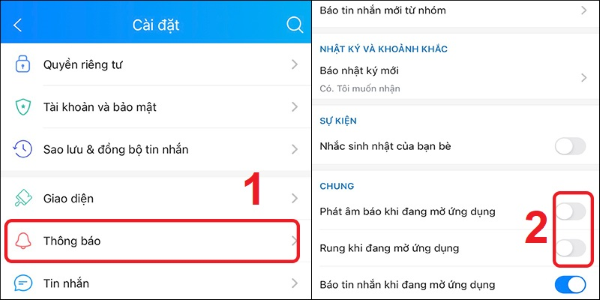
Bước 1: Truy cập vào Zalo. Tại giao diện hiển thị chính của ứng dụng, bạn tiến hành nhấn vào mục Thêm ở vị trí góc phía dưới, chọn vào biểu tượng bánh răng cưa góc trên cùng để vào mục giao diện Cài đặt.
Bước 2: Chọn đến mục Thông báo, kích hoạt các tính năng Báo tin nhắn mới, Báo tin nhắn khi đang mở ứng dụng. Đây là thao tác giúp bạn cho phép Zalo quyền thông báo mỗi khi có tin nhắn được gửi tới. Đặc biệt, nếu bạn sử dụng các thiết bị sở hữu hiệu năng mạnh mẽ như iPhone 18 Pro, các thông báo ứng dụng sẽ luôn được xử lý và hiển thị ngay lập tức mà không hề có độ trễ.

Cách thay đổi âm báo tin nhắn Zalo trên iPhone
Tiếp theo sau khi đã cài đặt sử dụng tính năng âm báo tin nhắn trên Zalo, chúng ta hãy cùng tìm hiểu về cách thay đổi để cá nhân hóa âm báo của ứng dụng này theo nhu cầu sử dụng của bạn nhé.
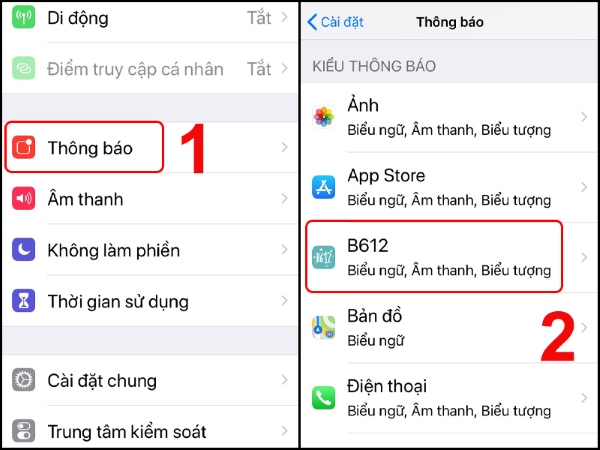
Bước 1: Tại giao diện hiển thị chính của iPhone tiến hành truy cập vào cài đặt.
Bước 2: Chọn vào mục Thông báo, và tiến hành tùy chọn âm báo tin nhắn Zalo phù hợp với nhu cầu của bạn.
Cách tắt âm báo tin nhắn Zalo trên iPhone
Ngoài các cài đặt tùy chỉnh cho âm báo tin nhắn trong ứng dụng Zalo, bạn cũng có thể tiến hành tắt âm báo tin nhắn của ứng dụng này nhằm đem lại sự riêng tư tối đa khi sử dụng ứng dụng Zalo. Cách làm như sau:
Bước 1: Truy cập vào Cài đặt > Chọn ứng dụng Zalo.
Bước 2: Chọn vào Thông báo > Điều chỉnh tắt âm thanh. Việc thao tác các cài đặt quyền riêng tư này hứa hẹn sẽ mang lại trải nghiệm tiện lợi và hoàn toàn mới mẻ trên các dòng thiết bị có thiết kế màn hình gập độc đáo trong tương lai như iPhone Duo.
Câu hỏi liên quan
Zalo không có âm thanh thông báo cuộc gọi đến?
Zalo không có thông báo cuộc gọi đến, rất có thể là bạn đã thực hiện tắt âm báo cuộc gọi của ứng dụng, hoặc thực hiện kích hoạt chế độ im lặng trên máy.

Có thể chỉ tắt các nội dung thông báo tin nhắn từ 1 người cụ thể trong zalo không?
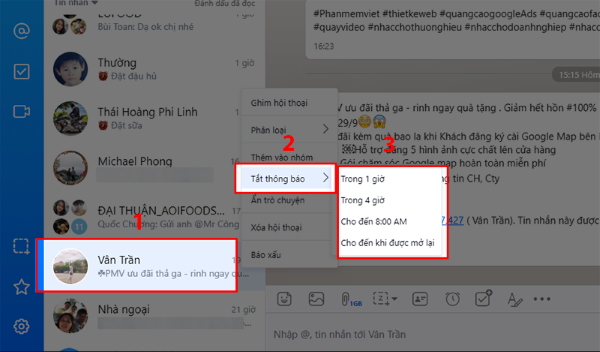
Bạn hoàn toàn có thể thực hiện tắt các nội dung thông báo từ một người dùng cụ thể khác với thao tác cụ thể như sau:
Tại cuộc trò chuyện của người cụ thể mà bạn muốn tắt thông báo tin nhắn > Chọn vào biểu tượng có hình 3 dấu gạch ở vị trí góc trên bên phải > Chọn vào tính năng Tắt thông báo. Việc thao tác cài đặt các tùy chọn nhỏ này trên một thiết bị có không gian hiển thị siêu lớn như iPhone 18 Pro Max sẽ giúp bạn chạm vuốt chính xác và thoải mái hơn rất nhiều.
Tắt làm mới ứng dụng thì có nhận được các nội dung thông báo Zalo không?
Khi tắt tính năng làm mới ứng dụng trong nền của Zalo, đồng nghĩa với việc bạn cũng sẽ không nhận được nội dung thông báo tin nhắn đến từ ứng dụng Zalo nữa.
Tổng kết
Trên đây là cách thay đổi âm báo tin nhắn Zalo trên iPhone mà chúng ta có thể áp dụng hiệu quả và nhanh chóng trên điện thoại iPhone của mình. Hy vọng rằng thông qua nội dung bài viết này, bạn đọc có thể điều chỉnh được âm báo tin nhắn của ứng dụng Zalo trên iPhone một cách hiệu quả hơn, thao tác thay đổi âm báo này còn giúp ích rất nhiều trong việc phân biệt các nội dung tin nhắn đến từ ứng dụng nào để tiện cho việc theo dõi.
Ngoài việc tùy chỉnh âm báo tin nhắn Zalo trên iPhone để cá nhân hóa trải nghiệm, bạn cũng có thể tham khảo thêm các dòng điện thoại thế hệ mới đang được nhiều người quan tâm. Nếu bạn muốn một thiết bị có dung lượng lưu trữ lớn, iPhone Air 512GB là lựa chọn đáng chú ý. Với những ai mong muốn trải nghiệm công nghệ cao cấp nhất, iPhone 17 Pro Max 512GB sẽ không làm bạn thất vọng. Ngoài ra, bạn cũng có thể khám phá thêm bài viết đánh giá chi tiết để biết iPhone 17 Pro có gì mới, từ đó dễ dàng chọn được sản phẩm phù hợp với mình.


