


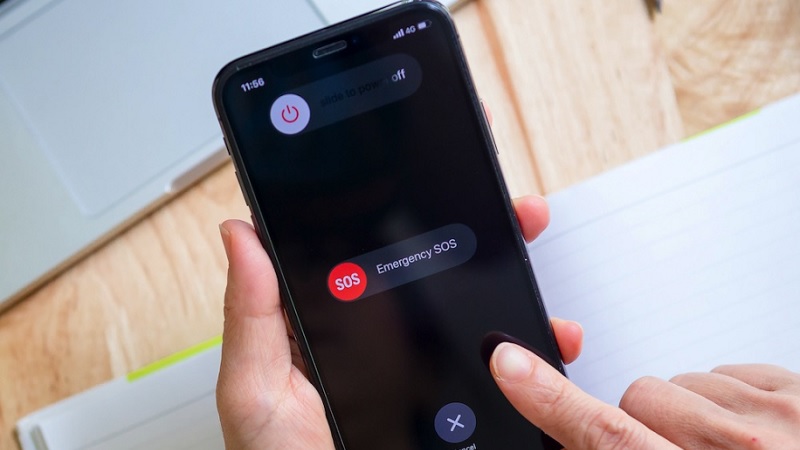
Chế độ SOS khẩn cấp trên iPhone là một trong những tính năng quan trọng để người dùng sử dụng trong những trường hợp khẩn cấp như liên hệ với các dịch vụ cứu hộ. Tuy nhiên, rất nhiều người lại gặp phải tình trạng iPhone bị treo SOS khẩn cấp. Vậy lúc đó nên làm thế nào? Bài viết này của chúng tôi sẽ chia sẻ cách khắc phục vấn đề này nhé.
Tóm tắt nội dung
Nguyên nhân khiến cho iPhone bị treo SOS khẩn cấp
Khi iPhone bị treo SOS khẩn cấp có thể do một số nguyên nhân dưới đây:
– Vô tình kích hoạt SOS: Nếu người dùng vô tình kích hoạt tính năng này thì cũng có thể làm cho điện thoại bật chế độ khẩn cấp.
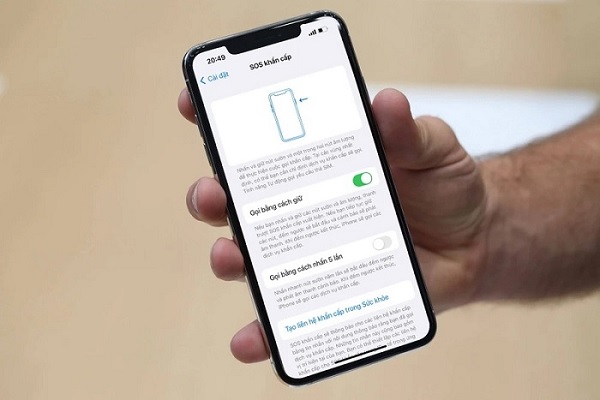
– Do xung đột phần mềm: Trong trường hợp iPhone xử lý quá nhiều tác vụ cùng một lúc thì khả năng xảy ra xung đột phần mềm khiến cho thiết bị bị treo SOS khẩn cấp.
– Mạng di động không khả dụng: Sóng điện thoại yếu hoặc không có kết nối internet cũng là nguyên nhân khiến cho iPhone bị treo SOS. Nếu gặp trường hợp này bạn hãy đưa iPhone đến khu vực có tín hiệu mạng ổn định nhé.
Cách khắc phục lỗi iPhone bị treo SOS khẩn cấp
Restart máy
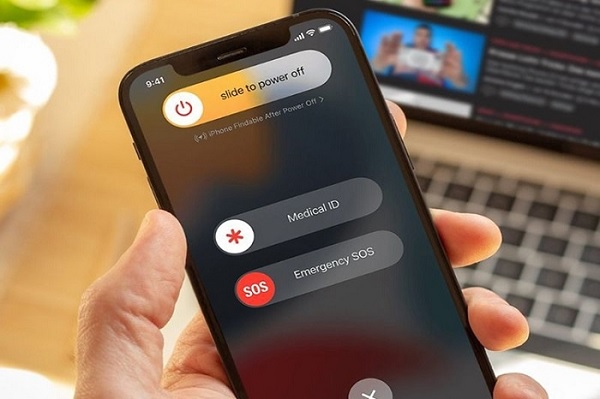
Đây là cách đơn giản và hiệu quả nhất giúp giải quyết gần như mọi sự cố mà người dùng iPhone gặp phải. Để khởi động lại máy, bạn nhấn và giữ đồng thời hai nút tăng và giảm âm lượng. Tiếp đến nhấn nút nguồn cho đến khi màn hình hiển thị một thanh trượt cho phép bạn tắt máy vô cùng dễ dàng. Đến khi thanh trượt xuất hiện thì bạn chỉ cần kéo sang phải là sẽ tự động reset iPhone.
Sạc pin cho thiết bị
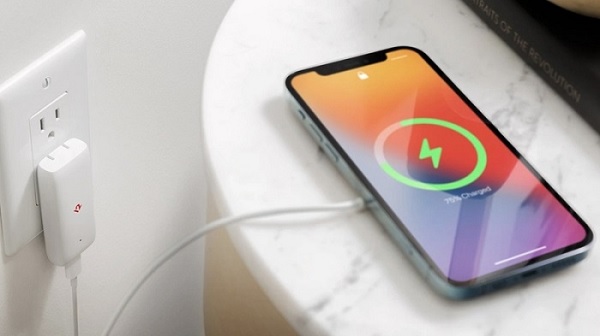
Điện thoại của bạn bị yếu pin hoặc hết pin cũng có thể khiến cho iPhone bị treo SOS. Bởi vậy, bạn hãy tắt iPhone và cắm sạc trong 1 giờ để đợi đến khi iPhone đầy pin rồi tiến hành bật lại xem còn tình trạng này hay không nhé.
Dùng công cụ sửa chữa từ bên thứ ba
Nếu như các giải pháp trên vẫn không thể khắc phục được lỗi này thì bạn hãy sử dụng phần mềm Tenorshare ReiBoot. Đây là phần mềm giúp khôi phục các lỗi trên iPhone. Các bước sử dụng như sau:
Bước 1: Tải về và cài đặt phần mềm trên máy tính của bạn.
Bước 2: Mở phần mềm lên và kết nối iPhone với máy tính.
Bước 3: Tại giao diện chính của ReiBoot bạn chọn Start.
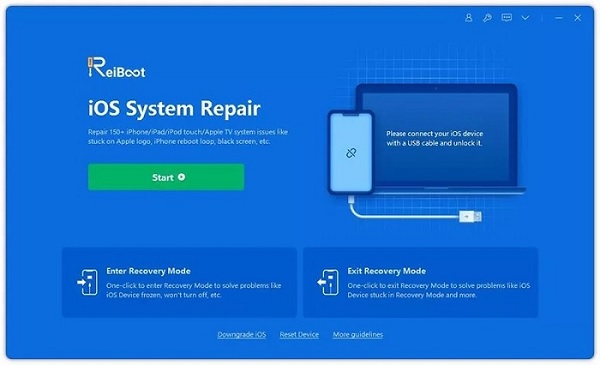
Bước 4: Tiếp đến bạn chọn Screen Stuck (Màn hình bị kẹt).
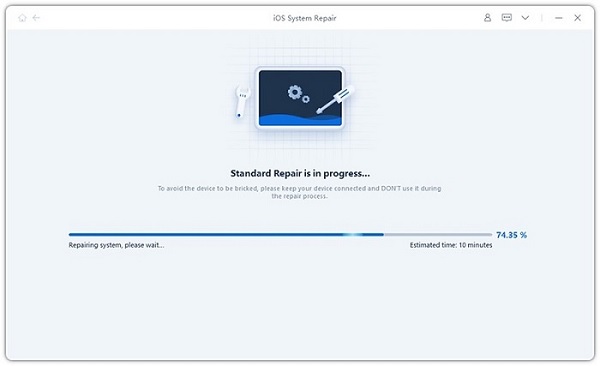
Bước 5: Chọn Standard Repair và tải xuống gói phần mềm sửa chữa.
Bước 6: Nhấn vào Start Repair để bắt đầu quá trình sửa chữa. Khi đó phần mềm sẽ tự động xử lý những vấn đề trên iPhone mà không lo bị mất dữ liệu.
Dùng iTunes để khôi phục iPhone
Nếu như vẫn chưa có giải pháp nào giúp bạn khắc phục được lỗi iPhone bị treo SOS thì hãy nghĩ đến việc khôi phục iPhone bằng iTunes. Nhưng phương pháp này đòi hỏi bạn cần sao lưu dữ liệu trước nếu không muốn bị mất trong quá trình khôi phục. Các bước thực hiện như sau:
Bước 1: Kết nối iPhone với laptop.
Bước 2: Bạn mở iTunes và chọn mục thiết bị.
Bước 3: Chọn Cài đặt chung/ Khôi phục iPhone.
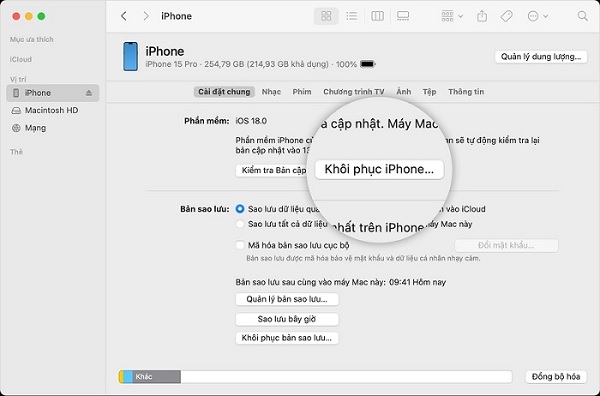
Bước 4: Bạn thực hiện như hướng dẫn trên màn hình để hoàn tất quá trình khôi phục iPhone.
Trên đây chúng tôi vừa chia sẻ với bạn nguyên nhân và cách khắc phục lỗi iPhone bị treo SOS khẩn cấp. Nếu như áp dụng các cách trên mà vẫn không sửa được lỗi thì bạn nên mang máy đến trung tâm bảo hành gần nhất nhé. Chúc bạn thành công!
BÀI VIẾT LIÊN QUAN


