


AirPods là sản phẩm tai nghe bluetooth của Apple, có khả năng kết nối với iPhone hoặc iPad, MacBook, Apple Watch. Ngoài ra còn có thể kết nối AirPods với PC Windows. Chi tiết cách kết nối AirPods với PC sẽ được chia sẻ dưới đây nhé!
Tóm tắt nội dung
1. AirPods có kết nối với PC được không?
AirPods hoạt động như một tai nghe bluetooth không dây, được thiết kế chủ yếu để kết nối và sử dụng trên các thiết bị chạy trên hệ điều hành iOS như: iPhone, iPad, Apple Watch…. Tuy nhiên AirPods cũng hoạt động cả trên các loại thiết bị khác như điện thoại Android và máy tính PC Windows.
2. Kết nối Airpods với PC có bị hạn chế gì không?
Cách kết nối tai nghe Airpods với máy tính PC windows sẽ khó khăn hơn so với việc kết nối với iPhone, iPad, MacBook hay các thiết bị của Apple. Người dùng không cần đến 3 giây để ghép đôi thành công AirPods với iPhone hoặc những thiết bị thuộc hệ sinh thái Apple. Tuy nhiên, việc kết nối 2 thiết bị hoạt động trên 2 hệ điều hành khác đòi hỏi nhiều thao tác hơn.
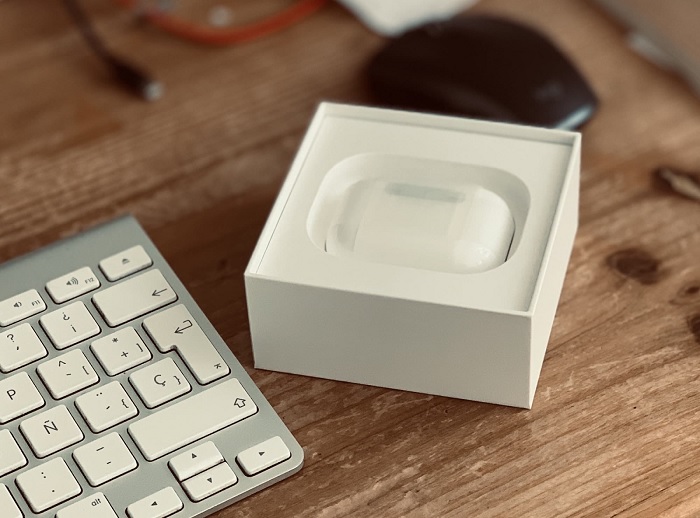
Ngoài ra, cũng có một số lưu ý khi người dùng muốn sử dụng các tính năng trên AirPods có thể bị hạn chế khi kết nối và hoạt động trên một nền tảng khác. Theo đó, tai nghe Airpods không có driver dành riêng cho khả năng tương thích và sử dụng các chức năng cao cấp hơn khi kết nối với PC Windows. Điều này có nghĩa là AirPods chỉ được nhận diện và sử dụng giống như tai nghe BlueTooth thông thường khi kết nối với PC, dưới dạng Headphones và Headset mà thôi.
3. Điều kiện cần để có thể kết nối Airpods với PC Windows
Yêu cầu với PC để có thể kết nối với tai nghe AirPods thì cần chạy tối thiểu từ hệ điều hành Windows 7 trở lên. Với tai nghe AirPods trước khi tiến hành kết nối, bạn cũng cần đảm bảo đã sạc đủ pin cho tai nghe và đặt cả 2 tai nghe vào hộp sạc, mở nắp vỏ hộp. Sau đó người dùng thực hiện các bước kết nối AirPods với PC Windows chi tiết dưới đây.
4. Cách kết nối Airpods với PC Windows 10
Cách kết nối AirPods với máy tính PC Windows 10 trong lần đầu như sau:
Bước 1: Đảm bảo 2 tai nghe đều ở trong hộp sạc và đã sạc đầy pin cho tai nghe, cũng như hộp sạc AirPods.
Bước 2: Trên máy tính PC Windows 10, người dùng mở Cài đặt từ Menu Start.
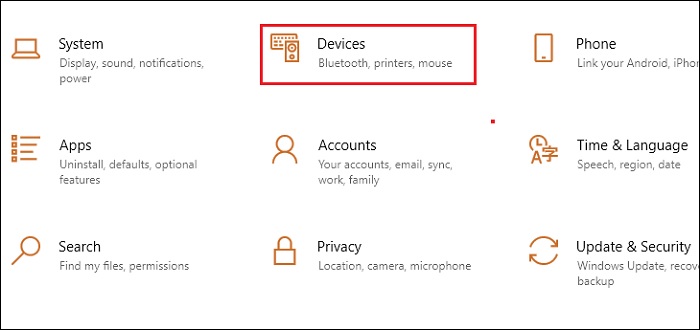
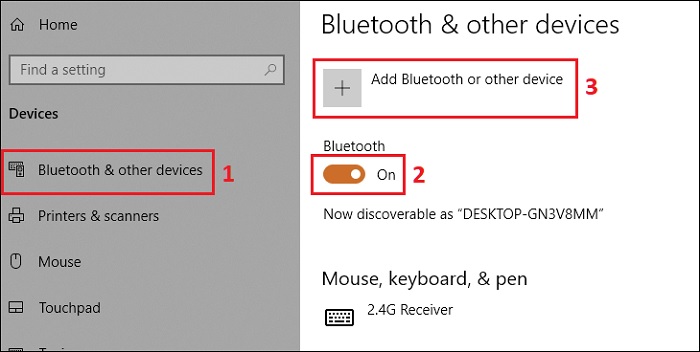
Bước 3: Chọn tiếp mục Devices >> chọn Bluetooth & other devices >> Add Bluetooth or other device >> chọn Bluetooth và chuyển nút kết nối Bluetooth sang chế độ bật.
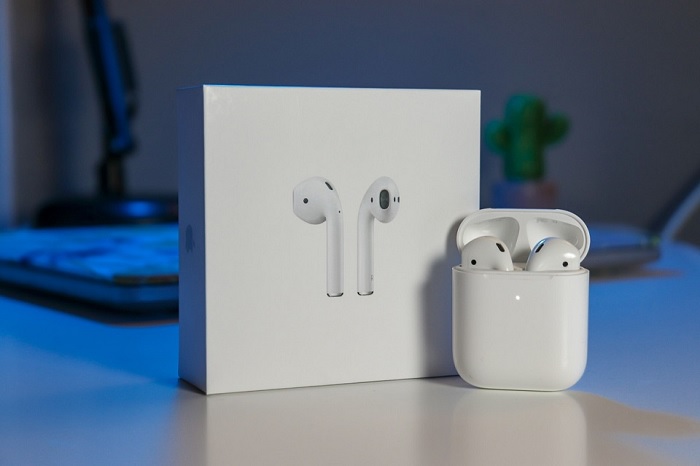
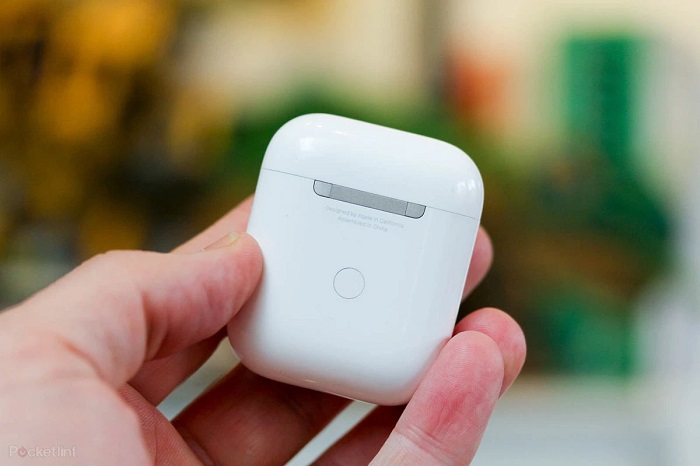
Bước 4: Trên thiết bị AirPods, bạn mở nắp hộp đựng tai nghe với 2 tai nghe vẫn ở trong hộp. Sau đó bạn nhấn vào nút nhỏ ở mặt sau vỏ trong khoảng vài giây, cho đến khi đèn trạng thái ở mặt trước nhấp nháy màu trắng báo hiệu chuyển sang chế độ Pairing Mode và sẵn sàng để kết nối với máy tính PC qua Bluetooth.
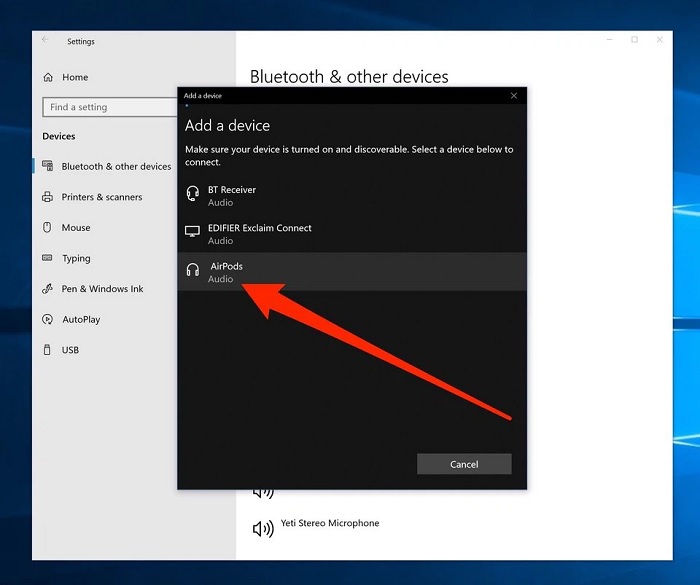
Bước 5: Trong danh sách thiết bị có sẵn kết nối bluetooth với PC Windows 10, bạn chọn tên AirPods và nhấn Done (Xong) để hoàn thành thiết lập kết nối tai nghe AirPods với PC và đóng cửa sổ Cài đặt.
5. Cách kết nối Airpods với PC Windows 7
Cách kết nối AirPods với PC Windows 7 cũng thực hiện gần giống như trên Windows q0. Chỉ khác ở một số thao tác trên hệ điều hành PC như sau:
Mở cửa sổ Control Panel trên PC Win 7 >> chọn Hardware and Sound >> chọn Devices and Printers >> chọn Add a device >> chọn AirPod của bạn. Sau đó trên hộp sạc tai nghe AirPods, bạn thực hiện các thao tác giống như trên.
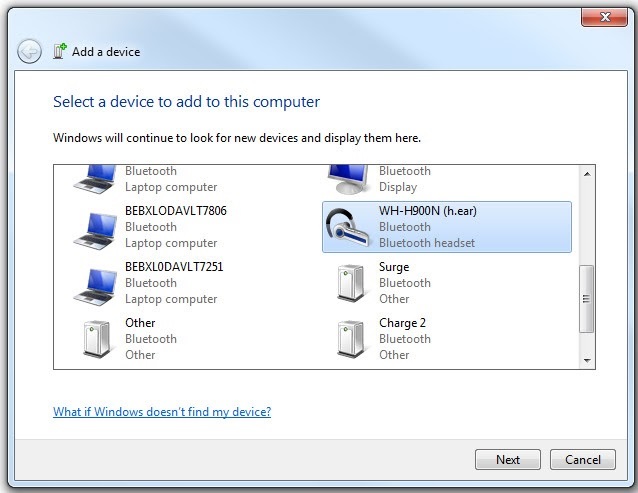
Cuối cùng chọn tai nghe AirPods trong danh sách thiết bị được kết nối với máy tính qua Bluetooth và hoàn thành kết nối để sử dụng tai nghe AirPods nhé!
Nhìn chung cách kết nối AirPods với PC Windows sẽ phức tạp hơn đôi chút so với các kết nối trên các thiết bị cùng thuộc hệ sinh thái của Apple. Tuy nhiên, người dùng có thể tham khảo các bước hướng dẫn chi tiết ở trên để có thể tự thực hiện tại nhà nhanh chóng.
BÀI VIẾT LIẾN QUAN

