


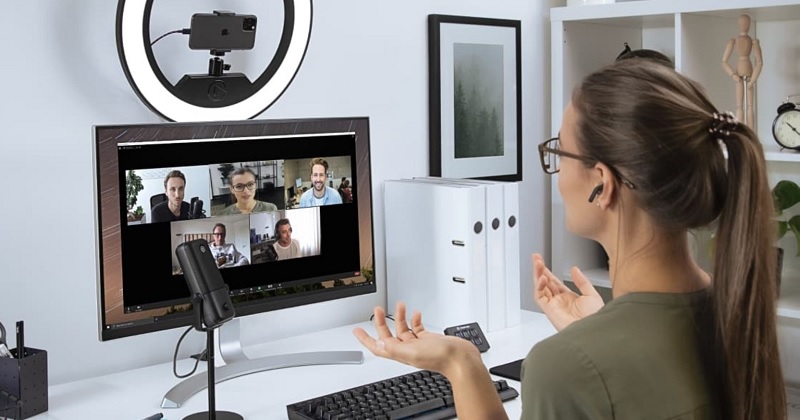
Kết nối camera điện thoại với máy tính là một mẹo rất hay sẽ giúp cho bạn có khả năng tận dụng được hết các kết nối của các thiết bị di động. Thậm chí biến những chiếc di động cũ trở thành camera giám sát, webcam thông qua kết nối với PC. Hãy cùng tìm hiểu về cách thức hoạt động, cũng như cách kết nối chúng với nhau thông qua bài viết này nhé!
Tóm tắt nội dung
Tại sao cần kết nối camera điện thoại với máy tính?
Việc kết nối camera điện thoại với máy tính sẽ giúp bạn sử dụng được camera điện thoại cho nhiều mục đích khác nhau, ví dụ như làm camera chat trực tuyến,webcam , camera giám sát… Với các thao tác đơn giản chúng ta có thể dễ dàng kết nối chúng với nhau. Đặc biệt với các góc quay đa dạng mà điện thoại đem lại cho bạn các góc quay tốt hơn rất nhiều so với việc sử dụng các camera khác.
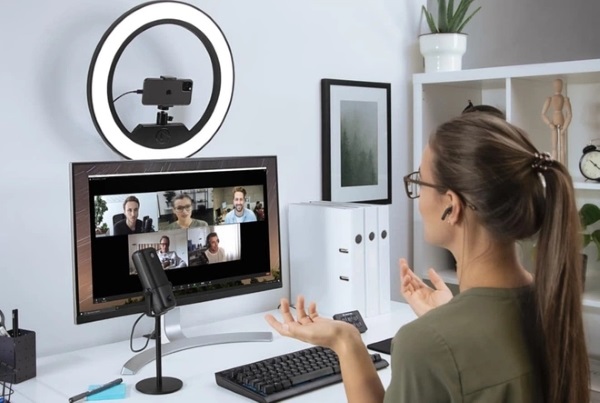
Ngoài ra camera điện thoại cũng được đánh giá là có chất lượng rất tốt cho các tác vụ webcam. Bạn có thể biến những chiếc laptop đời cũ không sở hữu webcam thành những chiếc laptop có webcam với khả năng đàm thoại hình ảnh với chất lượng tuyệt vời.
Cách kết nối camera điện thoại với máy tính
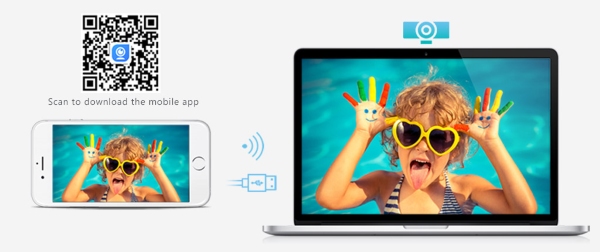
Sau đây chúng tôi sẽ nêu ra các thao tác giúp bạn có thể dễ dàng tự kết nối camera điện thoại với máy tính một cách nhanh nhất, bằng cách sử dụng ứng dụng kết nối iVCam. Đây là một ứng dụng rất tốt được người sử dụng đánh giá rất cao. Có thể tham khảo tải và cài đặt tại đây.
1. Kết nối camera với máy tính thông qua dây cáp USB
Việc kết nối qua cáp USB, sẽ giúp cho người sử dụng không phải phụ thuộc vào việc có mạng wifi, ngoài ra kết nối bằng usb được đánh giá là nhanh, ổn định hơn so với các kết nối không dây. Tính bảo mật nếu bạn kết nối qua cáp USB cũng được đảm bảo hơn tránh được các cuộc tấn công, các ứng dụng chứa mã độc có thể ăn cắp dữ liệu camera của bạn
Tuy nhiên cách kết nối này có một nhược điểm là bạn phải sử dụng dây kết nối, nhiều khi việc kết nối với nhiều điện thoại bằng cap USB sẽ làm cho không gian làm việc của bạn bị thu hẹp.
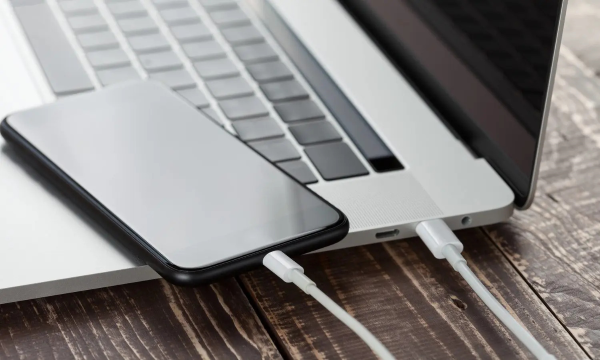
Thao tác kết nối với cáp USB như sau:
- Thao tác với người sử dụng iPhone: Chúng ta cần cài đặt kết nối iTune lên trên máy tính. Tiếp theo chúng ta cần sử dụng cáp USB để kết nối điện thoại với máy tính. Sau đó chúng ta chỉ cần khởi chạy phần mềm iVCAM đồng thời trên cả 2 thiết bị là máy tính và điện thoại là có thể kết nối được 2 thiết bị này với nhau và sử dụng tùy mục đích.
- Thao tác với người sử dụng điện thoại sử dụng hệ điều hành Android:
+ Vào cài đặt > Chọn Thông tin điện thoại > Thông tin phần mềm > Số hiệu bản tạo > Nhấn vào Chế độ nhà phát triển.
+ Trên màn hình lúc này sẽ hiển thị thông tin Cài đặt cho người phát triển > Chúng ta cần tìm vào mục Gỡ lỗi USB > Bấm OK.
+ Sử dụng cáp USB kết nối điện thoại với máy tính của bạn.
+ Trong giao diện từ điện thoại chọn Luôn cho phép từ máy tính này > Nhấn nút Cho phép > Kích hoạt chức năng Gỡ lỗi USB trên máy tính.
+ Sau đó chúng ta chỉ cần mở ứng dụng iVCam đồng thời trên cả điện thoại và máy vi tính để sử dụng camera tùy mục đích.
2. Kết nối với máy tính thông qua mạng Wifi
Bạn có thể kết nối camera điện thoại với máy tính bằng cách sử dụng các kết nối không dây cụ thể ở đây là mạng wifi. Ưu điểm của cách kết nối này là bạn có thể sử dụng ở mọi nơi có các kết nối wifi mà không cần phải sử dụng cáp USB lằng nhằng. Tuy nhiên cách làm này cũng có nhược điểm nhất định là bạn sẽ luôn cần phải có một mạng Wifi ổn định để truyền tín hiệu mà không bị ngắt quãng hoặc đứt kết nối.
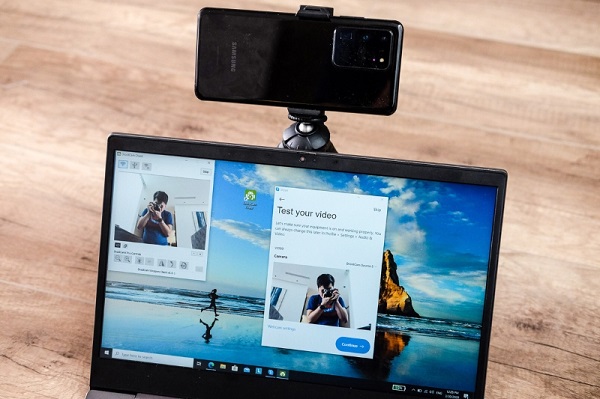
Cách thực hiện như sau:
- Cài đặt phần mềm iVCam trên máy tính, và điện thoại di động thông minh.
- Cho phép quyền sử dụng với ứng dụng để có thể sử dụng camera, microphone di động.
- Kích hoạt tính năng iVCam trên điện thoại, lúc này di động và máy tính sẽ được kết nối camera với nhau thông qua ứng dụng. Bạn có thể hiệu chỉnh để tùy biến mục đích sử dụng camera của mình.
Hy vọng những thông tin về cách kết nối camera với máy tính qua bài viết chia sẻ sẽ giúp bạn đọc hiểu hơn về những tiện ích của kết nối này đem lại. Cũng như những thao tác trên sẽ giúp cho bạn đơn giản hóa cách kết nối chúng, và tùy từng trường hợp các bạn có thể lựa chọn cho mình phương thức kết nối tốt nhất, tận dụng được hết các tính năng của di động thông minh đem lại.
BÀI VIẾT LIÊN QUAN


