


iPhone bị vô hiệu hóa kết nối iTunes là một tình trạng có thể xảy ra khi bạn sử dụng điện thoại, hiện tượng này thì không phải là một lỗi lớn. Tuy nhiên nó sẽ trở nên khá là nghiêm trọng nếu như bạn không khắc phục đúng cách. Hãy cùng mình đi tìm hiểu các nguyên nhân và cách khắc phục cho hiện tượng vô hiệu hóa kết nối iTunes trên điện thoại iPhone nhé!
Tóm tắt nội dung
Dấu hiệu, nguyên nhân iPhone bị vô hiệu hoá kết nối iTunes?
Như mọi thiết bị thuộc hệ sinh thái các sản phẩm Apple khác, iPhone cũng có các biện pháp bảo mật tăng cường được tích hợp sẵn và một trong những biện pháp này được thiết kế để ngăn chặn những nỗ lực cố gắng truy cập vào điện thoại thuộc sở hữu của bạn với mục đính đánh cắp dữ liệu, thông tin lưu trữ quan trọng.
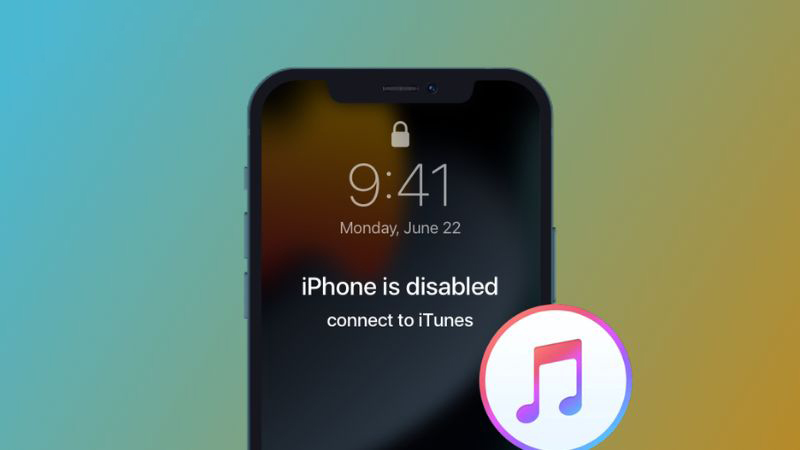
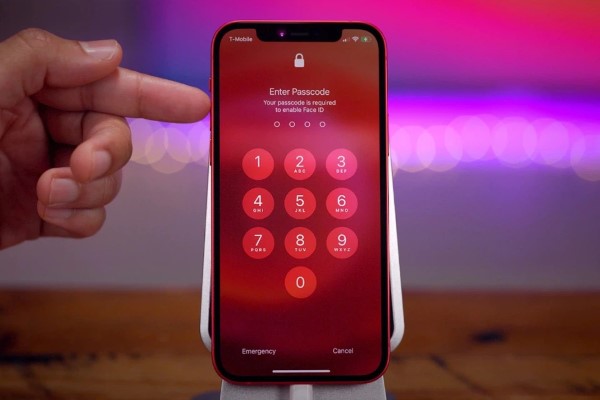
Nếu không có các biện pháp giúp bảo mật, iPhone của bạn chắc chắn sẽ bị xâm nhập một cách dễ dàng. Chính vì vậy, hệ điều hành iOS sẽ giúp ngăn chặn việc ai đó nhập quá nhiều mật mã không chính xác. Khi nhập sai quá nhiều lần, iPhone sẽ càng bị vô hiệu hoá trong một khoảng thời gian dài hơn theo mỗi lần nhập, và ở lần nhập sai thứ 10, bạn sẽ không thể tiếp tục nhập thêm mật mã một lần nào nữa.
Lúc này chiếc điện thoại của bạn sẽ hiển thị thông báo iPhone bị vô hiệu hoá kết nối iTunes, như một biện pháp đảm bảo an toàn cho các nội dung dữ liệu được lưu trữ. Dưới đây là cách các thông báo lỗi sẽ xảy ra trên điện thoại iPhone dựa trên số lần thực hiện nhập sai mật mã tương ứng:
- 6 lần nhập sai thông tin mật mã: iPhone bị vô hiệu hóa. Hãy thử lại sau 1 phút.
- 7 lần nhập sai thông tin mật mã: iPhone bị vô hiệu hóa. Hãy thử lại sau 5 phút.
- 8 lần nhập sai thông tin mật mã: iPhone bị vô hiệu hóa. Hãy thử lại sau 15 phút.
- 9 lần nhập sai thông tin mật mã: iPhone bị vô hiệu hóa. Hãy thử lại sau 60 phút.
- 10 lần nhập sai thông tin mật mã: iPhone bị vô hiệu hóa. Kết nối với iTunes.
Cách khắc phục thông báo “iPhone bị vô hiệu hoá kết nối iTunes”
Nếu bạn thấy nội dung thông báo “iPhone bị vô hiệu hóa kết nối iTunes” hoặc “Kết nối với Mac/PC”, người dùng vẫn có thể thực hiện khôi phục truy cập vào iPhone của mình với một vài thao tác nhanh chóng. Tuy nhiên bạn sẽ mất tất cả dữ liệu khi quá trình này hoàn tất. Bạn chỉ có thể có thể khôi phục dữ liệu từ bản sao lưu tại thời điểm cuối cùng trước đó mà thôi, các bước thực hiện thao tác khôi phục này như sau:
Bước 1: Truy cập vào vào Recovery Mode.
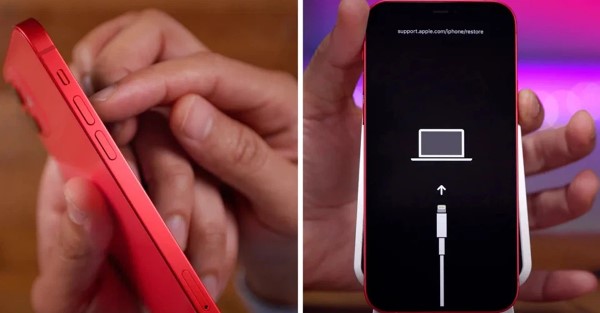
Bước đầu tiên là bạn phải tiến hành kết nối điện thoại iPhone với máy vi tính và truy cập vào chế độ Recovery Mode. Tuỳ theo phiên bản iPhone mà bạn đang sử dụng, cách truy cập vào Recovery Mode sẽ có sư khác nhau ít nhiều.
- Đối với phiên bản iPhone 8 trở lên: Ấn và giữ phím bật/tắt màn hình và một trong các phím âm lượng > Chọn tắt nguồn iPhone > Giữ phím bật/tắt màn hình khi kết nối iPhone vào máy vi tính bằng cáp tín hiệu > Tiếp tục ấn phím bật/tắt màn hình cho đến khi giao diện Recovery Mode xuất hiện.
- Đối với các phiên bản iPhone 7 series: Ấn giữ phím bật/tắt màn hình > Chọn tắt iPhone > Kết nối iPhone với máy vi tính trong khi nhấn và giữ phím giảm âm lượng cho đến khi màn hình hiển thị Recovery Mode.
- Đối với phiên bản iPhone 6s trở về trước: Nhấn và giữ phím bật/tắt màn hình > Chọn tắt iPhone > Kết nối iPhone với máy vi tính trong khi nhấn giữ phím Home cho đến khi giao diện Recovery Mode xuất hiện.
Bước 2: Chọn điện thoại iPhone kết nối khôi phục qua máy Mac/PC.
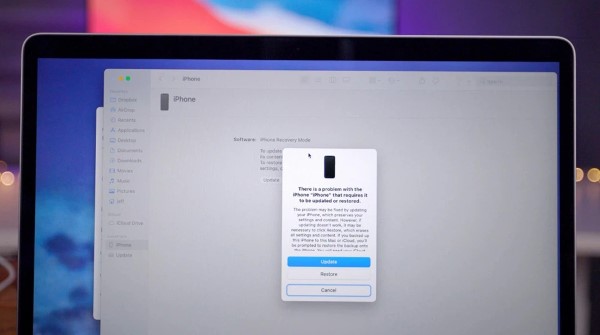
Tùy thuộc vào phiên bản phần mềm chạy trên máy Mac hoặc PC của bạn, bước tiếp theo sẽ liên quan đến Finder (Máy Mac chạy Catalina) hoặc iTunes (PC Windows hoặc máy Mac chạy MacOS thế hệ cũ hơn).
Bước 3: Chọn vào tính năng Restore iPhone.
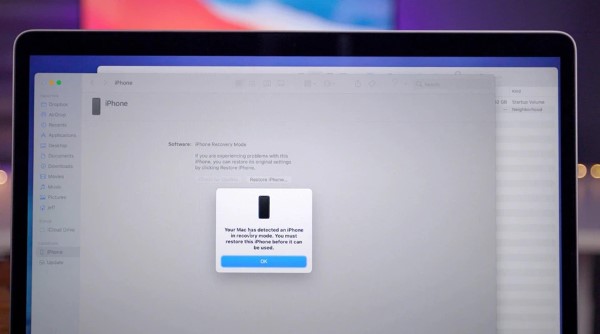
Sau khi bạn đã chọn điện thoại iPhone trên máy vi tính, bạn cần ấn vào tính năng Restore, quá trình này có thể mất vài phút. Sau khi quá trình được hoàn tất, bạn sẽ thấy các thông báo trên màn hình để thực hiện theo. Tiếp tục chờ đợi cho việc Restore iPhone được tự động diễn ra.
Bước 4: Thiết lập lại iPhone.
Bây giờ bạn có thể tiến hành thiết lập lại điện thoại iPhone của mình như lúc mới mua. Các phần mềm trên máy Mac hoặc PC Windows sẽ cho phép bạn khôi phục dữ liệu từ bản sao lưu cuối cùng đã thực hiện trước đó.
Mẹo phòng tránh
Việc khắc phục tình trạng iPhone bị vô hiệu hóa kết nối iTunes, có thể khiến cho các nội dung dữ liệu chưa kịp sao lưu biến mất. Chính vì vậy chúng ta cần phải tránh để cho tình trạng này có thể xảy ra! Với một số lưu ý khi sử dụng iPhone, cụ thể như sau:
- Cách để tránh hiện tượng này có nguy cơ tái diễn, là buộc chúng ta phải cẩn thận hơn trong việc nhập thông tin mật mã. Bạn có thể ghi chép lưu lại mật khẩu của iPhone để sử dụng khi cần thiết.
- Điện thoại iPhone có thể vô tình tự nhập mật mã khi nó nằm trong túi quần. Trong trường hợp này, bạn nên đợi để màn hình tự động tắt sau khoảng thời gian 30 giây để giảm thiểu khả năng hoạt động trở lại trước khi cất nó đi.
- Bạn cũng nên chủ động tránh hiện tượng này, vì nó có thể thường xuyên xảy ra nếu bạn cho các đối tượng trẻ em, hoặc người dùng khác mượn máy.
Tổng kết
Việc sửa iPhone bị vô hiệu hóa kết nối iTunes cũng không hề đòi hỏi thao tác khó thực hiện. Tuy nhiên, bạn sẽ phải đánh đổi lại các nội dung dữ liệu đã lưu trữ trên thiết bị của mình. Vì vậy, hãy luôn cố gắng nhập mật mã chính xác để tránh gặp phải tình trạng vô hiệu hóa iPhone khó chịu này. Hy vọng tổng hợp nội dung được nêu ra trong bài viết, sẽ giúp cho bạn đọc sử dụng điện thoại iPhone một cách tối ưu nhất.


