


Trong quá trình sử dụng công cụ Excel, người dùng có thể gặp phải một số thông báo lỗi khi nhập các lệnh hàm sai, và lỗi NAME trong Excel là một trong những lỗi phổ biến mà hầu hết mọi người đã từng gặp phải ít nhất 1 lần. Vậy hãy cùng tìm hiểu nguyên nhân và cách khắc phục lỗi này ngay dưới đây nhé!
Tóm tắt nội dung
Lỗi NAME trong Excel là lỗi gì?
Lỗi #NAME là lỗi sai tên, sai định danh khi nhập các lệnh hàm trong Excel, đặc biệt là các hàm tính toán. Lỗi #NAME thường xảy ra khi bảng tính không thể nhận dạng được chủ thể nào đó thì hệ thống sẽ phát hiện lỗi #NAME và báo lỗi.
Có nhiều nguyên nhân dẫn đến lỗi #NAME trong Excel, do đó bạn cần xác định nguyên nhân Excel báo lỗi này để có cách khắc phục và sửa lỗi nhanh chóng, phù hợp. Việc Excel báo lỗi #NAME khi đổi số thành chữ có thể là do sai chính tả, hoặc có dữ liệu nào đó mà Excel không thể định danh.
Ví dụ, trong trường hợp viết sai chính tả thì bạn chỉnh cần điều chỉnh lại cho đúng thì ô sẽ trả về kết quả phù hợp, không báo lỗi #NAME nữa.
Khi thao tác với một số lệnh hàm như VLOOKUP, LEN, SUM, MIN, MAX,… người dùng cũng có thể phạm phải một vài sơ sót dẫn đến việc Excel báo lỗi #NAME.
>> Tham khảo:
- Cách cắt file Excel thành ảnh gửi qua Zalo, chi tiết cách thực hiện
- Hướng dẫn 6 cách xuống dòng trong Excel và Google Spreadsheets
Các lỗi #NAME trong Excel thường gặp
Trong bảng tính Excel lỗi #NAME xuất hiện khi người dùng nhập lệnh sai dẫn đến chương trình không thể nhận dạng, định danh một chủ thể, dữ liệu nào đó. Để khắc phục khi gặp lỗi #NAME là bạn phải điều chỉnh nội dung cho phù hợp để chương trình có thể nhận dạng được.
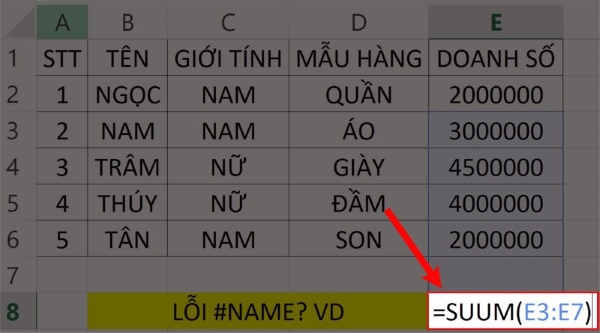
Khi dùng Excel, bạn có thể gặp lỗi #NAME trong một số trường hợp sử dụng các hàm như: VLOOKUP, SUM, MAX, MIN, LEN,… Trong phần dưới đây sẽ là chi tiết nguyên nhân và hướng dẫn cách khắc phục các lỗi NAME trong Excel thường gặp.
Nguyên nhân và cách khắc phục
Hàm viết sai
Text không đặt trong ngoặc
Trong Excel, để biểu thị một text nào đó trong hàm thì người dùng cần đặt nội dung hàm trong dấu ngoặc kép (“”). Nếu bạn không đặt trong dấu ngoặc kép, hệ thống sẽ hiểu đây là một hàm con hoặc một phạm vi dẫn đến hiểu lần và không thể trả kết quả phù hợp. Đây là nguyên nhân chính dẫn đến lỗi name trong Excel thường gặp và bạn cần lưu ý khi thao tác.
Ví dụ trong trường hợp bạn dùng hàm LEN để biết được số ký tự, độ dài của từ “iPhone”, tuy nhiên trường nhập lại không cho từ ngữ này vào trong dấu ngoặc kép để Excel hiểu là text. Khi đó, Excel không thể lý giải nội dung trong hàm LEN này và báo lỗi #NAME.
Ví dụ như =LEN(iPhone) là cách nhập sai.
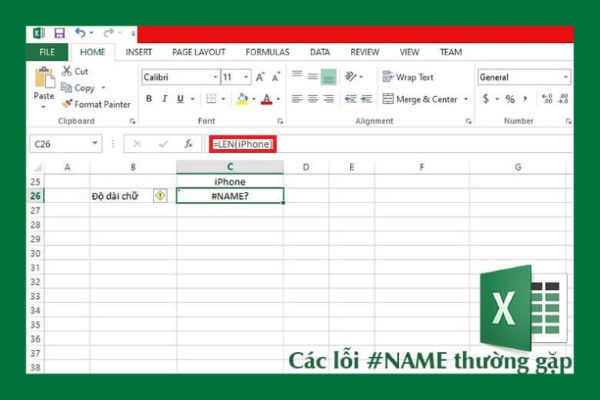
Để chương trình hiểu đúng iPhone là text thì bạn cần nhập như sau: =LEN(“iPhone”)
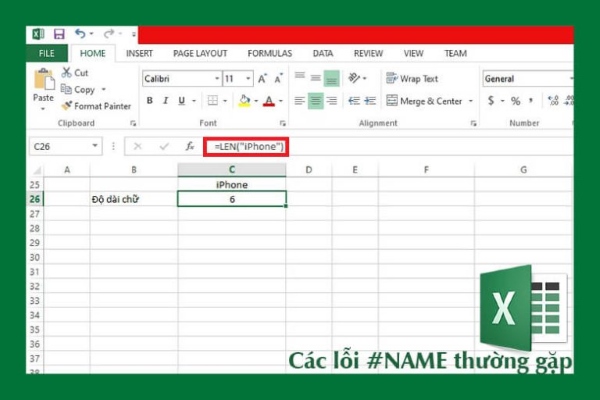
Sau khi đã nhập đúng cú pháp, Excel sẽ trả về giá trị chính xác là 6 – chính là số lượng ký tự trong từ khóa “iPhone” cần kiểm tra.
Sai ô tham chiếu
Khi người dùng nhập lệnh và ghi sai ô tham chiếu, vị trí chứa dữ liệu cũng dẫn đến lỗi name trong Excel. Ví dụ trong trường hợp sau: =MAX(CA:C22)
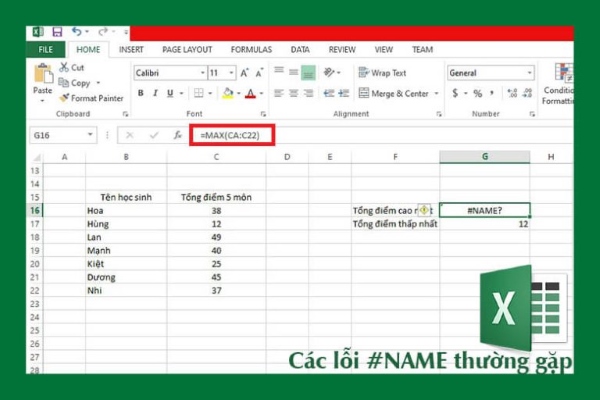
Bạn có thể thấy ô tham chiếu đã bị nhập sai, dẫn đến Excel trả về báo lỗi #NAME. Để khắc phục lỗi này, bạn hãy điều chỉnh vị trí chứa dữ liệu phù hợp như sau: =MAX(C16:C22)
Thiếu dấu hai chấm “:”
Khi nhập hàm có nội dung cần vùng tham chiếu nào đó, cách đơn giản nhất là quét chọn dải ô. Tuy nhiên, vì một số sơ sót nào đó, có thể khi quét dải ô để nhập vào hàm bạn lại quên mất hoặc xóa đi dấu hai chấm “:”
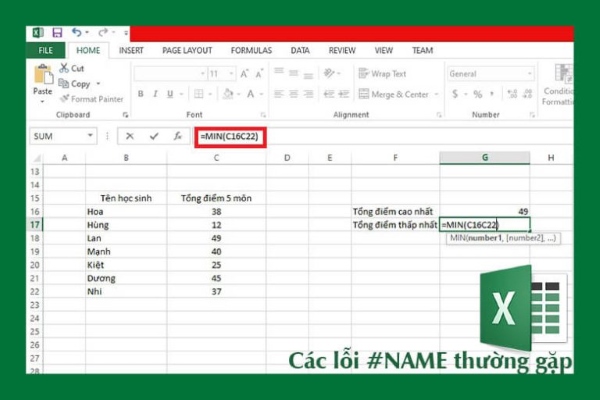
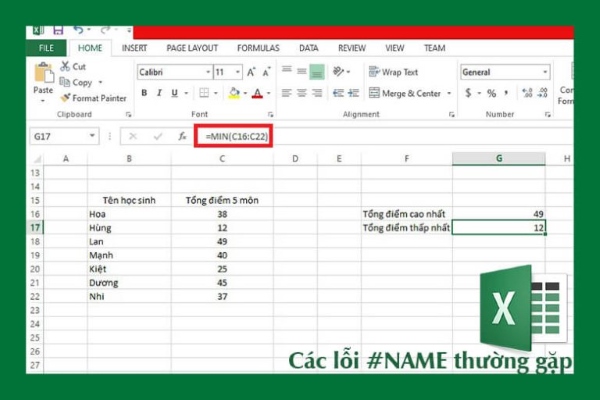
Điều này sẽ dẫn đến ô tính báo lỗi #NAME cho không xác định được phạm vi. Do đó, thay vì công thức sai là =MIN(C16C22) thì bạn hãy thêm vào dấu “:” để đúng cú pháp =MIN(C16:C22). Lúc này, chương trình trong Excel sẽ trả về giá trị chính xác.
Sai chính tả tên phạm vi
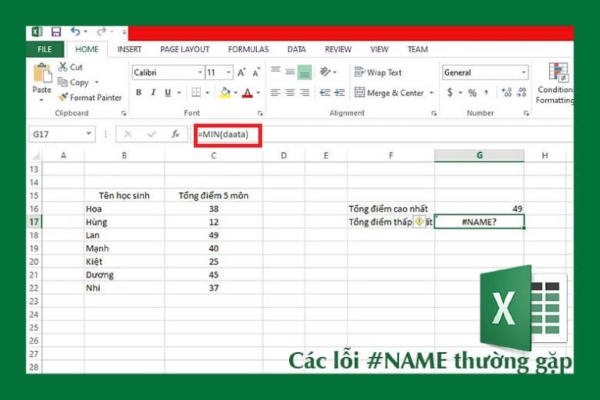
Trong những người dùng nhập sai chính tả tên phạm vi. Cụ thể, phạm vi “data” sẽ đại diện cho ô C16:C22. Tuy nhiên trong ô tìm MIN, bạn lại viết sai chính tả từ “data” thì hàm MIN sẽ trả về lỗi #NAME.
Ví dụ: Khi nhập =MIN(daata) thì ô sẽ báo lỗi #NAME do phạm vi bị viết sai chính tả. Để ô trả về đúng kết quả, bạn hãy điều chỉnh phần phạm vi về đúng chính tả như sau:
=MIN(data). Khi đó, ô sẽ trả về giá trị 12 cũng là tổng điểm bé nhất trong kỳ thi vừa rồi.
Sai phạm vi dữ liệu
Nguyên nhân tiếp theo gây lỗi NAME trong Excel là do người dùng nhập sai phạm vi dữ liệu. Một ví dụ đơn giản với hàm MIN và MAX như sau:
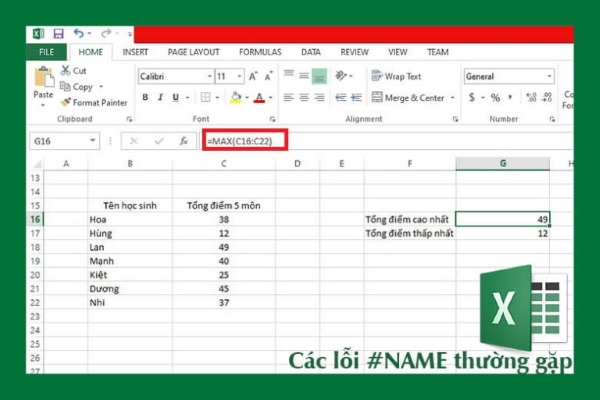
Cho một danh sách các học sinh với tổng số điểm thi cho 5 môn tương ứng, bạn muốn biết đâu là số điểm cao nhất và thấp nhất trong kỳ thi này thì có thể sử dụng hàm MAX, MIN. Tuy nhiên, việc nhập sai phạm vi dữ liệu sẽ dẫn đến lỗi name trong Excel.
Ví dụ: Bạn nhập =MAX(C16:C22), Excel sẽ trả về số điểm cao nhất là 49.
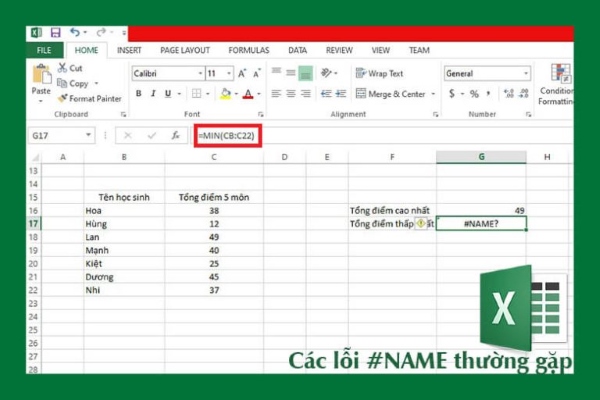
Trong khi đó, nếu bạn nhập sai phạm vi như =MIN(CB:C22) thì hệ thống không thể nhận diện được và trả về lỗi #NAME.
Để xử lý lỗi trong trường hợp này, bạn chỉ cần điều chỉnh phần phạm vi trong dấu ngoặc đơn ( ) theo đúng cú pháp, chính tả,… để Excel trả về kết quả đúng là được.
Chưa bật hỗ trợ hàm
Không phải bất kỳ hàm nào cũng được hỗ trợ sẵn trên Excel. Ví dụ hàm có thể được hỗ trợ bởi tính năng Add-ins bên ngoài Workbook hoặc đó là hàm UDF tự viết (còn gọi là code) không có sẵn trong Workbook bạn đang thao tác. Do đó, người dùng cần bật hỗ trợ hàm trong Add-ins thì mới có thể sử dụng hàm được.
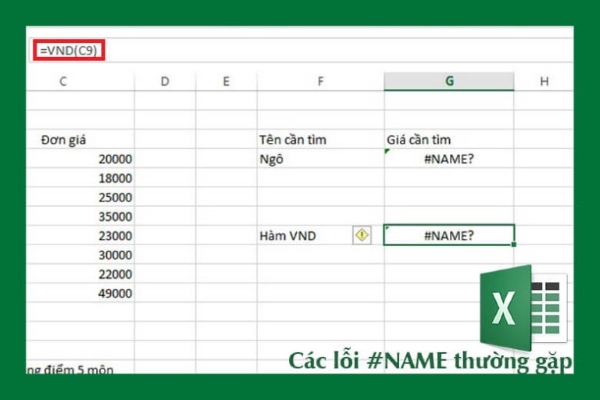
Ví dụ một hàm không có sẵn thường được sử dụng có thể kể đến như =VND(Số tiền).
Trên đây là những chia sẻ về lỗi NAME trong Excel là gì, cũng như nguyên nhân và cách khắc phục một số lỗi #NAME thường gặp. Tùy vào loại lỗi bạn đang gặp phải, người dùng có thể chọn cách khắc phục tương ứng để sửa lỗi nhanh chóng nhé. Chúc bạn thành công!


