

• Setup menu at Appearance » Menus and assign menu to Top Bar Navigation
Tin tức ViettelStore - Tin tức công nghệ cập nhật 24/24
  • Setup menu at Appearance » Menus and assign menu to Main Navigation
No Result
View All Result
  • Setup menu at Appearance » Menus and assign menu to Main Navigation
No Result
View All Result
Tin tức ViettelStore - Tin tức công nghệ cập nhật 24/24
No Result
View All Result
Home Tin công nghệ Đánh giá công nghệ

Khám phá 5 tính năng mới trên iMessage cho phép nhắn tin với nhiều hiệu ứng thú vị

Tranh by Tranh
4 Tháng Năm, 2022
in Đánh giá công nghệ, Tin công nghệ
0
Khám phá 5 tính năng mới trên iMessage cho phép nhắn tin với nhiều hiệu ứng thú vị
0
SHARES
0
VIEWS
Share on FacebookShare on Twitter

iMessage là một tính năng cho phép người dùng iOS nhắn tin miễn phí với nhau. Tuy nhiên, sử dụng iMessage thế nào cho hiệu quả là câu hỏi đang rất được quan tâm. Apple luôn biết cách làm mới các ứng dụng của mình, khiến chúng trở nên độc đáo và thu hút người dùng hơn. Trong bài viết này, chúng tôi xin chia sẻ 5 tính năng mới trên iMessage cực hấp dẫn mà bạn không nên bỏ qua, cùng theo dõi nhé.
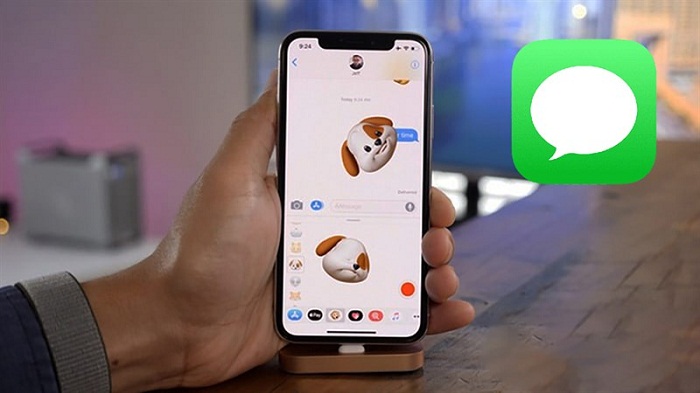
Khám phá tính năng mới trên iMessage

Tóm tắt nội dung

  • Hiệu ứng khi gửi tin nhắn – Tính năng mới trên iMessage
  • Sắp xếp các ứng dụng trong iMessage
  • Bày tỏ biểu tượng cảm xúc với tin nhắn
  • Gửi đầy đủ link URL
  • Xem đầy đủ link URL bị ẩn

Hiệu ứng khi gửi tin nhắn – Tính năng mới trên iMessage

Hiệu ứng khi gửi tin nhắn là một trong những tính năng mới trên iMessage hấp dẫn mà bạn không nên bỏ qua. Nhiều người dùng không nhận ra rằng nút gửi tin nhắn đi trong iMessage có tính năng tạo hiệu ứng cho tin nhắn, và còn tạo được hiệu ứng cho màn hình của bạn trở nên sinh động, thú vị hơn.

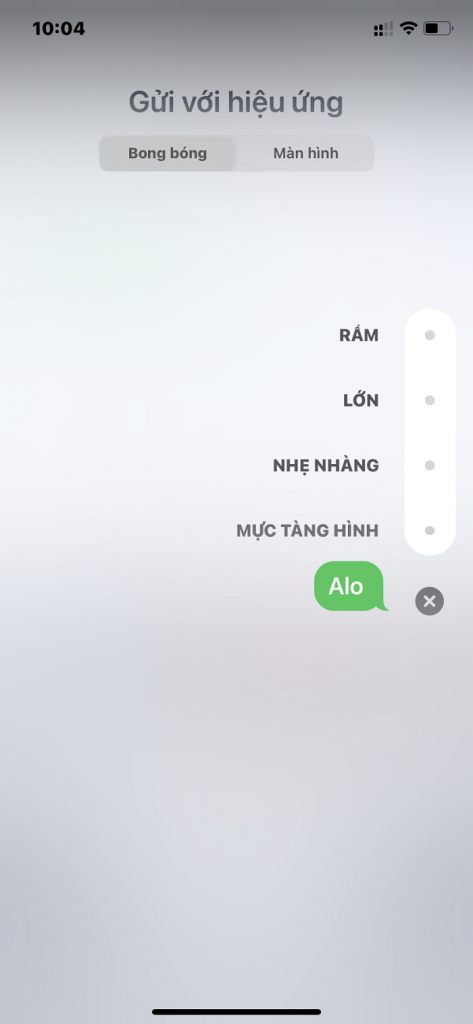
Để sử dụng hiệu ứng, sau khi soạn tin nhắn xong, bạn nhấn và giữ nút gửi > Tại tap Bong bóng, hãy chọn hiệu ứng yêu thích cho tin nhắn.
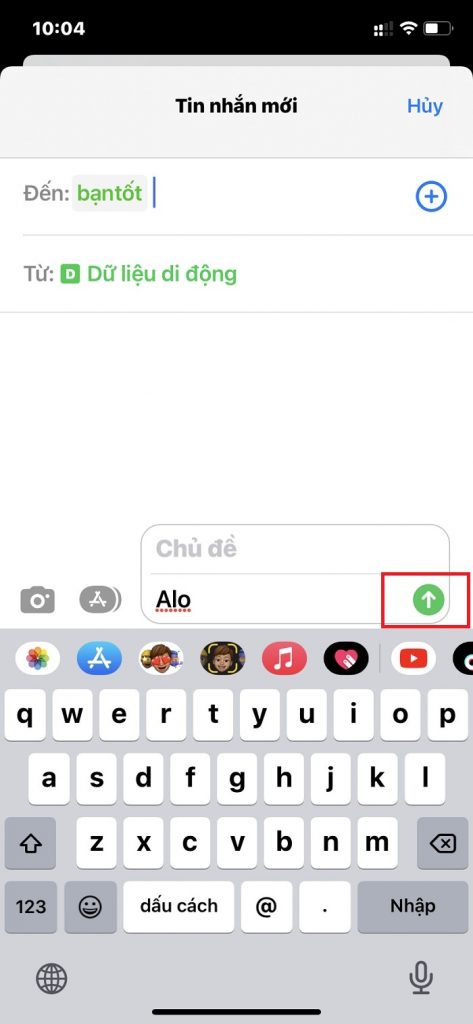
Nhấn và giữ nút gửi
Nhấn và giữ nút gửi
Chọn hiệu ứng yêu thích cho tin nhắn tại tap Bong Bóng

Sau đó, bạn kích chọn Màn hình và lần lượt vuốt sang trái để chọn hiệu ứng màn hình nhé.
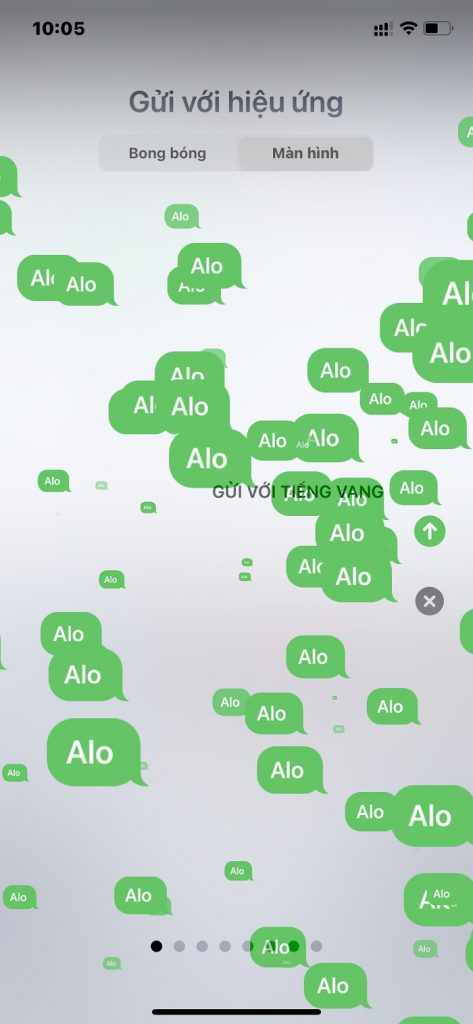
Kích chọn Màn hình và lần lượt vuốt sang trái để chọn hiệu ứng màn hình

Sắp xếp các ứng dụng trong iMessage

Bạn có thể sắp xếp các ứng dụng trong iMessage tùy theo sở thích của mình bằng cách: Kích chọn biểu tượng ba chấm tại cuối mục các ứng dụng, rồi bấm nút Sửa.
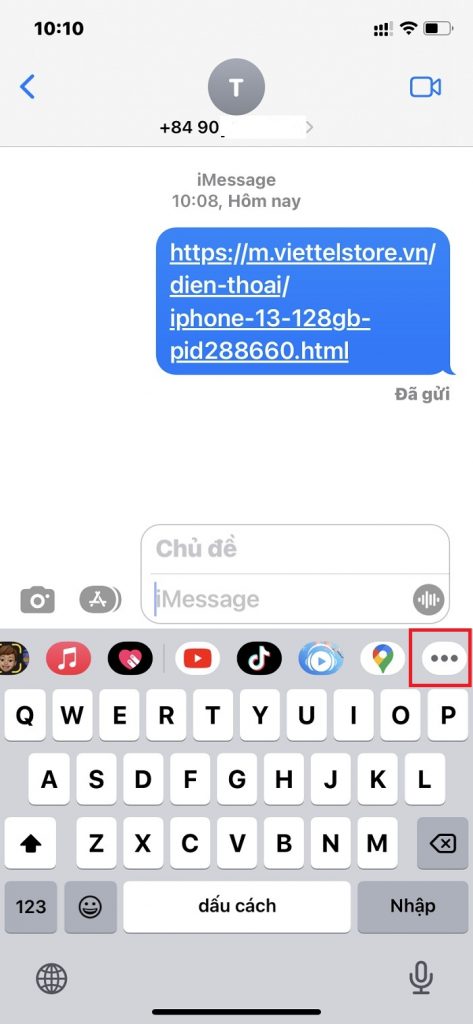
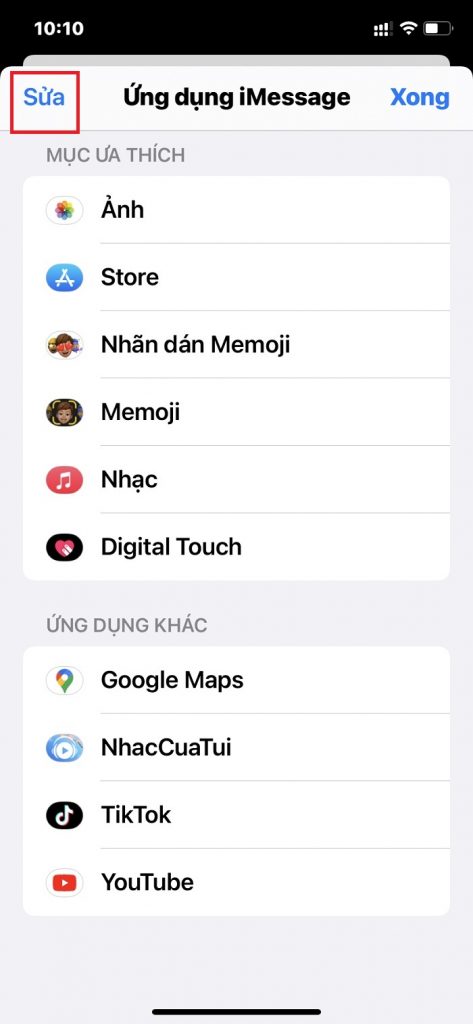
Kích chọn biểu tượng ba chấm tại cuối mục các ứng dụng

Tại đây, bạn có thể tắt hoặc bật các ứng dụng mà mình muốn, sau đó nhấn giữ biểu tượng ba gạch để di chuyển vị trí các ứng dụng, rồi bấm nút Xong.
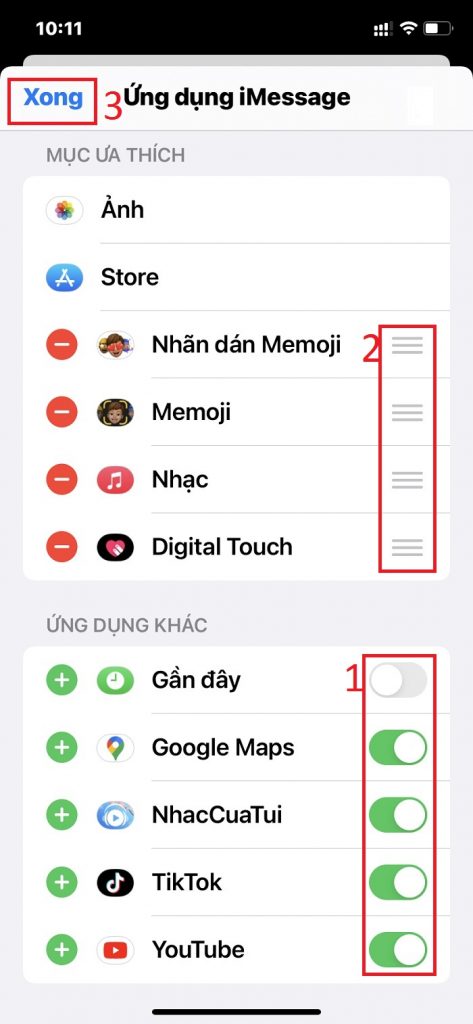
Nhấn giữ biểu tượng ba gạch để di chuyển vị trí các ứng dụng, rồi bấm nút Xong

Bày tỏ biểu tượng cảm xúc với tin nhắn

Bạn muốn thể hiện cảm xúc của mình với tin nhắn trong iMessage? Hiện tại, iMessage đã được cải tiến và bạn có thể làm điều này khá dễ dàng. Bạn chỉ cần nhấn giữ vào tin nhắn và thả cảm xúc mà bạn thích nhé.
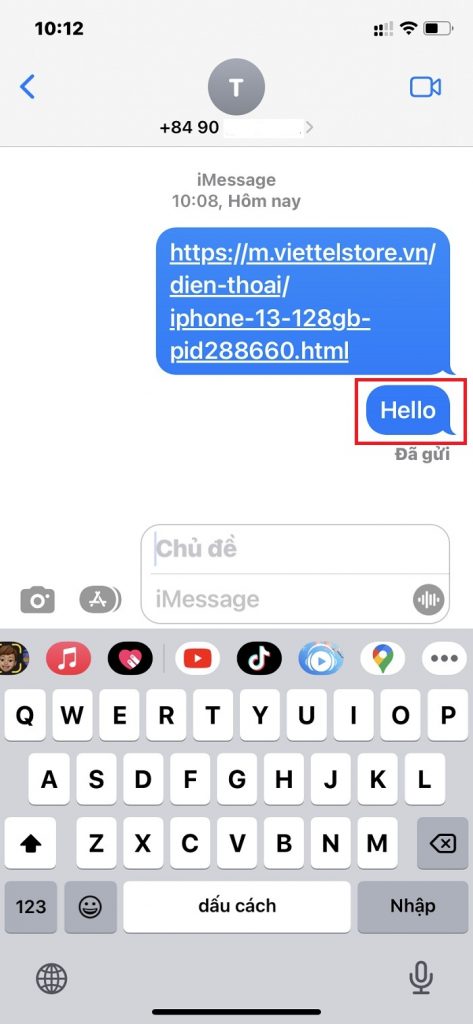
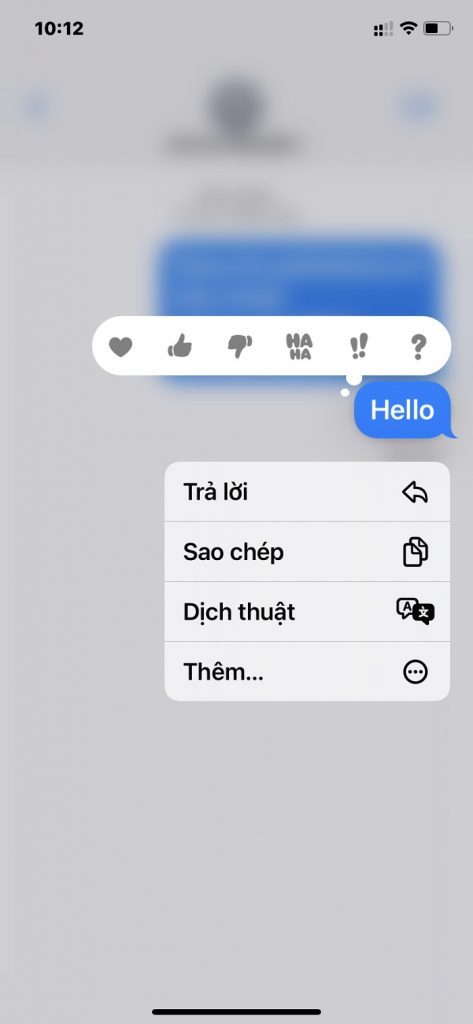
Nhấn giữ vào tin nhắn
Chọn cảm xúc mà bạn thích nhé

Gửi đầy đủ link URL

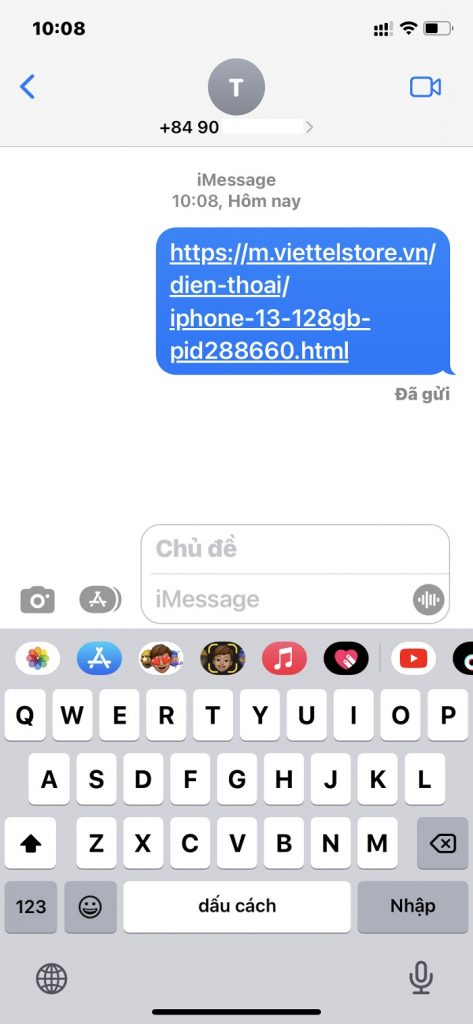
Bạn muốn gửi link cho người khác với mong muốn hiển thị đầy đủ link? Mẹo cực hay sau đây sẽ giúp bạn giải quyết vấn đề này, bằng cách thêm dấu chấm vào đầu và cuối link. Sau đó, nhấn nút gửi kết quả thu về link URL của bạn sẽ hiển thị đầy đủ.
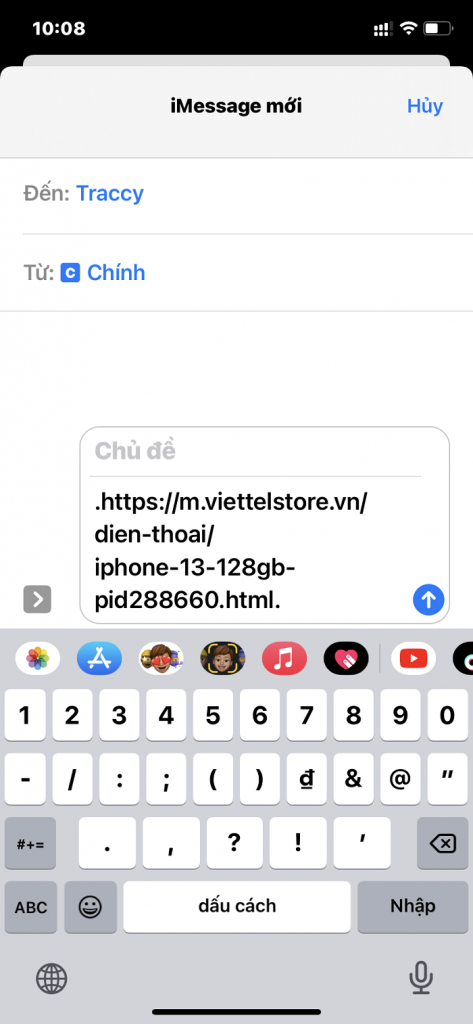
Thêm dấu chấm vào đầu và cuối link
Nhấn nút gửi kết quả, link URL của bạn sẽ hiển thị đầy đủ

Xem đầy đủ link URL bị ẩn

Nếu bạn không xem được đầy đủ link URL thì có thể làm theo các bước sau:

Nhấn và giữ nội dung mà bạn cần xem link  > Bấm chọn mục Ẩn bản xem trước.
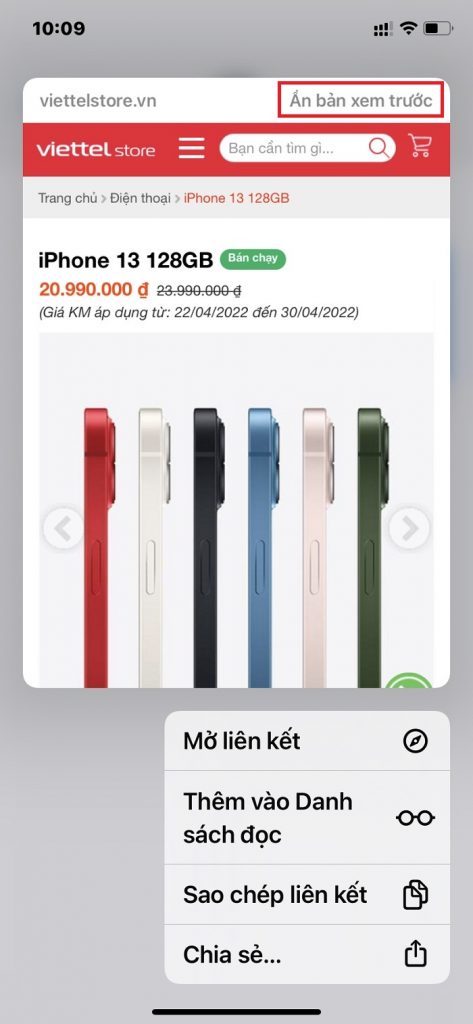
Nhấn và giữ nội dung mà bạn cần xem link rồi bấm chọn mục Ẩn bản xem trước

Ngay lập tức, bạn sẽ xem được đầy đủ link URL nhé.
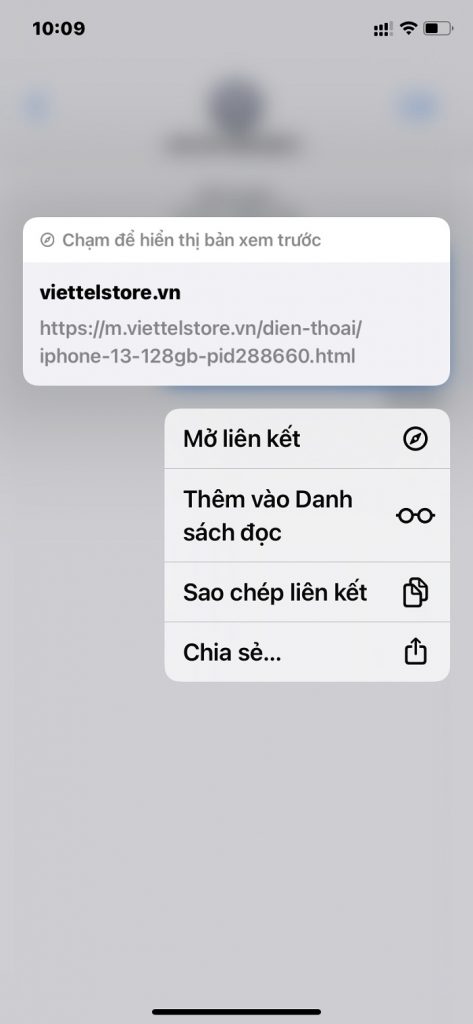
Bạn sẽ xem được đầy đủ link URL nhé

Trên đây là  5 tính năng mới trên iMessage cực thú vị mà bạn không nên bỏ qua. Hy vọng, bài viết sẽ mang đến nhiều kiến thức bổ ích, giúp bạn sử dụng iPhone hiệu quả hơn và đừng quên chia sẻ bài viết để mọi người được biết cùng nhé.


Previous Post

Dung lượng pin của Galaxy Z Flip4 lớn hơn bản tiền nhiệm nhưng giá rẻ hơn

Next Post

Cập nhật giá vivo Y21 và vivo Y33s: Ưu đãi 300.000 đồng, giảm thêm 5% khi thanh toán qua VNPAY-QR

Next Post
Cập nhật giá vivo Y21 và vivo Y33s: Ưu đãi 300.000 đồng, giảm thêm 5% khi thanh toán qua VNPAY-QR

Cập nhật giá vivo Y21 và vivo Y33s: Ưu đãi 300.000 đồng, giảm thêm 5% khi thanh toán qua VNPAY-QR

Trả lời Hủy

Email của bạn sẽ không được hiển thị công khai. Các trường bắt buộc được đánh dấu *

Facebook

BÀI VIẾT MỚI NHẤT

  • 100+ Lời chúc 20/11 đơn giản, ngắn gọn ý nghĩa tặng thầy cô
  • Nên mua điện thoại Redmi nào 2026? Gợi ý theo từng phân khúc giá
  • Lời bài hát Món Quà Tặng Cô (Nguyễn Văn Chung) – Ý nghĩa & nghe Online
  • Cách bày mâm ngũ quả Trung Thu đẹp, đơn giản và đầy đủ ý nghĩa
  • 101+ Lời chúc Trung Thu hay, ý nghĩa nhất cho gia đình, bạn bè 2026

BÀI VIẾT NỔI BẬT

  • Mẹo - Facebook

    Cách nhanh nhất để xoá nick Facebook vĩnh viễn

    81 shares
    Share 81 Tweet 0
  • iMEI là gì? Cách kiểm tra iMEI iPhone chính xác

    3 shares
    Share 3 Tweet 0
  • Cách nghe nhạc YouTube tắt màn hình trên Android và iOS

    247 shares
    Share 247 Tweet 0
  • Cách tính nào để tìm Sim Đại Cát?

    69 shares
    Share 69 Tweet 0
  • 4 cách xem pass wifi trên Android đỉnh nhất hiện nay

    64 shares
    Share 64 Tweet 0
  • Setup menu at Appearance » Menus and assign menu to Footer Navigation

© 2026 JNews - Premium WordPress news & magazine theme by Jegtheme.

No Result
View All Result

© 2026 JNews - Premium WordPress news & magazine theme by Jegtheme.