



Bàn phím đóng một vai trò vô cùng quan trọng trên mọi dòng laptop. Trong một số trường hợp, người dùng muốn tạm thời khóa bàn phím laptop Dell để bảo vệ được những thông tin cá nhân hay đơn giản là để tránh những lỗi không mong muốn, chẳng hạn như khi muốn vệ sinh bàn phím. Hãy theo dõi bài viết sau đây để biết được cách khóa bàn phím trên laptop Dell vô cùng đơn giản và nhanh chóng.
Tóm tắt nội dung
Khóa bàn phím laptop Dell là gì?
Khoá bàn phím laptop Dell được hiểu là quá trình tạm thời vô hiệu hóa những phím trên bàn phím laptop, kể cả những phím cứng và phần mềm. Làm keyboard tạm thời không thực hiện phản hồi với bất kỳ một thao tác nào.

Điều này giúp ngăn chặn được những sự cố không như mong muốn, chẳng hạn như việc gõ nhầm khi người dùng đang làm việc khác. Đặc biệt đó là khi người dùng cần làm việc với những thiết bị mà không muốn sử dụng bàn phím.
Khóa bàn phím Laptop Dell có lợi gì?
Khóa bàn phím laptop Dell mang lại cho người dùng khá nhiều lợi ích, trong đó bao gồm:
– Ngăn chặn tình trạng gõ nhầm: Khi làm việc trên một số ứng dụng hoặc chương trình đòi hỏi sự chính xác cao như Excel hoặc coding. Việc khóa bàn phím sẽ giúp người dùng tránh được những lỗi không mong muốn.
– Bảo vệ dữ liệu: Trong môi trường làm việc chung, việc khóa bàn phím sẽ giúp bảo vệ được dữ liệu của người dùng, khỏi bị sửa đổi hay bị xóa bởi người khác.
– Tăng cường tập trung: Khi người dùng đang sử dụng laptop cho những hoạt động khác như xem video hay đọc tài liệu. Tạm dừng bàn phím có thể sẽ giúp giảm hạn chế được sự gián đoạn do các phím không cần thiết.

Do đó, nếu người dùng cần bảo vệ dữ liệu hoặc đang muốn tập trung vào những công việc không cần phải gõ phím. Người dùng hoàn toàn có thể tắt chúng đi, để tiện cho công việc cũng như học tập.
Tại sao cần phải biết cách khóa bàn phím laptop Dell?
Trong quá trình sử dụng laptop, đôi khi người dùng sẽ cần phải biết cách khóa bàn phím. Nó sẽ vô cùng cần thiết trong những trường hợp sau đây:
– Vệ sinh bàn phím máy tính: Khi khóa bàn phím, người dùng sẽ dễ dàng vệ sinh mà không hề gây ra những thao tác không cần thiết hay vô tình nhấn vào các phím không mong muốn.

– Người khác không thể sử dụng máy tính: Nếu nhà của bạn đang có trẻ nhỏ năng động hoặc người dùng không muốn người khác động vào laptop khi vắng mặt. Bạn nên thực hiện việc khóa bàn phím để tránh gây ra hư hại cho bàn phím cũng như không bị mất những dữ liệu quan trọng.
– Sử dụng bàn phím rời: Khi sử dụng bàn phím rời, người dùng nên vô hiệu hóa bàn phím laptop. Điều này sẽ giúp tránh được tình trạng vô tình nhấn nhầm vào những phím không cần thiết ở trên máy tính.
Một số cách khóa bàn phím laptop Dell đơn giản, hiệu quả
1. Khóa bằng cách sử dụng phím tắt
Tổ hợp phím khóa bàn phím laptop Dell thông qua phím tắt như sau:
– Fn + F4 hoặc Fn + F6: Đây là tổ hợp phím tắt đã khá phổ biến để khóa hay mở bàn phím trên các dòng laptop Dell. Người dùng chỉ cần giữ phím “Fn” và sau đó nhấn vào F4 hoặc F6 (hoặc có biểu tượng hình chìa khóa hay hình bàn phím).
– Fn + Esc: Sẽ có một số dòng laptop Dell sử dụng tổ hợp phím tắt này để thực hiện việc khóa bàn phím. Bấm “Fn” và “Esc” cùng một lúc để thử khóa hoặc mở bàn phím.
– Fn + F8: Đối với một số dòng laptop Dell, người dùng cũng có thể sử dụng tổ hợp phím tắt này để tắt hoặc mở bàn phím.
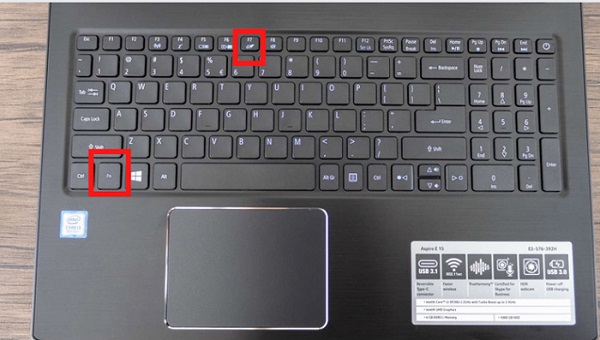
– Phím tắt khóa bàn phím laptop Dell bằng cách nhấn vào tổ hợp phím “Windows + L” ở trên hệ điều hành Windows được sử dụng để khóa bàn phím máy tính(lock screen). Tính năng này vô cùng hữu ích khi người dùng muốn bảo vệ máy tính của mình khỏi tình trạng truy cập trái phép khi bạn không thao tác trên máy tính trong một khoảng thời gian ngắn. Muốn sử dụng lại, bạn cần phải nhập mật khẩu hoặc mã PIN.
2. Sử dụng ứng dụng Device Manager ở trên Windows
Để có thể khóa bàn phím laptop Dell dựa trên cách này, người dùng cần thực hiện theo những bước như sau:
Bước 1: Nhấn chuột phải vào biểu tượng cửa sổ ở góc dưới bên trái của màn hình >> chọn mục Device Manager.
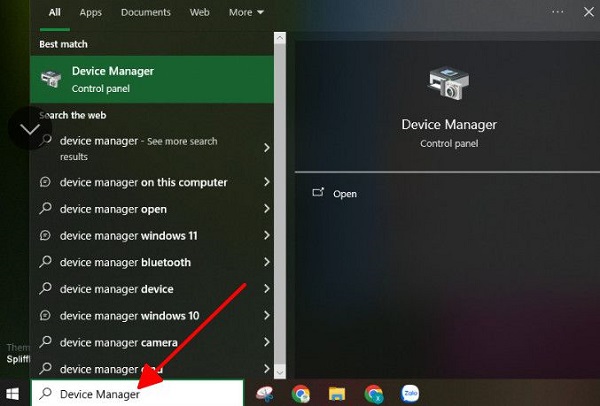
Bước 2: Lúc này cửa sổ làm việc của Device Manager sẽ được xuất hiện, người dùng hãy nhấn chuột vào mục Keyboard để biết được bàn phím đang được kết nối với laptop.
Bước 3: Nhấn chuột phải vào tên bàn phím mà người dùng muốn khóa >> chọn Uninstall device.
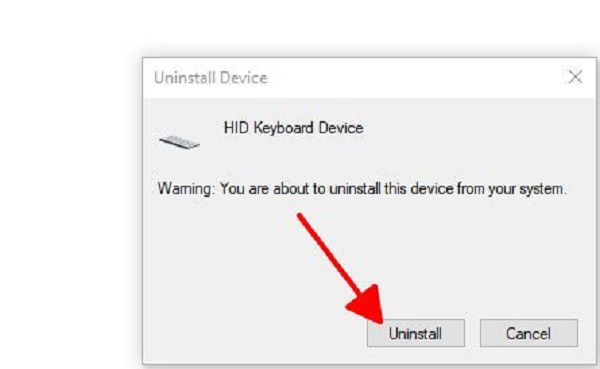
Bước 4: Sau đó người dùng hãy nhấn chọn Uninstall để xác nhận. Lúc này, laptop sẽ khởi động lại để hoàn tất quá trình khóa bàn phím trên laptop Dell.
3. Sử dụng phần mềm Simple Disable Key
Phần mềm Simple Disable Key có tác dụng giúp vô hiệu hóa cả bàn phím hay một số tổ hợp phím bất kỳ. Ngoài ra, phần mềm này còn có tùy chọn như hẹn khoảng thời gian khóa bàn phím. Người dùng cần thực hiện đầy đủ những bước làm dưới đây để có thể khóa bàn phím laptop Dell:
Bước 1: Trước tiên người dùng cần tải và sau đó cài đặt phần mềm Simple Disable về máy tính của mình.

Bước 2: Tiếp theo hãy truy cập vào phần mềm >> tạo khung ô Key >> chọn một phím bất kỳ mà người dùng muốn khóa >> sau đó nhấn OK.
Bước 3: Lúc này trên màn hình sẽ hiển thị lên một giao diện mới bao gồm có 3 tùy chọn và người dùng cần lựa chọn 1 trong 3 và thiết lập tùy chọn:
- Always: Khóa phím hoặc khóa phím với toàn bộ các chương trình.
- Program: Khóa phím đã được chọn cho một chương trình cụ thể nào đó.
- Schedule: Lên kế hoạch cho việc khóa bàn phím.
Bước 4: Cuối cùng người dùng hãy nhấn OK để hoàn tất quá trình khóa bàn phím máy tính Dell.
4. Sử dụng phần mềm Keyfreeze
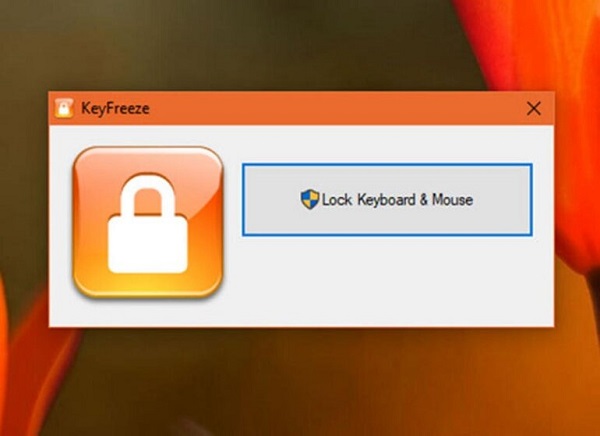
Phần mềm Keyfreeze có khả năng vô hiệu hóa bàn phím Dell một cách vô cùng nhanh chóng. Cách thực hiện như sau:
Bước 1: Người dùng cần tải và sau đó cài đặt phần mềm Keyfreeze.
Bước 2: Khởi động phần mềm >> nhấn chọn Lock Keyboard & Mouse để tiến hành khóa bàn phím laptop Dell.
Bài viết trên đây đã giới thiệu cho người dùng một số cách khóa bàn phím laptop Dell vô cùng đơn giản và dễ thực hiện ngay tại nhà. Hy vọng rằng qua những thông tin trên thì người dùng đã có thể tự khóa bàn phím mà không cần phải nhờ đến sự trợ giúp của người khác.
BÀI VIẾT LIÊN QUAN


