


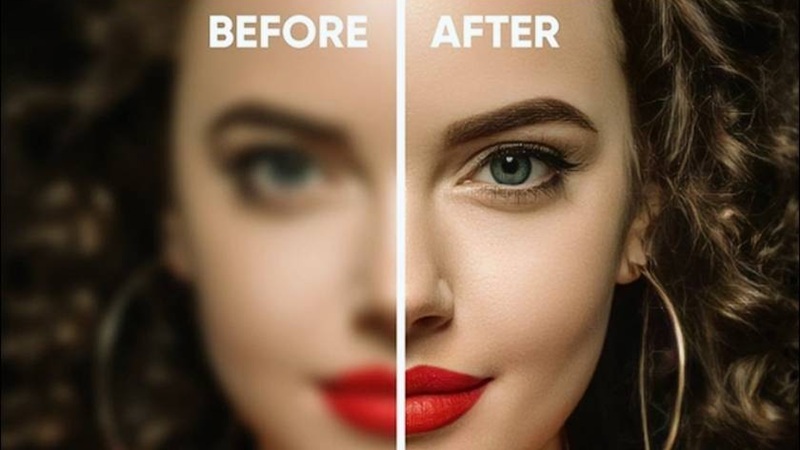
Ngày nay, việc chia sẻ thông tin cá nhân hoặc nhạy cảm qua ảnh chụp màn hình, tin nhắn hay hình ảnh chỉnh sửa trở nên vô cùng phổ biến. Để bảo mật, nhiều người thường sử dụng công cụ đánh dấu hay làm mờ nội dung quan trọng. Tuy nhiên, đôi khi người dùng lại muốn khôi phục ảnh bị che mờ để xem lại nội dung gốc — vì lý do học tập, khôi phục thông tin cũ hoặc đơn giản là khôi phục lỗi chỉnh sửa trước đó.
Trong bài viết này, bạn sẽ được hướng dẫn chi tiết cách khôi phục ảnh bị che mờ, bao gồm cả việc sử dụng phần mềm trên điện thoại Android, iPhone lẫn máy tính. Dù bạn đang cần khôi phục ảnh gốc bị che, khôi phục ảnh bị làm mờ, hay tìm phần mềm xóa che mặt trong video, thì tất cả đều có câu trả lời bên dưới.
Tóm tắt nội dung
- Cách khôi phục ảnh bị che mờ bằng ứng dụng Snapseed
- Sử dụng Photo Editor by BeFunky để khôi phục ảnh bị làm mờ
- Khôi phục ảnh bị che mờ bằng phần mềm Pixlr
- Cách xem ảnh che mờ ngay trong ứng dụng Photos mặc định
- Cách bảo vệ thông tin cá nhân tránh bị khôi phục
- Phần mềm xóa che mặt trong video
- Những lưu ý khi khôi phục ảnh bị che mờ
- Kết luận
Cách khôi phục ảnh bị che mờ bằng ứng dụng Snapseed
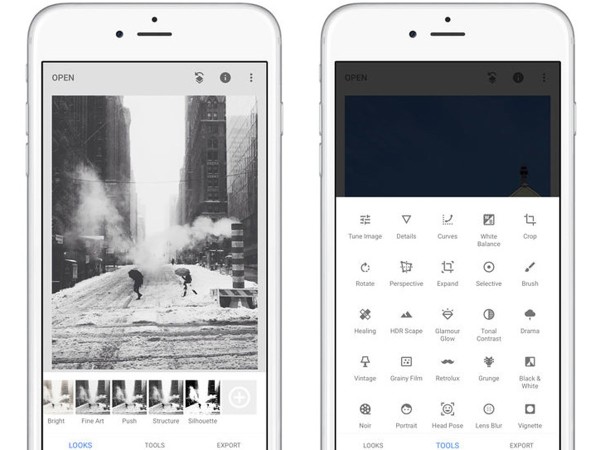
Snapseed là một ứng dụng chỉnh sửa ảnh mạnh mẽ do Google phát triển, hỗ trợ cả Android lẫn iOS. Đặc biệt, công cụ Details trong Snapseed cho phép người dùng tăng độ sắc nét để khôi phục ảnh bị che mờ một cách hiệu quả.
Các bước thực hiện:
Bước 1: Tải Snapseed từ App Store hoặc Google Play Store.
Bước 2: Mở Snapseed, chọn ảnh bạn cần khôi phục ảnh gốc bị che.
Bước 3: Nhấn vào mục Tools trên thanh công cụ phía dưới.
Bước 4: Chọn Details (Chi tiết).
Bước 5: Tăng mức Structure và Sharpening lên tối đa bằng cách kéo thanh trượt sang phải.
Sử dụng Photo Editor by BeFunky để khôi phục ảnh bị làm mờ
BeFunky là phần mềm chỉnh sửa ảnh online được nhiều người dùng đánh giá cao. Với các công cụ sắc nét và điều chỉnh độ tương phản, bạn có thể khôi phục ảnh bị làm mờ trong vài bước đơn giản.
Nhiều người dùng các dòng thiết bị mới như iPhone Duo cũng thường xuyên áp dụng phần mềm này để xử lý hình ảnh nhanh chóng. Với hiệu năng mượt mà, công cụ giúp nâng cao chất lượng ảnh chụp chỉ sau vài thao tác đơn giản.
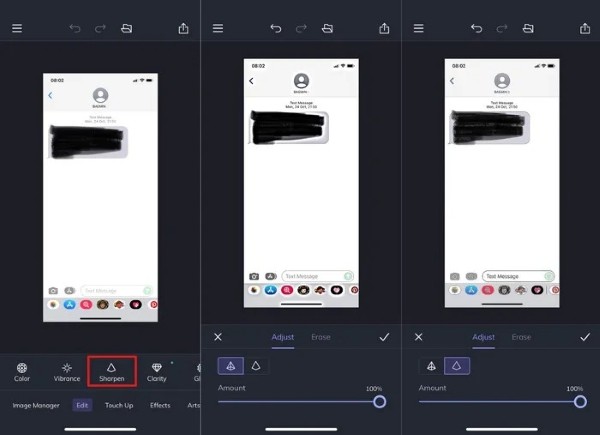
Hướng dẫn cụ thể:
Bước 1: Tải ứng dụng từ cửa hàng App Store hoặc Google Play.
Bước 2: Mở ứng dụng và chọn ảnh bị che cần xử lý.
Bước 3: Nhấp vào Edit để mở các công cụ chỉnh sửa.
Bước 4: Tìm công cụ Sharpen, chọn và điều chỉnh các thanh trượt.
Bước 5: Trong mục Adjust, tăng độ sắc nét đến mức tối đa để làm rõ vùng bị mờ.
Khôi phục ảnh bị che mờ bằng phần mềm Pixlr
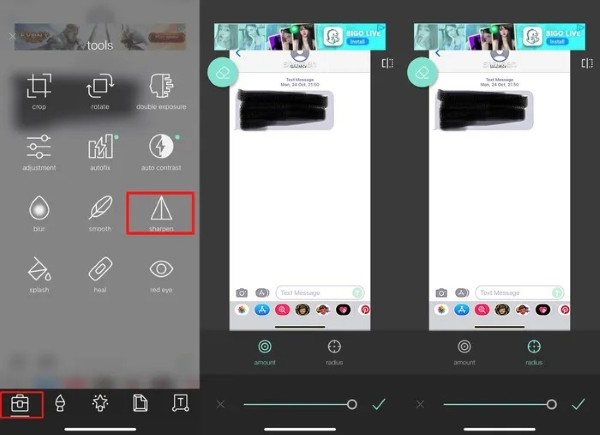
Pixlr là một trình chỉnh sửa ảnh nổi bật với giao diện đơn giản, dễ thao tác. Chỉ với vài bước, bạn có thể tái hiện những phần bị làm mờ trên ảnh.

Các bước thực hiện:
Bước 1: Tải ứng dụng Pixlr từ App Store hoặc CH Play.
Bước 2: Mở ảnh từ thư viện cần khôi phục ảnh bị che mờ.
Bước 3: Nhấp vào biểu tượng chỉnh sửa, chọn công cụ Sharpen.
Bước 4: Tăng các thông số Amount và Radius lên mức cao nhất.
Cách xem ảnh che mờ ngay trong ứng dụng Photos mặc định
Nếu bạn không muốn cài đặt thêm phần mềm bên ngoài, có thể tận dụng công cụ chỉnh sửa ảnh mặc định trên điện thoại để khôi phục ảnh gốc bị che.
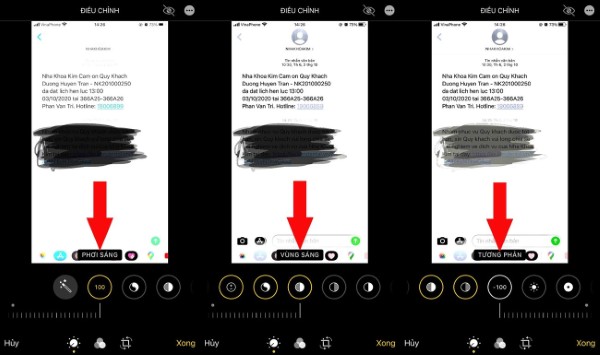
Trên iPhone:
Bước 1: Mở ảnh cần khôi phục, chọn Edit.
Ngoài các cách tùy chỉnh ảnh thông thường, việc sử dụng một thiết bị cao cấp như iPhone 18 Pro với màn hình hiển thị sắc nét cũng giúp bạn xem lại các chi tiết trên ảnh dễ dàng hơn.
Bước 2: Tăng tối đa các thông số sau:
- Exposure
- Highlights
- Brilliance
- Shadows
Bước 3: Giảm Contrast xuống mức thấp nhất.
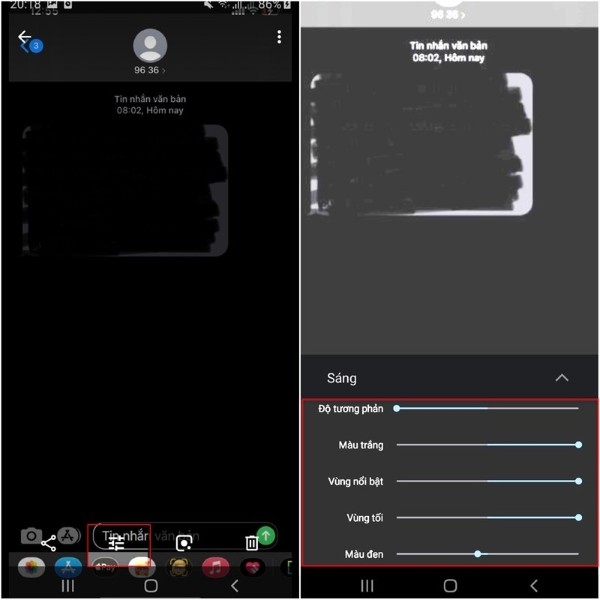
Trên Android:
Bước 1: Chọn ảnh bị che mờ, nhấn Sửa.
Bước 2: Tùy chỉnh các thành phần:
- Tăng màu trắng, vùng nổi bật và vùng tối.
- Giảm độ tương phản xuống mức thấp nhất.
- Giảm nhẹ màu đen.
Cách bảo vệ thông tin cá nhân tránh bị khôi phục
Việc sử dụng các phần mềm để khôi phục ảnh bị che mờ cũng đồng nghĩa rằng nếu bạn không che kỹ, người khác cũng có thể xem lại nội dung bị ẩn. Dưới đây là các cách ẩn thông tin một cách an toàn:
1. Sử dụng nhiều lớp bút đánh dấu
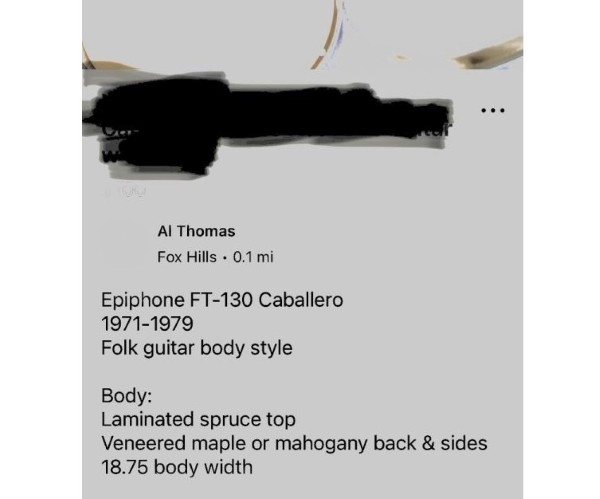
- Vuốt nhẹ từng lớp và nhấc tay giữa các lần vẽ.
- Tránh vẽ nhiều lần trên cùng một lớp vì dễ bị phần mềm xử lý.
2. Sử dụng công cụ Markup của iOS
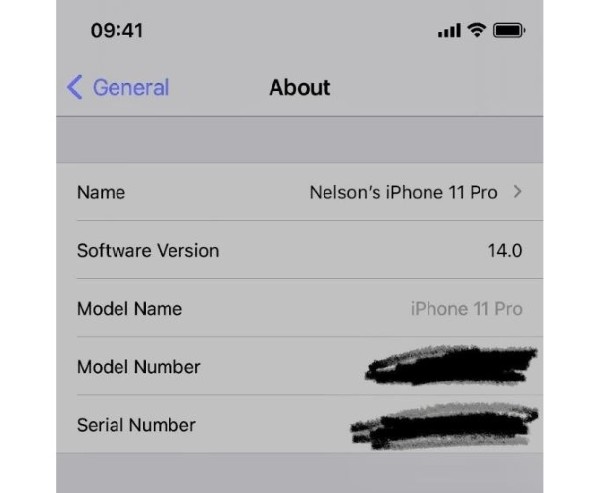
- Vuốt 3–4 lần lên vùng cần che.
- iOS sẽ tự động hiểu đây là thông tin nhạy cảm và làm mờ sâu hơn.
3. Dùng công cụ Pen thay vì Highlighter
- Pen cho phép tô với độ mờ 100%, không bị “lọc” qua phần mềm phục hồi ảnh.
- Tô nhiều lớp để đảm bảo an toàn.
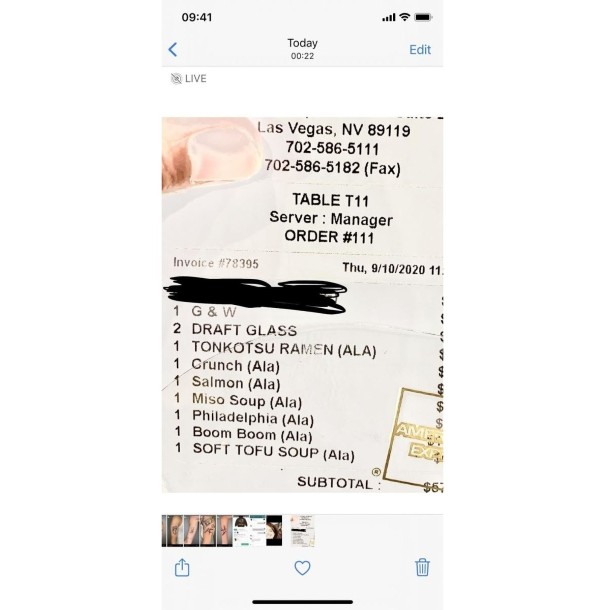
4. Sử dụng Hình dạng để che nội dung
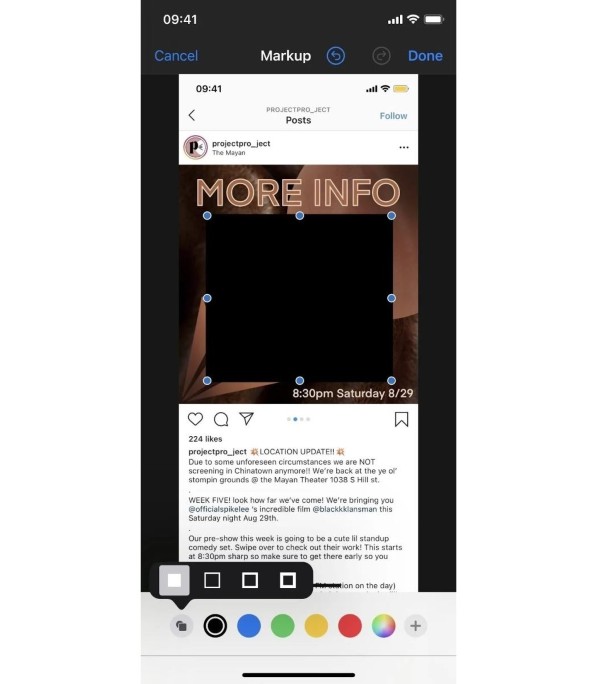
- Chèn hình vuông hoặc tròn phủ lên phần cần ẩn.
- Chỉnh màu sắc và viền phù hợp để tránh nổi bật nhưng vẫn bảo mật.
Phần mềm xóa che mặt trong video
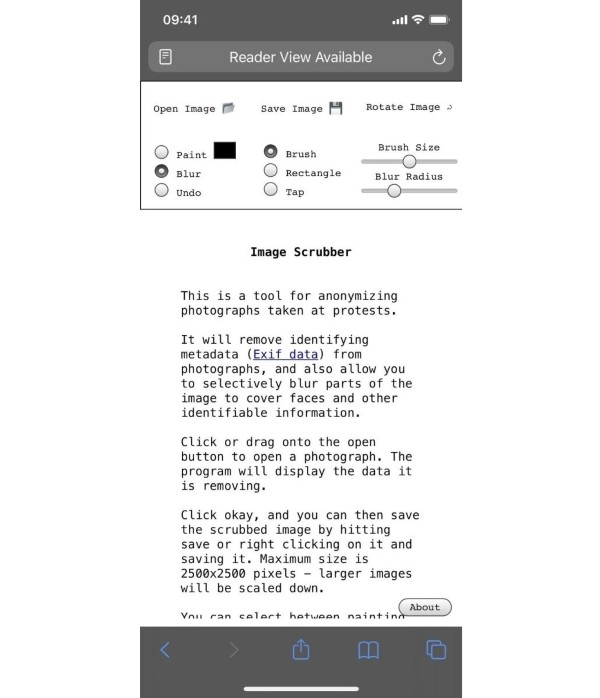
Ngoài ảnh, bạn cũng có thể khôi phục nội dung bị che trong video bằng các công cụ chuyên dụng. Một số phần mềm AI như HitPaw Video Enhancer, AVCLabs Video Enhancer AI, hay Topaz Video Enhance AI có thể xóa mờ gương mặt bằng thuật toán nâng cấp độ nét.
Tuy nhiên, cần lưu ý rằng khả năng phục hồi còn tùy thuộc vào mức độ làm mờ gốc. Một số video bị pixel hóa quá sâu hoặc che bằng lớp vật lý (như icon, hình vẽ) sẽ khó phục hồi 100%.
Bên cạnh đó, người dùng sở hữu iPhone 18 Pro Max cũng có thể áp dụng các phương pháp tương tự để xử lý cũng như bảo vệ hình ảnh cá nhân hiệu quả.
Những lưu ý khi khôi phục ảnh bị che mờ
– Tôn trọng quyền riêng tư: Không sử dụng các công cụ này để xâm phạm thông tin cá nhân của người khác.

– Giới hạn phục hồi: Một số ảnh che quá kỹ bằng nhiều lớp sẽ không thể phục hồi hoàn toàn.
– Sử dụng hợp lý: Nên áp dụng trong trường hợp bạn muốn khôi phục dữ liệu của chính mình.
Kết luận
Việc khôi phục ảnh bị che mờ không còn là điều quá phức tạp nếu bạn biết cách sử dụng các công cụ hỗ trợ hiệu quả. Dù là với ứng dụng Snapseed, BeFunky, Pixlr hay chính app Photos mặc định, bạn đều có thể dễ dàng khôi phục phần nội dung bị làm mờ hoặc bôi đen. Bên cạnh đó, hãy ghi nhớ các nguyên tắc bảo mật khi chia sẻ thông tin để tránh bị người khác khai thác trái phép.
Hy vọng với những mẹo trên, bạn có thể phục hồi thành công những bức ảnh quan trọng của mình. Tuy nhiên, cách tốt nhất để luôn có những bức ảnh sắc nét hoàn hảo chính là sở hữu một thiết bị có khả năng nhiếp ảnh đỉnh cao ngay từ đầu. Và không gì phù hợp hơn thế hệ iPhone mới vừa được Apple trình làng trong tháng 9 này, hứa hẹn sẽ định nghĩa lại nhiếp ảnh di động.
Hiện tại, cộng đồng công nghệ đang rất quan tâm liệu giá iPhone 17 có tốt không và chiếc điện thoại iphone 17 pro có thực sự tạo ra cuộc cách mạng về camera. Sự mong chờ còn đổ dồn vào một phiên bản iPhone Air siêu mỏng đầy phong cách, và tất nhiên là “trùm cuối” iPhone 17 Pro Max với những cảm biến ảnh đột phá, hứa hẹn sẽ xoá tan mọi lo lắng về ảnh mờ hay thiếu sáng. Hãy liên hệ ngay Viettel Store để được hỗ trợ và tư vấn một cách nhiệt tình nhất!
Xem thêm:


