


Việc xem địa chỉ IP máy in rất quan trọng và cần thiết khi người dùng muốn kết nối máy tính với máy in qua mạng Internet. Khi đó việc đầu tiên bạn cần làm chính là kiểm tra IP máy in. Với những người lần đầu thực hiện kết nối máy tính và chưa biết cách tìm địa chỉ IP của máy in thì hãy tham khảo bài viết này nhé!
Tóm tắt nội dung
Tổng hợp 3 thủ thuật kiểm tra IP máy in
1. Sử dụng Menu tích hợp để kiểm tra IP máy in
Với các dòng máy in được trang bị màn hình LCD, người dùng có thể sử dụng tùy chọn xem địa chỉ IP của máy tinh trong menu cài đặt. Hầu hết các máy in hiện nay người dùng có thể truy cập vào menu máy để tìm kiếm phần cài đặt mạng. Menu sẽ thường nằm trong mục Preferences, Options hoặc Wireless Settings tùy thuộc dòng máy in bạn đang sử dụng.
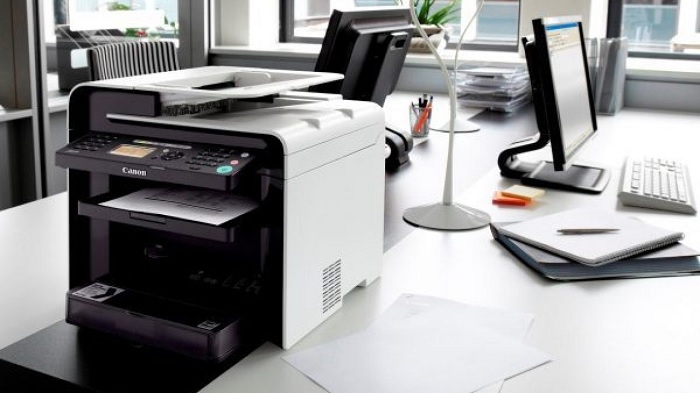
Ngay tại phần đầu hộp thoại cài đặt mạng, người dùng có thể dễ dàng nhìn thấy địa chỉ IP của máy in. Trường hợp người dùng không tìm thấy địa chỉ IP tại đó thì có thể tìm trong menu con. Với các dòng máy in không có màn hình LCD thì có thể tham khảo một trong các phương pháp khác dưới đây để tìm xem địa chỉ IP của máy in.
2. Cách xem địa chỉ IP của máy in qua Control Panel
Người dùng có thể dễ dàng kiểm tra IP máy in thông qua một máy tính bất kỳ được kết nối mạng và đã cài đặt cấu hình để sử dụng máy in. Cách này có thể áp dụng với máy in được kết nối với máy chủ nhưng không có màn hình LCD. Để tìm kiếm địa chỉ IP của máy in qua máy tính Windows bạn tiến hành như sau:
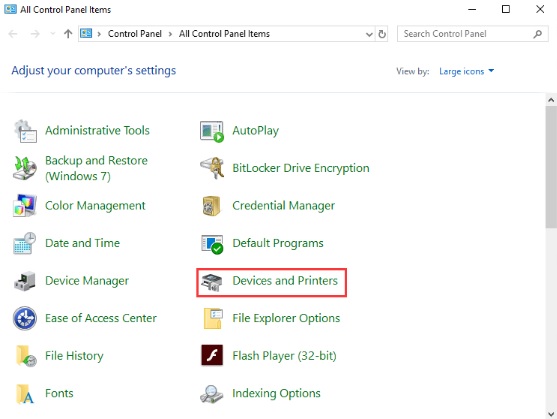
Bước 1: Trên máy tính Windows 10, bạn đi đến mục Control Panel.
Bước 2: Tại đây bạn nhấn chọn mục Devices and Printers.
Bước 3: Tiếp theo nhấn chuột phải vào máy in đang được kết nối với máy tính và chọn Properties.
Bước 4: Tùy thuộc vào loại kết nối trình điều khiển máy in đang sử dụng sẽ hiển thị các tab khác nhau như.
+ Tab Web Services: Khi máy in được thiết lập dưới cổng WSD. bạn nhấn chọn vào đó để xem địa chỉ IP của máy in trong phần IP address.
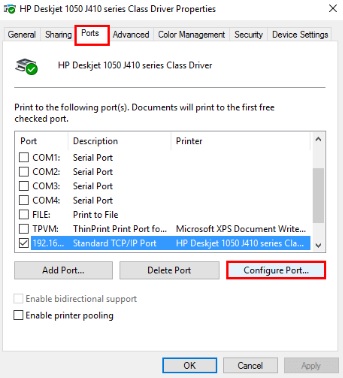
+ Tab Ports: Với máy in được thiết lập bằng cổng TCP / IP, bạn sẽ thấy địa chỉ IP hiển thị trong mục Port. Nếu vẫn không thể thấy địa chỉ, bạn chọn Configure Port.
3. Tìm địa chỉ IP máy in thông qua Dấu nhắc lệnh (CMD)
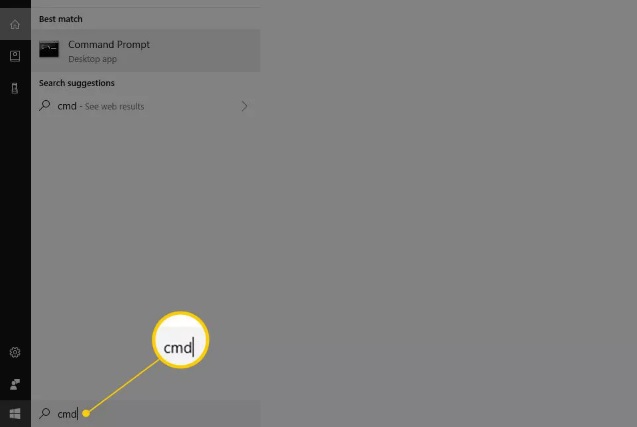
Bước 1: Trên máy tính Windows, bạn chuyển đến menu Start và nhập lệnh “cmd” để tìm kiếm.
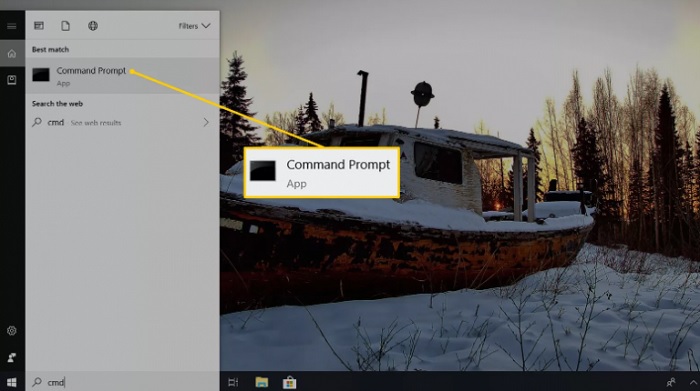
Bước 2: Tiếp đó, trong phần Best match bạn chọn mục Command Prompt.
Bước 3: Nhập tiếp lệnh netstat -r và nhấn Enter để kiểm tra địa chỉ IP. Nếu máy in được kết nối bằng TCP/ IP (không dùng WSD) thì địa chỉ IP của máy in sẽ hiển thị trong danh sách các Active Routes trên Bảng tuyến đường IPv4.
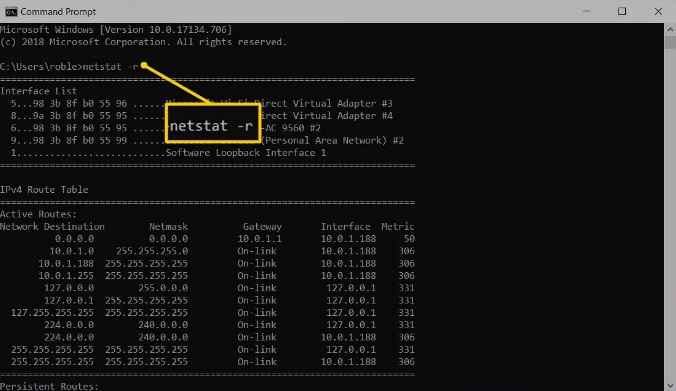
Sau khi người dùng nhận được địa chỉ IP của máy in, thì có thể sử dụng nó để thiết lập kết nối máy in từ bất kỳ máy tính hoặc thiết bị di động nào cùng sử dụng trong một mạng Internet. Nếu gặp sự cố máy in bạn cũng có thể kiểm tra xem IP máy in có nằm trong mạng không.
Với 3 cách kiểm tra IP máy in đơn giản và chính xác trên đây, chắc chắn người dùng sẽ không khó để tìm được những thông tin mình đang cần biết. Bạn có thể lựa chọn một trong các cách trên phù hợp với thiết bị bạn đang sử dụng nhé!
BÀI VIẾT LIẾN QUAN


