


Sau một thời gian dài sử dụng có thể sẽ khiến điện thoại Android của bạn bị lag hoặc gặp phải một số lỗi từ CH Play. Một trong số những lỗi tiêu biểu đó là lỗi cập nhật CH Play. Trong bài viết này sẽ hướng dẫn người dùng tìm nguyên nhân cũng như đưa ra cách khắc phục lỗi này nhanh chóng, đơn giản.
Tóm tắt nội dung
CH Play là gì?
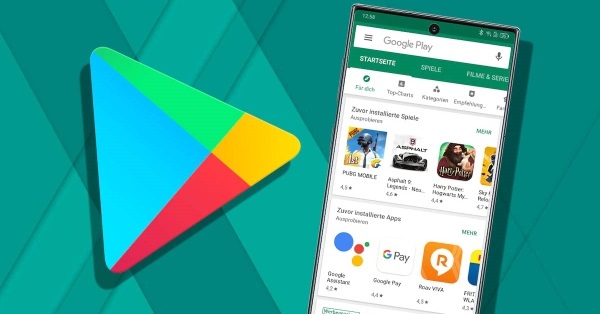
“CH” là chữ được viết tắt của từ “Cửa Hàng”. Khi người sử dụng dùng ngôn ngữ bằng tiếng Việt thì máy sẽ hiển thị tên là “CH Play” còn khi dùng tên bằng tiếng Anh thì sẽ hiển thị của ứng dụng này là Google Play hay Play Store. CH Play cung cấp cho người sử dụng tất cả các ứng dụng mà Android cho phép tải về máy một cách tiện lợi và nhanh chóng. Còn đối với những người sử dụng Android thì chắc chắn sẽ quá quen thuộc với CH Play – một kho ứng dụng khổng lồ từ Google Play.
Thông tin về ứng dụng CH Play:
- Tên ứng dụng: CH Play (Google Play)
- Nhà phát hành: Google
- Dung lượng: 90.98 MB
- Tương thích hệ điều hành: Các dòng điện thoại Android
Nguyên nhân khiến thiết bị lỗi cập nhật CH Play
Việc tải cũng như cập nhật các ứng dụng trên điện thoại di động sẽ giúp ích cho người dùng rất nhiều trong quá trình sử dụng nhằm mục đích phục vụ cho các nhu cầu bản thân. Nếu có lỗi khi kiểm tra cập nhật CH Play sẽ làm ảnh hưởng tới người sử dụng.
Để khắc phục lỗi không cập nhật được ứng dụng trên CH Play, đầu tiên người dùng cần tìm hiểu trước những nguyên nhân xảy ra tình trạng lỗi cập nhật CH Play:
- Thiếu bộ nhớ
- Nguyên nhân có thể do lỗi về thời gian không được cài đặt chính xác.
- Có thể nguyên nhân là do kết nối Internet của bạn bị gián đoạn.
- Do tài khoản Google có thể bị lỗi, không được tương thích với thiết bị.
- Rất có thể do máy chủ đang trong quá trình cập nhật.
- Hoặc bộ nhớ cache của CH Play quá đầy.
Cách khắc phục lỗi cập nhật CH Play trên thiết bị Android
Giải phóng bộ nhớ thiết bị
Đầu tiên nguyên nhân thiếu bộ nhớ sẽ là một trong những nguyên nhân chính khiến cho người dùng gặp phải tình trạng lỗi cập nhật CH Play. Trong trường hợp này, người dùng sẽ nhận được cảnh báo dung lượng bộ nhớ còn lại của bạn không đủ để cập nhật ứng dụng. Do đó bạn hãy tiến hành kiểm tra thử xem thiết bị của mình còn dung lượng để lưu trữ hay không, nếu không thì hãy thực hiện xóa bớt các dữ liệu.
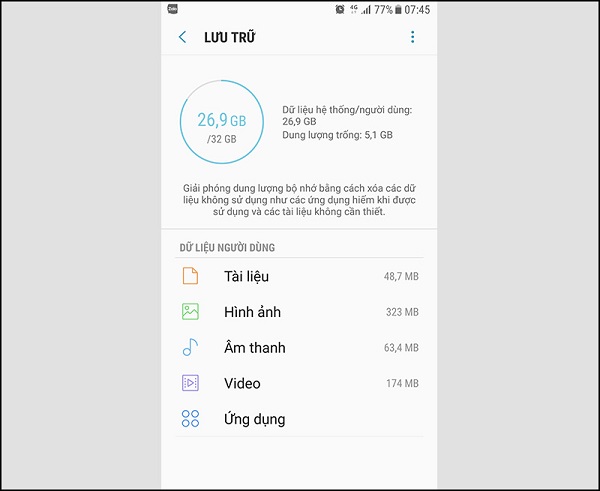
Sau đó bạn hãy vào mục “Lưu trữ” trên thiết bị. Tiến hành giải phóng bộ nhớ bằng cách gỡ bỏ các ứng dụng ít khi sử dụng và xóa chúng đi. Ngoài ra, người dùng cũng có thể trang bị thêm thẻ SD cho điện thoại và tiến hành di chuyển dữ liệu từ điện thoại sang thẻ.
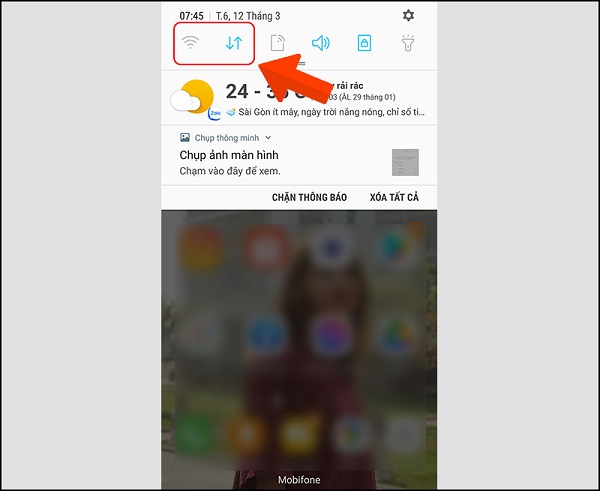
Sử dụng Wifi
Đôi khi dữ liệu di động sẽ không được ổn định bằng Wi-Fi nên việc cập nhật ứng dụng trên CH Play cũng sẽ khó khăn hơn hoặc sẽ bị ngắt quãng trong quá trình cập nhật. Vậy nên bạn hãy kết nối Wi-Fi để có được kết nối được ổn định hơn cũng như để cập nhật lại ứng dụng nhanh hơn.
Khởi động lại thiết bị
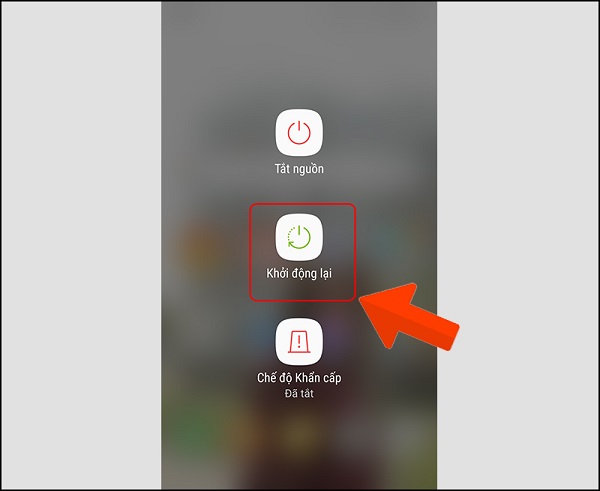
Khi người dùng bị lỗi cập nhật CH Play, thì cách giải quyết được nhiều người dùng lựa chọn sẽ là khởi động lại thiết bị. Phương pháp này tưởng chừng đơn giản nhưng nó lại có thể giúp cho người dùng giải quyết được nhiều sự cố liên quan đến phần mềm.
Bạn hãy tiến hành nhấn giữ nút nguồn bên cạnh của điện thoại, chọn “Khởi động lại” hoặc “Restart” để tiến hành khởi động lại điện thoại.
Buộc dừng, xóa cache
Lựa chọn cách buộc dừng hoặc xóa cache sẽ giúp cho thiết bị của người sử dụng nhẹ hơn và hoạt động được nhanh hơn, đồng thời, tạo nên một khoảng trống để có thể cập nhật ứng dụng.
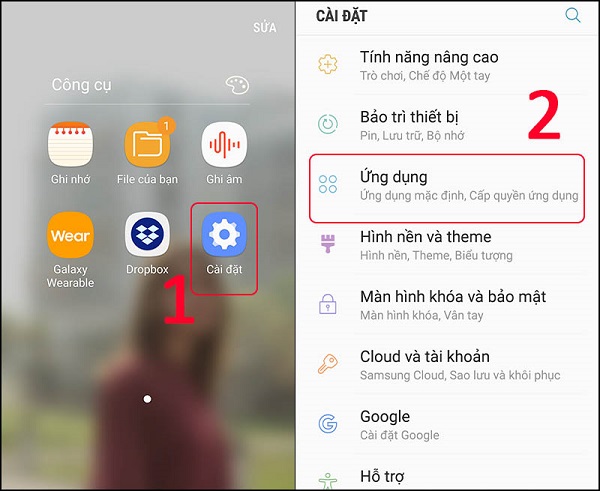
Bước 1: Người dùng tiến hành vào phần “Cài đặt” >> chọn “Ứng dụng”.
Bước 2: Sau đó lựa chọn mục “Cửa hàng Google Play” >> chọn “Tắt” hoặc “Buộc dừng”. Tuy nhiên, người dùng lúc này sẽ không thể tiếp tục sử dụng ứng dụng. Do đó, người dùng có thể chọn giải pháp đó là xóa dữ liệu của ứng dụng bằng cách chọn mục “Lưu trữ”.
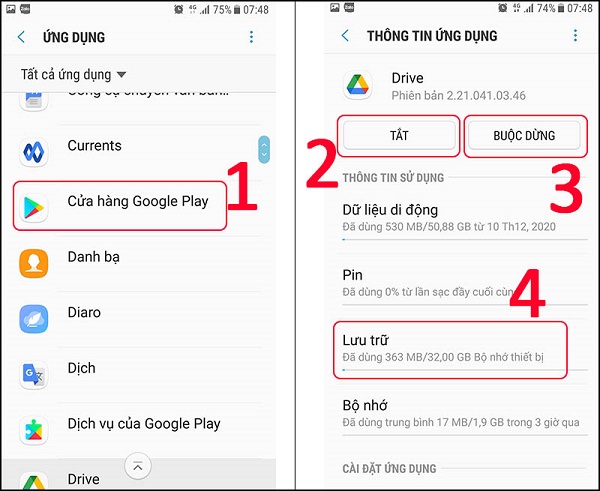
Bước 3: Tiếp theo nhấn chọn mục “Xóa dữ liệu” hoặc “Xóa bộ đệm”. Đối với “Xóa dữ liệu” có nghĩa là sẽ xóa hết tất cả những thiết lập của ứng dụng. Còn đối với “Xóa bộ đệm” tức là xóa bỏ đi các file tạm thời để có thể tối ưu hóa hiệu suất của điện thoại, giúp cho thiết bị chạy mượt mà hơn.
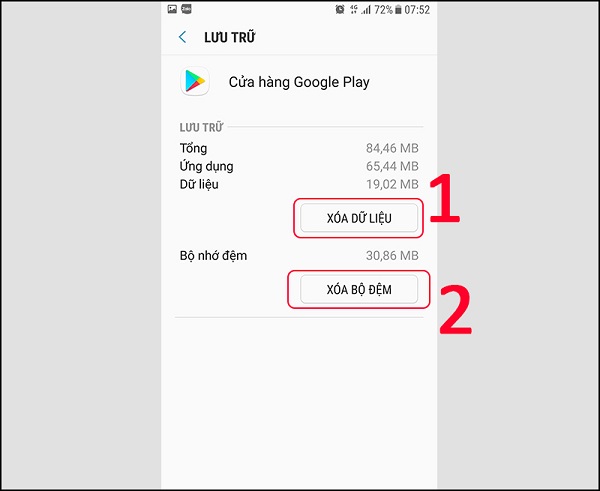
Lưu ý rằng việc xóa bộ nhớ đệm sẽ có ít rủi ro hơn so với việc xóa dữ liệu. Do vậy, người dùng hãy thử xóa đi bộ nhớ đệm trước, nếu không thể khắc phục được sự cố, người dùng hãy thử xóa dữ liệu.
Cập nhật lại CH Play
Rất có thể ở phiên bản CH Play cũ sẽ cho hiệu suất hoạt động chậm hơn hoặc sẽ thiếu đi một số chức năng cho ứng dụng. Do đó, người dùng nên kiểm tra phiên bản hiện tại của CH Play và hãy tiến hành cập nhật nếu như có phiên bản mới. Cách cập nhật CH Play phiên bản mới được thực hiện như sau:
Bước 1: Người dùng hãy vào phần “CH Play” >> nhấn chọn vào biểu tượng ba dấu gạch ngang ở góc bên trái phía trên màn hình.
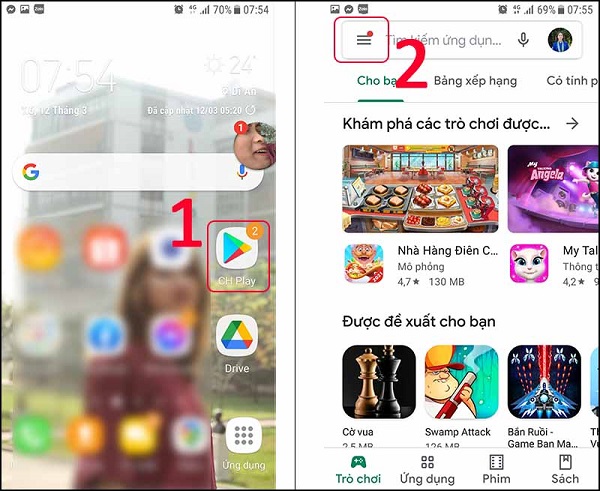
Bước 2: Sau đó chọn mục “Cài đặt” >>Chọn “Phiên bản cửa hàng Play”.
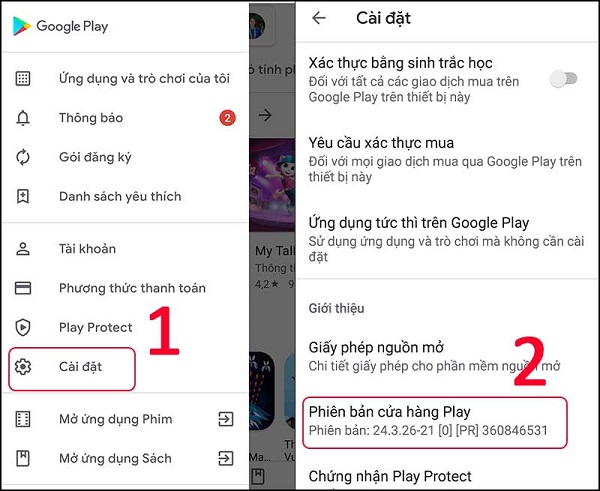
Bước 3: Nếu như có phiên bản cập nhật mới, bạn hãy nhấn chọn OK để cập nhật.
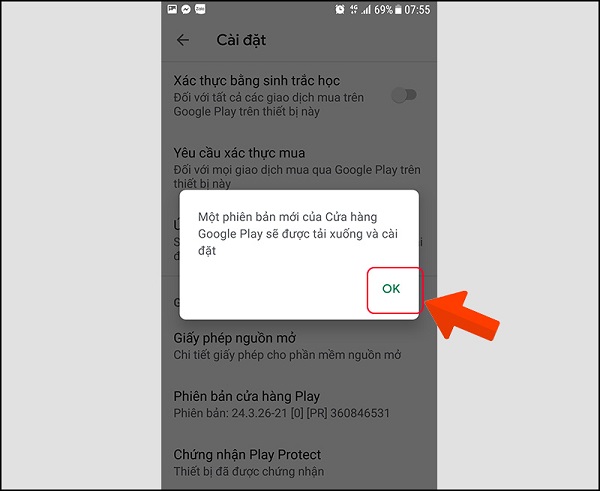
Thiết lập lại tài khoản Google
Nếu như tài khoản Google của bạn bị khóa hoặc bị giới hạn một số quyền cũng có khả năng dẫn đến lỗi cập nhật CH Play. Do đó, người dùng có thể khắc phục bằng cách thiết lập lại tài khoản Google của mình.
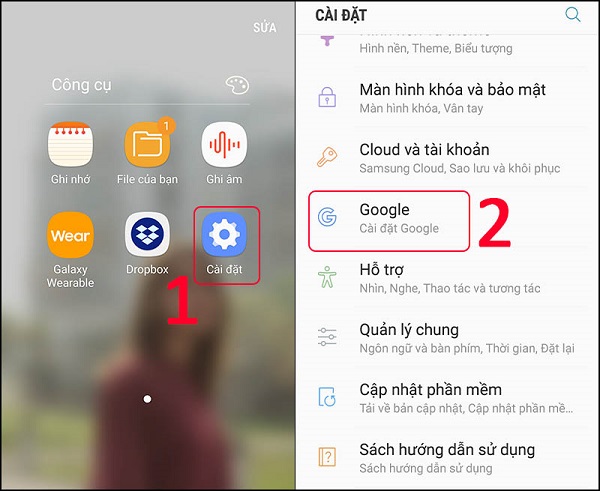
Bước 1: Bạn hãy mở menu chọn mục “Cài đặt” >> chọn “Google”.
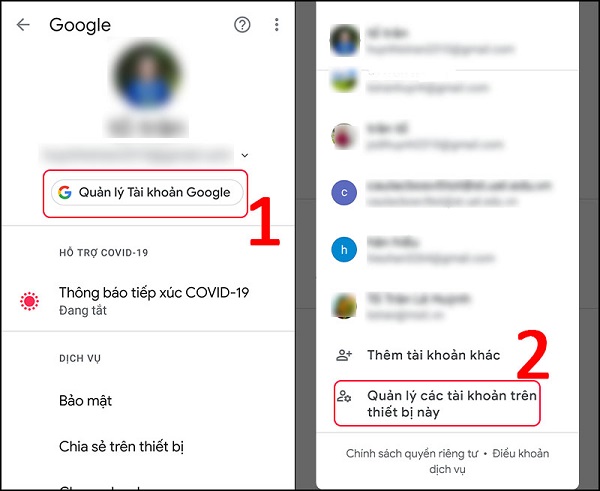
Bước 2: Sau đó chọn mục “Quản lý Tài khoản Google” >> “Quản lý các tài khoản trên thiết bị này” để tiến hành xóa tài khoản Google hiện tại sau đó đăng nhập hoặc thêm tài khoản khác.
Kiểm tra cài đặt ngày, giờ
Việc người dùng cài đặt không chính xác ngày, giờ cũng có thể khiến cho lỗi cập nhật CH Play. Để kiểm tra và đặt lại ngày, giờ, người dùng hãy vào phần “Cài đặt” >> “Quản lý chung” >> “Thời gian” >> tại mục “Thời gian tự động”.
Hy vọng với những giải pháp vừa được chia sẻ qua bài viết trên đây sẽ giúp người dùng khắc phục thành công lỗi cập nhật CH Play một cách nhanh chóng và hiệu quả.
Xem thêm:


