


Tình trạng lỗi không bật được Wifi trên iPhone thì phải làm sao? Cách khắc phục như thế nào? Đây có lẽ đang vấn đề mà nhiều người sử dụng điện thoại iPhone thường hay gặp phải. Điều này không những làm gián đoạn việc kết nối Internet trên thiết bị, mà nó còn gây cản trở đến công việc, cũng như học tập của người sử dụng. Nếu như người dùng đang gặp phải tình trạng trên và chưa biết cách để khắc phục thì hãy theo dõi ngay bài viết sau đây để xử lý được lỗi này.
Tóm tắt nội dung
Dấu hiệu của lỗi không bật được Wifi trên iPhone
WiFi được đánh giá là một trong những tính năng không thể thiếu trên tất cả các thiết bị điện thoại. Nếu như đường truyền WiFi bị yếu, gián đoạn hoặc không được ổn định, người dùng sẽ cảm thấy khá bực bội bởi không thể sử dụng được các dịch vụ trực tuyến. Đặc biệt, khi gặp lỗi không bật được Wifi trên iPhone, người dùng lại cảm thấy vô cùng khó chịu hơn.
Dưới đây sẽ là một số dấu hiệu khi điện thoại xuất hiện lỗi không bật được WiFi trên iPhone gây nên tình trạng khó chịu cho người dùng:
- Thanh gạt của WiFi không thể bật hay tắt được.
- iPhone luôn ở trong trạng thái tìm kiếm WiFi và không thể kết nối được .
- Không tìm ra được đầu mạng WiFi mà người dùng đang cần
- Tình trạng kết nối được hoàn tất tuy nhiên lại bị ngắt đột ngột và không thể kết nối lại được.
Nguyên nhân khiến lỗi không bật được WiFi trên iPhone
Một số nguyên nhân chủ yếu mà điện thoại iPhone thường xuyên gặp phải như sau:
- Trên điện thoại iPhone bị kích hoạt ngẫu nhiên chế độ máy bay.
- Sự xung đột phần mềm do thiết bị cài đặt quá nhiều ứng dụng không được tương thích với nhau.
- Lỗi xảy ra trong quá trình cập nhật iOS lên phiên bản mới nhất.
- Điện thoại bị nhiễm mã độc.
- Thông số cấu hình đã bị lỗi dẫn đến nút WiFi bị mờ hoặc ẩn.
- Sự hỏng hóc từ phần cứng, thường sẽ là do IC WiFi trên mainboard, thường xảy ra sau một thời gian sử dụng lâu dài hoặc khi điện thoại bị ẩm nước hay bị va đập mạnh.
Khắc phục lỗi không bật được Wifi trên iPhone
Để sửa lỗi không bật được wifi trên iPhone trước tiên người dùng nên kiểm tra iPhone của mình xem nguồn gốc lỗi phát sinh là do bộ phát WiFi hay do máy. Nếu như nguyên nhân là do iPhone thì người dùng có thể thực hiện theo các cách sau đây:
Bên cạnh các thao tác kiểm tra cơ bản, người dùng các dòng máy như iPhone Duo cũng nên chú ý giữ thiết bị ở điều kiện hoạt động ổn định để hạn chế tối đa các lỗi kết nối. Bạn có thể tham khảo thêm các sản phẩm điện thoại chính hãng cùng chính sách hỗ trợ kỹ thuật tại hệ thống Viettel Store.
Khởi động lại
Khởi động lại iPhone được đánh giá là phương pháp tuy khá đơn giản tuy nhiên lại rất hiệu quả để khắc phục được nhiều vấn đề ở trên điện thoại. Cách làm như sau:
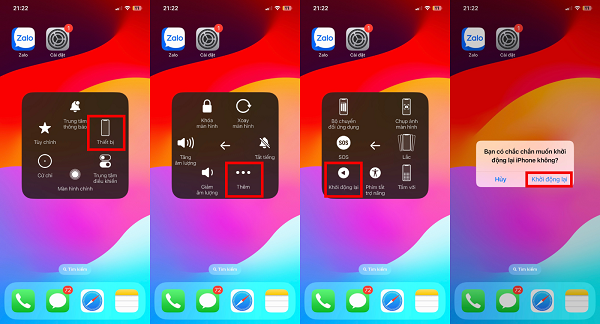
Bước 1: Người dùng hãy nhấn nút Home ảo trên điện thoại >> chọn vào icon Thiết bị >> nhấn chọn vào Thêm (icon dấu ba chấm).
Bước 2: Nhấn chọn Khởi động lại thì điện thoại sẽ xuất hiện lên popup xác nhận thì người dùng tiếp tục nhấn vào Khởi động lại.
Thử bật/tắt chế độ máy bay
Nếu như người dùng đang gặp vấn đề với chức năng kết nối WiFi trên điện thoại, thì có thể thử cách bật rồi tắt chế độ máy bay.
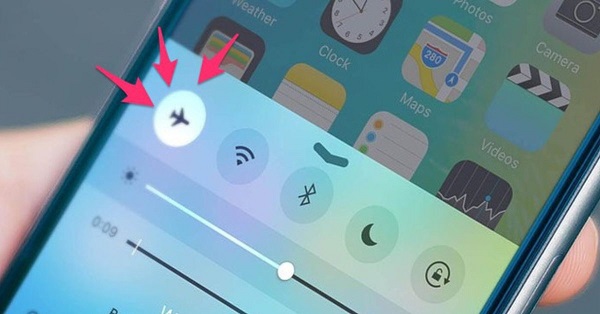
Khi làm vậy thì tất cả mọi kết nối, kể cả là WiFi, cũng sẽ bị vô hiệu hóa và tự động kết nối lại sau khi đã được tắt đi. Nhờ đó, việc bật/tắt chế độ máy bay cũng có thể giúp người dùng khắc phục được nhiều vấn đề có liên quan đến việc kết nối.
Cập nhật phần mềm iOS mới nhất
Một trong những nguyên nhân cũng khá phổ biến khi nút WiFi không bật được trên iPhone đó là do điện thoại của người dùng chưa được cập nhật phiên bản iOS mới. Bởi nhà phát hành sẽ tiến hành nâng cấp và sửa chữa lỗi ở iOS cũ cho nên khi cập nhật lên phiên bản iOS mới thì điện thoại sẽ đỡ lỗi hơn cũng như cải thiện được nhiều chức năng hơn.
Bước 1: Vào ứng dụng Cài đặt >> chọn vào Cài đặt chung >>nhấn vào nút Cập nhật phần mềm >> chọn Tự động cập nhật.
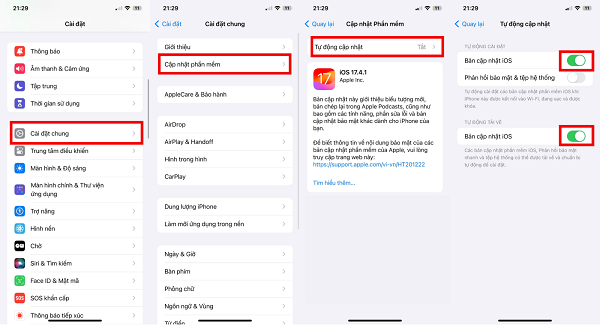
Bước 2: Tại mục Tự động cài đặt bản cập nhật iOS và Tự động tải về bản cập nhật iOS hãy gạt sang nút màu xanh lá cây.
Hoặc người dùng cũng có thể thực hiện thủ công cài đặt phần mềm iOS theo như cách sau:
Bước 1: Vào ứng dụng Cài đặt >> chọn vào Cài đặt chung >>Cập nhật phần mềm.
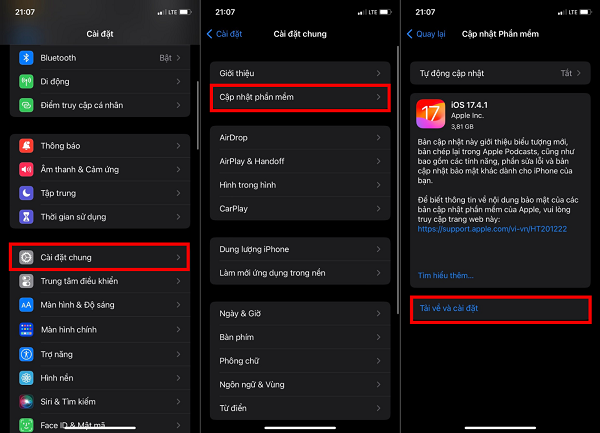
Bước 2: Sau khi hệ thống thực hiện kiểm tra và phát hiện có phiên bản cập nhật mới, người dùng hãy nhấn vào Tải về và cài đặt. Nếu có, người dùng sẽ cần nhập mật khẩu mở khóa máy. Khi hoàn tất quá trình tải, người dùng hãy chọn nút Cài đặt bây giờ.
Update iOS không chỉ sửa được lỗi liên quan đến kết nối mà còn khắc phục được nhiều vấn đề khác đảm bảo tính tương thích với phần mềm.
Việc cập nhật phần mềm thường xuyên giúp tối ưu hiệu năng kết nối mạng cho nhiều dòng điện thoại thông minh trên thị trường. Người dùng có nhu cầu tìm hiểu sản phẩm có thể tra cứu thông tin giá iPhone 18 chi tiết tại hệ thống Viettel Store.
Tắt chế độ tiết kiệm pin/chế độ nguồn điện thấp
Khi người dùng bật chế độ tiết kiệm pin thì iPhone sẽ tối giản cũng như giảm thiểu năng lượng ở mức tối đa, có thể trong đó sẽ bao gồm việc kết nối WiFi. Vậy nên, người dùng nên tắt đi chế độ này xem thử nhé!
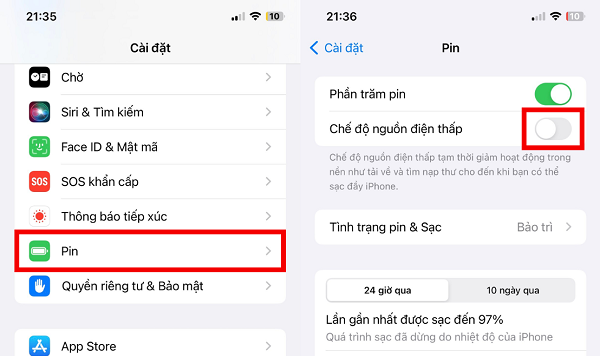
Bước 1: Vào ứng dụng Cài đặt >> nhấn chọn mục Pin.
Bước 2: Ở chế độ nguồn điện thấp >>Gạt cần để chuyển màu từ xanh sang mờ.
Đặt lại cài đặt mạng
Đặt lại mạng cũng đồng nghĩa với việc xóa tất cả các mạng đã được thiết lập sẵn và khôi phục cài đặt gốc trên điện thoại iPhone. Nhờ đó, việc này có thể cũng sẽ giải quyết các vấn đề không bật được WiFi.
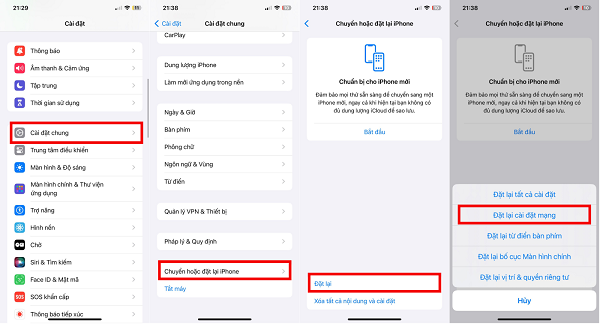
Bước 1: Mở ứng dụng Cài đặt >>chọn vào mục Cài đặt chung.
Bước 2: Chọn vào Chuyển hoặc đặt lại iPhone >> chọn nút Đặt lại.
Bước 3: Người dùng sẽ thấy tùy chọn Đặt lại cài đặt mạng >>nhấn vào đó và xác nhận việc đặt lại.
Sửa chữa tại trung tâm bảo hành
Nếu như những cách được hướng dẫn phía trên không có tác dụng thì có lẽ nguyên nhân không phải là xuất phát từ mạng mà có thể là do phần cứng của iPhone.
Vậy nên, biện pháp cuối cùng là người dùng phải đem điện thoại đến nơi sửa chữa uy tín, chuyên nghiệp để được nhân viên kỹ thuật kiểm tra và giải quyết một cách nhanh chóng và kịp thời.
Đối với các sự cố liên quan đến linh kiện phần cứng, việc mang máy tới trung tâm bảo hành là phương án tối ưu nhất. Người dùng các mẫu smartphone cao cấp như Apple iPhone 18 Pro Max hoàn toàn có thể an tâm khi kiểm tra và khắc phục sự cố tại hệ thống Viettel Store.
Như vậy lỗi không bật được Wifi trên iPhone sẽ không còn là vấn đề khi người dùng biết được những các cách khắc phục phía trên. Hy vọng những thông tin trong bài có thể giúp người dùng xử lý khi điện thoại bị lỗi về kết nối.
BÀI VIẾT LIÊN QUAN


