


Lỗi mất sóng trên iOS 26 đang là vấn đề khiến nhiều người dùng iPhone cảm thấy khó chịu sau khi nâng cấp lên hệ điều hành mới. Nếu chiếc iPhone của bạn cũng đang gặp phải tình trạng này, đừng lo lắng! Hãy tham khảo ngay 5 giải pháp đơn giản dưới đây để khắc phục lỗi mất sóng trên iOS 26 chỉ trong vài phút và nhanh chóng kết nối trở lại nhé.
Tóm tắt nội dung
Bật/ Tắt chế độ Máy bay – Giải quyết tạm thời lỗi mất sóng trên iOS 26
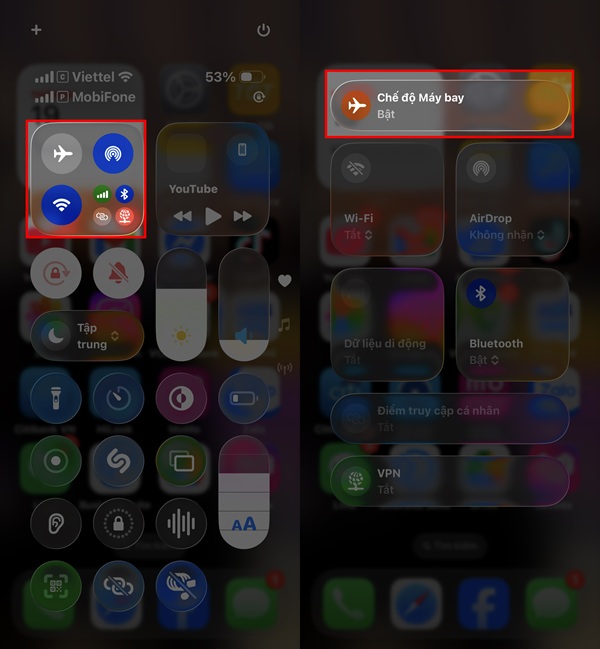
Đây là phương pháp “truyền thống” nhưng cực kỳ hiệu quả. Khi bạn bật Chế độ máy bay, iPhone sẽ ngắt mọi kết nối mạng, bao gồm cả sóng di động và dữ liệu eSIM. Sau khi tắt chế độ này đi, iPhone sẽ tự dò tìm và thiết lập lại kết nối mạng mới, giúp tín hiệu sóng trở nên ổn định hơn, từ đó khắc phục nhanh chóng lỗi mất sóng trên iOS 26 và rất nhiều người đã thành công với mẹo nhỏ này.
Kiểm tra lại SIM hoặc eSIM trên iPhone
Việc kiểm tra tình trạng SIM là bước quan trọng để xác định nguyên nhân gốc rễ của lỗi mất sóng trên iOS 26.
– Đối với SIM vật lý: Hãy nhẹ nhàng tháo ra khỏi khay SIM, dùng khăn mềm khô lau nhẹ bề mặt SIM để đảm bảo không có bụi bẩn, sau đó lắp lại chắc chắn vào máy.
– Đối với eSIM: Bạn cần truy cập vào mục Cài đặt > Bấm chọn mục Di động > Bấm chọn SIM để kiểm tra trạng thái hoạt động của eSIM xem có bị vô hiệu hóa hay lỗi nào không.
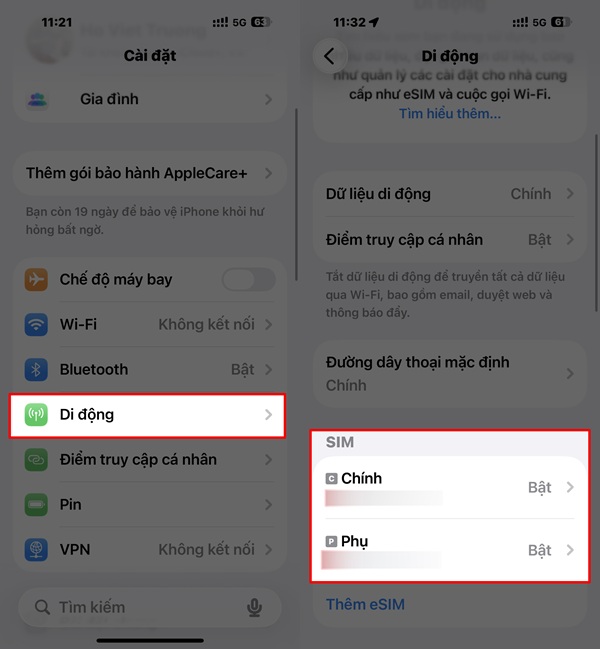
Đôi khi, lỗi mất sóng trên iOS 26 chỉ xuất phát từ việc SIM bị lỏng hoặc kết nối eSIM bị lỗi đồng bộ tạm thời. Kiểm tra lại sẽ giúp bạn nhanh chóng tìm ra vấn đề.
Đặt lại Cài đặt mạng
Đặt lại cài đặt mạng là giải pháp mạnh mẽ hơn, thường được dùng để giải quyết các xung đột cấu hình gây ra lỗi mất sóng trên iOS 26, nhất là trong trường hợp iPhone của bạn bị mất sóng eSIM hay không nhận SIM. Việc làm này sẽ đưa tất cả các thiết lập liên quan đến mạng (di động, Wi-Fi, VPN) về mặc định, loại bỏ các cấu hình cũ, xung đột mạng hay các lỗi hệ thống.
Cách thực hiện như sau:
Đầu tiên, bạn truy cập vào mục Cài đặt trên iPhone > Nhấn vào mục Cài đặt chung > Tìm kiếm và bấm vào mục Chuyển hoặc đặt lại iPhone. Sau đó, bạn tiếp tục bấm vào mục Đặt lại > Chọn Đặt lại cài đặt mạng là xong.
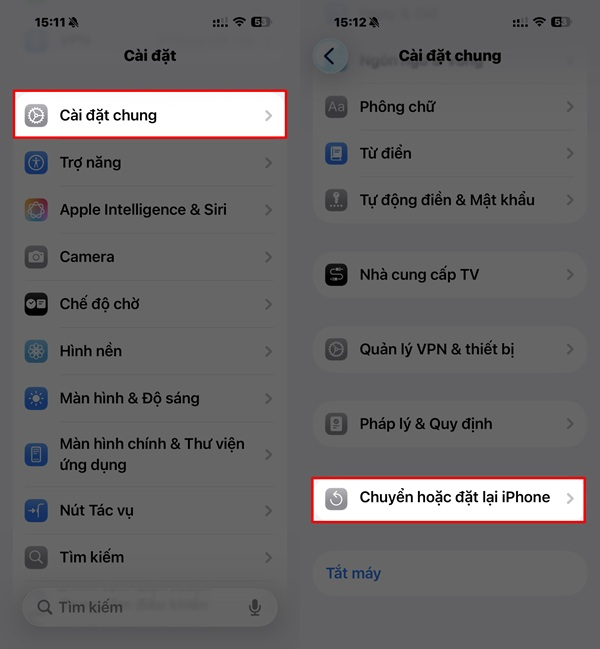
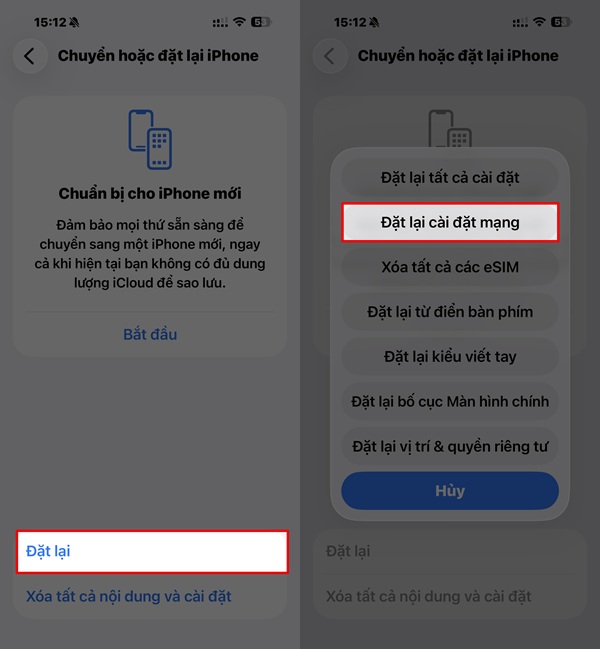
Tuy nhiên, bạn cần lưu ý, việc làm này sẽ xóa mật khẩu Wi-Fi đã lưu cùng các thiết lập khác, nhưng không làm mất dữ liệu cá nhân của bạn.
Cập nhật Cấu hình mạng
Lỗi mất sóng trên iOS 26 có thể xảy ra do cấu hình mạng cũ không tương thích hoàn toàn với hệ điều hành mới. Việc cập nhật cấu hình mạng sẽ giúp iPhone nhận được các thiết lập tối ưu nhất từ nhà cung cấp dịch vụ, đảm bảo thiết bị hoạt động ổn định với phiên bản iOS 26.
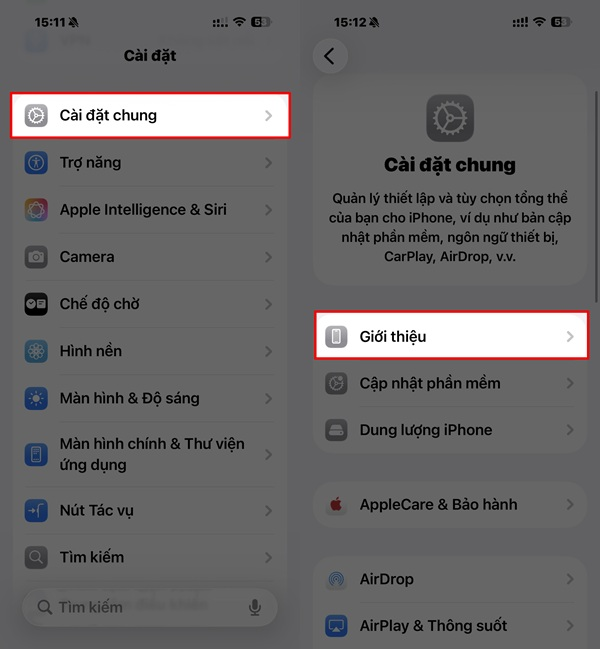
Cách thực hiện như sau: Đầu tiên, bạn truy cập vào mục Cài đặt > Bấm chọn mục Cài đặt chung > Chọn tiếp mục Giới thiệu. Nếu có bản cập nhật cấu hình mạng mới, bạn sẽ thấy thông báo hiện ra, lúc này bạn chỉ cần nhấn Cập nhật để khắc phục sự cố mất sóng hoặc lỗi mạng trên iPhone.
Nâng cấp lên phiên bản iOS mới nhất
Apple thường xuyên phát hành các bản cập nhật iOS mới để vá lỗi và cải thiện hiệu năng, ổn định kết nối mạng. Nếu đã thử các cách trên mà lỗi mất sóng trên iOS 26 vẫn tiếp diễn thì việc cập nhật lên phiên bản iOS mới nhất là bước cần thiết. Bản vá có thể giúp thiết bị tương thích tốt hơn với hạ tầng nhà mạng, qua đó giúp ổn định kết nối mạng di động.
Hy vọng 5 giải pháp chi tiết trên sẽ giúp bạn nhanh chóng khắc phục triệt để lỗi mất sóng trên iOS 26. Nếu thấy thông tin hữu ích thì bạn đừng quên chia sẻ bài viết này cho mọi người cùng biết nhé.
Xem thêm:


