


Tại sự kiện WWDC 2024 gần đây, Apple đã công bố phiên bản mới nhất của hệ điều hành dành cho Mac, macOS Sequoia. Phiên bản này nổi bật với những tính năng trí tuệ nhân tạo tiên tiến, hứa hẹn mang đến trải nghiệm người dùng thông minh và tiện ích hơn. Hãy cùng khám phá những điểm mới của macOS Sequoia nhé.
Tóm tắt nội dung
MacOS Sequoia ra mắt khi nào?
Rạng sáng ngày 11/06/2024 (theo giờ Việt Nam), tại sự kiện WWDC 2024 diễn ra ở Apple Park, Cupertino, Apple đã công bố bản cập nhật macOS 15 Sequoia cho máy tính Mac. Cùng với đó, iOS 18 và iPadOS 18 cũng được giới thiệu, kết thúc thời gian dài chờ đợi và tin đồn.
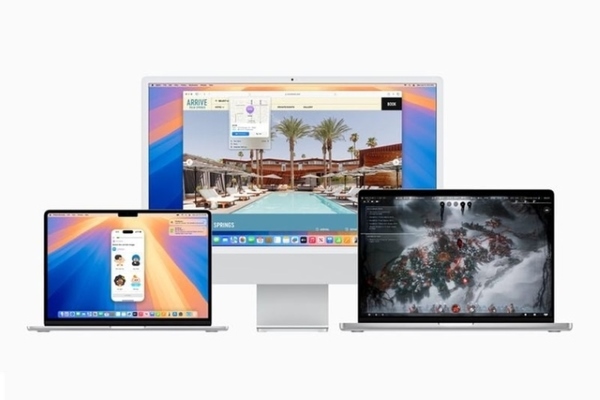
Phiên bản mới này, mang tên Sequoia, không chỉ có giao diện cải tiến mà còn tích hợp nhiều tính năng mới như Apple Intelligence (AI), Continuity, trình duyệt Safari nâng cao, ứng dụng Passwords mới và quản lý cửa sổ thông minh. macOS 15 Sequoia hỗ trợ từ các iMac Pro 2017 với SoC Intel đến MacBook Pro sử dụng chipset Apple M3 series.
Hiện tại, người dùng có thể trải nghiệm bản Developer Beta của macOS 15 Sequoia, trong khi Public Beta dự kiến ra mắt vào tháng 07 và bản chính thức sẽ được phát hành vào tháng 09/2024.
Tính năng trên hệ điều hành MacOS Sequoia
Dưới đây là các tính năng mới nổi bật của macOS 15 Sequoia:
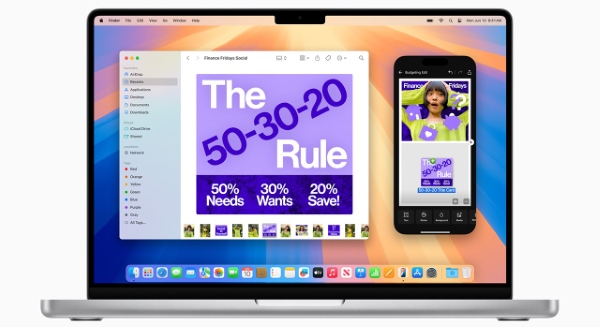
Phản Chiếu iPhone: Sử dụng iPhone không dây trên Mac
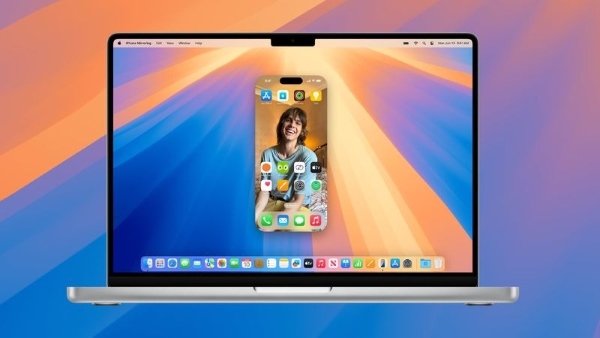
Tính năng Phản Chiếu iPhone mới trên macOS Sequoia cho phép bạn sử dụng iPhone trực tiếp trên màn hình Mac mà không cần dây cáp. Màn hình iPhone sẽ được phản chiếu hoàn toàn trên Mac, bao gồm cả hình nền và các biểu tượng. Bạn có thể điều khiển iPhone bằng bàn phím, bàn di chuột và chuột Mac, và âm thanh từ iPhone sẽ được phát qua loa của Mac.
Cập nhật quan trọng trên Safari
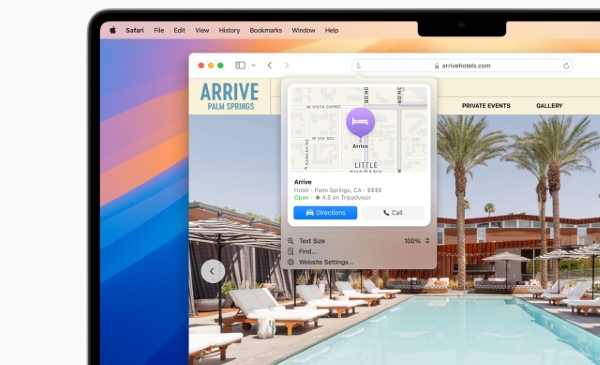
Safari trên macOS Sequoia giới thiệu tính năng Highlights, giúp bạn nhanh chóng tìm thông tin trên web với các chỉ dẫn, tóm tắt và liên kết nhanh về các chủ đề như Con người, Âm nhạc, Phim ảnh, và Chương trình TV. Trình Đọc mới mang đến nhiều tùy chọn để thưởng thức bài viết mà không bị phân tâm, trong khi Trình Xem video tự động đưa video lên trước và vào giữa trang khi phát hiện có video.
Nâng cấp trải nghiệm chơi game
MacOS Sequoia hứa hẹn cải thiện trải nghiệm chơi game với nhiều tựa game nổi bật sắp ra mắt, bao gồm Assassin’s Creed Shadows từ Ubisoft. Âm thanh không gian cá nhân hóa sẽ tạo ra một trải nghiệm chơi game chân thực hơn. Những nâng cấp này khiến macOS Sequoia trở thành nền tảng lý tưởng cho game thủ.

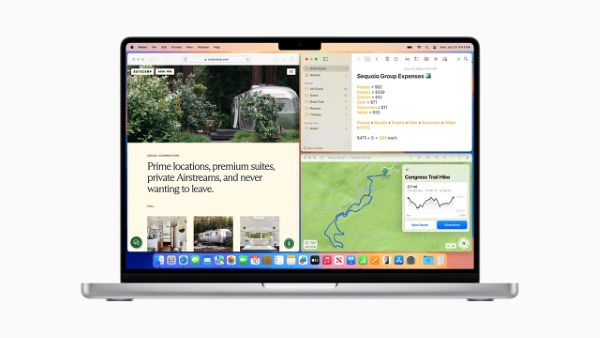
Sắp xếp cửa sổ linh hoạt
MacOS 15 Sequoia cung cấp nhiều tùy chọn mới để sắp xếp cửa sổ theo nhu cầu của bạn. Kéo cửa sổ đến cạnh màn hình để nhận các đề xuất sắp xếp, giúp bạn dễ dàng tổ chức nhiều ứng dụng cùng lúc. Các phím tắt mới cũng hỗ trợ thao tác nhanh chóng.
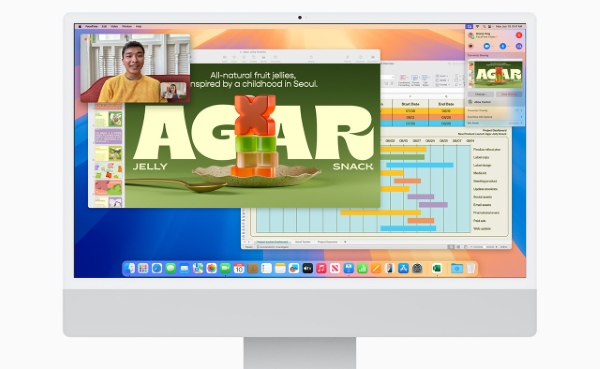
Cập nhật cho họp video trực tuyến
MacOS Sequoia bổ sung tính năng xem trước cho người thuyết trình, cho phép bạn xem nội dung sắp chia sẻ trong các cuộc họp video qua FaceTime và Zoom. Bạn có thể chọn các nền ảo đẹp mắt hoặc tải ảnh cá nhân lên làm nền, sử dụng công nghệ tách nền tiên tiến để trông chuyên nghiệp hơn.
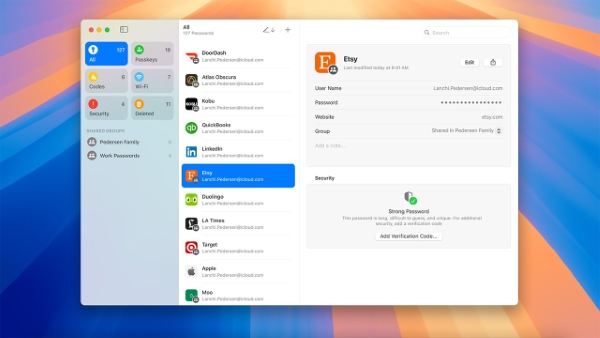
Ứng dụng Mật khẩu mới
Ứng dụng Mật khẩu trong macOS Sequoia giúp quản lý và bảo mật thông tin đăng nhập một cách dễ dàng. Lưu trữ tất cả mật khẩu, mã khóa và thông tin đăng nhập khác một cách an toàn với mã hóa đầu cuối, tự động điền thông tin khi sử dụng Safari và đồng bộ giữa các thiết bị Apple và Windows qua iCloud.
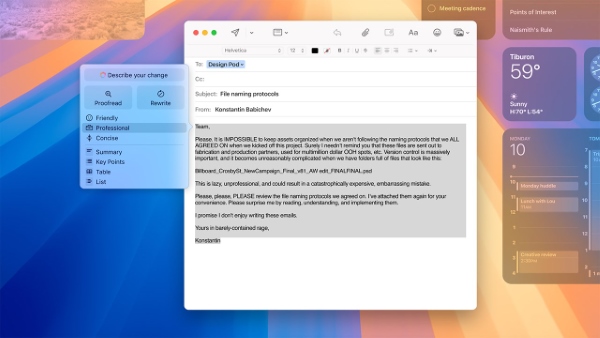
Apple Intelligence: Trí tuệ nhân tạo tiên tiến trên Mac
Apple Intelligence trong macOS Sequoia mang đến trí tuệ nhân tạo tích hợp sâu, hỗ trợ nâng cao hiệu quả công việc và học tập, đồng thời đảm bảo quyền riêng tư và bảo mật thông tin của người dùng.
MacOS Sequoia hỗ trợ máy nào?
Trước khi tiến hành cập nhật, hãy xác nhận xem các thiết bị nào có thể nâng cấp lên phiên bản phần mềm này. Cụ thể, macOS 15 Sequoia tương thích và hỗ trợ các máy Mac đã được nâng cấp lên macOS 14 Sonoma năm ngoái, trừ MacBook Air 2018 và 2019.
- MacBook Air (2020 và các phiên bản mới hơn)
- MacBook Pro (2018 và các phiên bản mới hơn)
- iMac (2019 và các phiên bản mới hơn)
- Mac Mini (2018 và các phiên bản mới hơn)
- iMac Pro (2017 và các phiên bản mới hơn)
- Mac Pro (2019 và các phiên bản mới hơn)
- Mac Studio (2022 và các phiên bản mới hơn)
Lưu ý: Hãy sao lưu dữ liệu của bạn bằng Time Machine trước khi cài đặt phần mềm, để có thể quay lại phiên bản macOS trước đó nếu gặp bất kỳ sự cố nào.
Có nên cài đặt MacOS Sequoia?
Trước khi quyết định cài đặt hoặc bắt đầu tải về và cài đặt bản cập nhật, cần lưu ý rằng Apple không khuyến khích việc cài đặt phiên bản beta của macOS Sequoia trên máy Mac chính của bạn. Nếu bạn có một máy Mac phụ không chứa dữ liệu quan trọng, hãy sử dụng thiết bị đó.
Bản cập nhật này vẫn đang trong giai đoạn thử nghiệm, có thể xuất hiện lỗi và sự cố khiến thiết bị hoạt động không ổn định hoặc gặp phải các vấn đề không lường trước được. Vì vậy, bạn nên xem xét kỹ lưỡng trước khi đưa ra quyết định.
Cách cập nhật hệ điều hành macOS Sequoia Public beta
Cách cài đặt bản beta công khai macOS Sequoia thực hiện lần lượt theo các bước sau:
Bước 1: Trên máy Mac của bạn, mở trình duyệt Safari và truy cập trang Chương trình phần mềm Beta của Apple. Nhấn vào nút Đăng ký và đăng nhập bằng Apple ID của bạn hoặc chọn Đăng nhập nếu bạn đã tham gia trước đó.
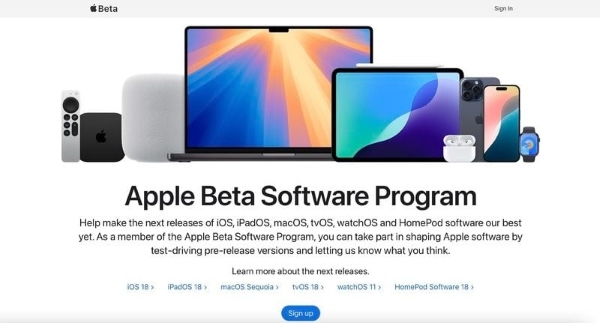
Bước 2: Sau khi đăng nhập thành công, chọn macOS. Đọc hướng dẫn của Apple cẩn thận, sau đó sử dụng liên kết trong phần Bắt đầu để đăng ký máy Mac của bạn.
Bước 3:
- Nếu máy Mac của bạn đang chạy macOS Ventura 13.4 trở lên: Mở Cài đặt hệ thống, chọn Chung, sau đó vào Cập nhật phần mềm và nhấn vào Thông tin bên cạnh Cập nhật beta. Tiếp theo, chọn phiên bản beta macOS bạn muốn cài đặt.
- Nếu máy Mac của bạn đang sử dụng macOS Ventura 13.3 trở về trước, tải xuống macOS Beta Access Utility từ Apple và chạy trình cài đặt. Làm theo hướng dẫn trên màn hình để hoàn tất quá trình cài đặt.
Lưu ý: Đảm bảo máy Mac của bạn được đăng nhập bằng cùng một Apple ID mà bạn đã sử dụng để tham gia Chương trình phần mềm beta của Apple.
Tạm kết
Như vậy, macOS 15 Sequoia được giới thiệu với nhiều tính năng nổi bật, hứa hẹn mang đến trải nghiệm mới mẻ và thú vị cho người dùng. Để tìm hiểu thêm những tính năng của hệ điều hành mới từ Apple, hãy thử nghiệm cách cài đặt phiên bản macOS 15 Sequoia beta đã được chia sẻ trên đây nhé!
Xem thêm:


