


Người dùng có rất nhiều cách để cá nhân hóa mặt đồng hồ Apple Watch của mình mang dấu ấn cá nhân và phục vụ nhu cầu sử dụng thuận tiện.
Giờ đây người dùng có thể thoải mái chỉnh sửa hình thức, màu sắc, kiểu mặt đồng hồ và hiển thị các chức năng thường sử dụng trên mặt đồng hồ Apple Watch rồi thêm vào bộ sưu tập của riêng mình. Để chọn xem, tùy chỉnh và thêm mặt đồng hồ mới vào bộ sưu tập mặt đồng hồ của mình, người dùng có thể thực hiện trên iPhone được kết nối hoặc trực tiếp ngay trên Apple Watch.
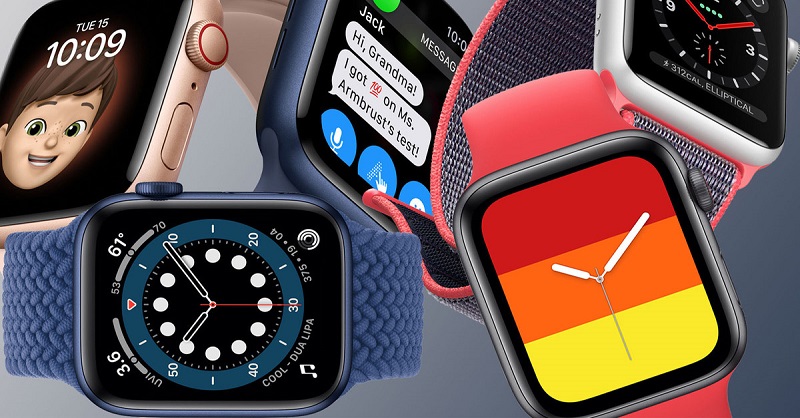
Dưới đây sẽ là hướng dẫn chi thiết cách thêm cũng như thay đổi mặt đồng hồ trên thiết bị của bạn cực kỳ đơn giản nhé!
Tóm tắt nội dung
Cách thêm mặt đồng hồ vào Apple Watch
Thao tác thêm mặt đồng hồ Apple Watch vào bộ sưu tập trên thiết bị của bạn như sau:
Cách thêm mặt đồng hồ trực tiếp trên Apple Watch
Người dùng có thể tạo bộ sưu tập tùy chỉnh màn hình Apple Watch của riêng mình, gồm cả những biến thể của cùng 1 thiết kế mà không cần đến iPhone hỗ trợ như sau:
Bước 1: Trên đồng hồ Apple Watch, người dùng muốn thêm mặt đồng hồ mới có thể thực hiện bằng cách nhấn giữ mặt đồng hồ hiện tại rồi vuốt màn hình từ phải qua trái về cuối cùng và nhấn chọn biểu tượng dấu cộng (+) ở mục Mới.
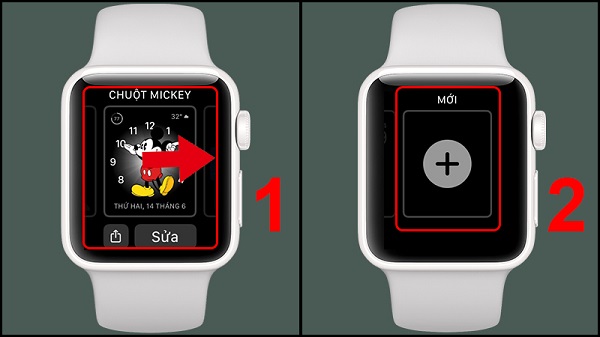
Bước 2: Xoay nút bên cạnh đồng hồ Digital Crown để tìm kiếm màn hình yêu thích rồi nhấn chọn mặt đồng hồ bạn mong muốn thêm vào Apple Watch là được.
Lưu ý: Khi nhấn chạmvào bộ sưu tập màn hình mới trên watchOS bạn có thể duyệt một danh mục mặt đồng hồ trên Apple Watch cụ thể mong muốn.
Sau khi thêm mặt đồng hồ mới cho Apple Watch, người dùng có thể tùy chỉnh mặt đồng hồ theo ý thích ngay trên đồng hồ mà không cần đến iPhone.
Cách thêm mặt đồng hồ Apple Watch trên iPhone
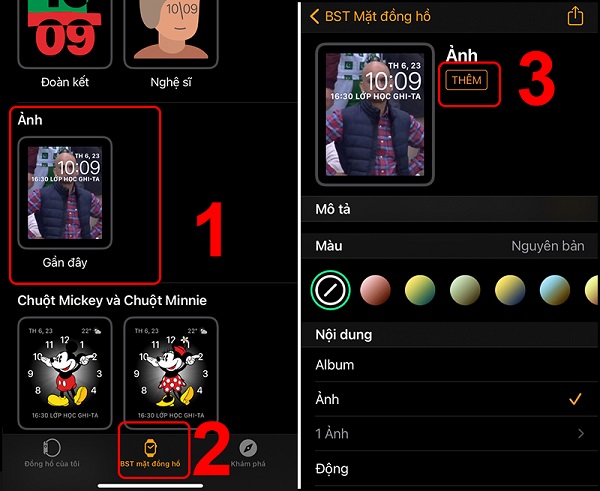
Với người dùng đang có iPhone đã kết nối với Apple Watch thì có thể thực hiện nhanh cách thêm màn hình mới vào đồng hồ như sau: Trên điện thoại iPhone, bạn mở ứng dụng Watch >> chọn mục Bộ sưu tập mặt đồng hồ >> lướt chọn mặt đồng hồ mong muốn thêm vào >> chọn mục Thêm để thêm mặt đồng hồ đó cho Apple Watch là xong.
Cách đổi mặt đồng hồ Apple Watch
Tương tự như các thêm mặt đồng hồ trên Apple Watch, để đổi mặt màn hình thiết bị này người dùng cũng có thể thực hiện bằng một trong 2 cách, trên iPhone hoặc trực tiếp trên Apple Watch như sau:
Cách đổi mặt đồng hồ Apple Watch trực tiếp trên máy
Bước 1: Trên đồng hồ Apple Watch, người cùng có thể thay đổi mặt đồng hồ bằng cách nhấn giữ lên mặt đồng hồ hiện tại rồi lướt màn hình để lựa chọn mặt đồng hồ mới muốn thay đổi.
Bước 2: Vuốt màn hình sang ngang qua mặt đồng hồ để xem những mặt đồng hồ khác trong bộ sưu tập trên Apple Watch.
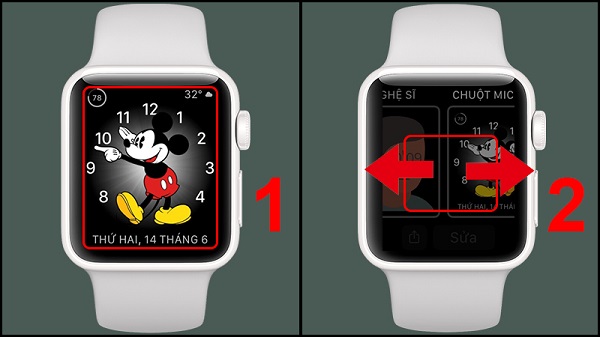
Bước 3: Để xem toàn bộ các mặt đồng hồ có sẵn trên Apple Watch, bạn chỉ cần nhấn giữ mặt đồng hồ rồi vuốt đến mặt chọn đồng hồ mong muốn và chạm vào mặt đó là được.
Cách thay đổi mặt đồng hồ Apple Watch trên điện thoại iPhone
Trên điện thoại iPhone, người dùng mở ứng dụng Watch và chọn mặt đồng hồ tại ở mục Mặt đồng hồ của tôi >> chọn Đặt làm Mặt đồng hồ hiện tại để hoàn tất các thay đổi màn hình trên Apple Watch.
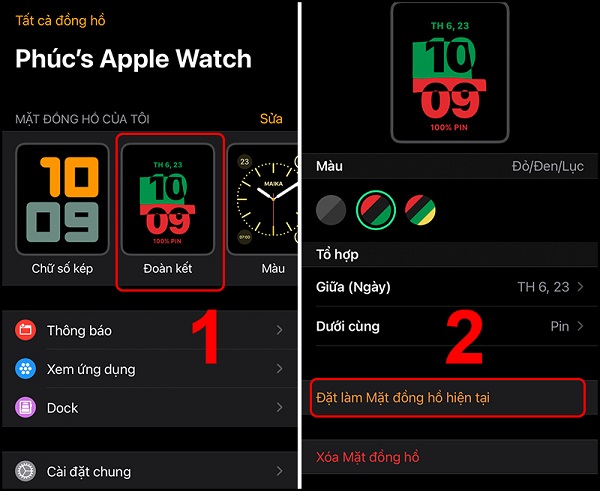
Chỉ với một vào thao tác đơn giản theo những hướng dẫn trên đây là người dùng đã có thể dễ dàng thêm mới hoặc thay đổi màn hình trên đồng hồ Apple Watch theo sở thích cá nhân, giúp bạn cá nhân hóa thiết bị theo phong cách của riêng mình.
BÀI VIẾT LIẾN QUAN


