


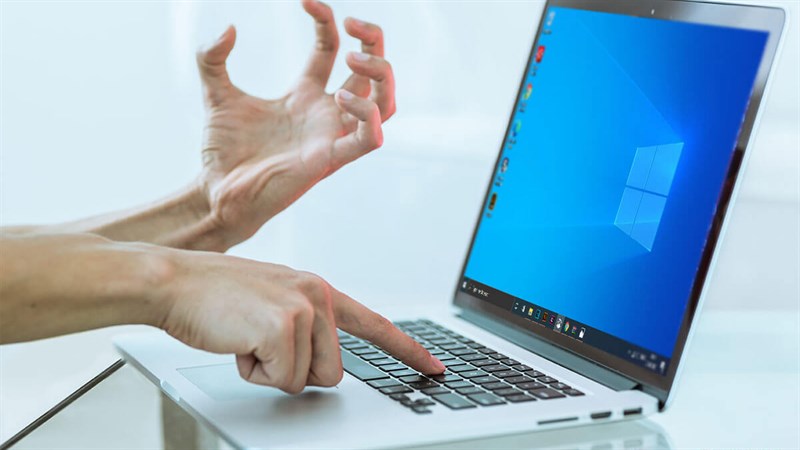
Trong quá trình sử dụng máy tính, chắc hẳn không ít người đã từng rơi vào tình huống máy tính bị đơ màn hình không tắt được, dù nhấn chuột hay bàn phím đều không có phản hồi. Đây là lỗi khá phổ biến, gây gián đoạn công việc và khiến người dùng cảm thấy bối rối. Vậy nguyên nhân do đâu và có những phương pháp nào giúp khắc phục tình trạng này nhanh chóng, hiệu quả?

Tóm tắt nội dung
Nguyên nhân máy tính bị đơ màn hình
Hiện tượng máy tính bị đơ màn hình không tắt được còn được gọi là tình trạng “treo máy”, xảy ra khi hệ điều hành ngừng phản hồi, khiến toàn bộ thao tác của người dùng bị vô hiệu. Một số nguyên nhân chính dẫn đến lỗi này bao gồm:
1. Xung đột giữa các phần mềm đang chạy
Đây là lý do phổ biến nhất dẫn đến lỗi máy tính bị đơ màn hình không tắt được. Khi cài đặt những phần mềm không tương thích hoặc sử dụng phần mềm crack, hệ thống có thể bị quá tải, gây ra xung đột giữa các tiến trình và dẫn đến việc máy bị treo cứng. Virus, malware hoặc phần mềm độc hại cũng có thể là “thủ phạm” khiến hệ điều hành ngưng hoạt động đúng cách.
2. Cấu hình máy tính quá thấp
Những chiếc máy tính đời cũ, có RAM ít và vi xử lý yếu thường không đáp ứng được nhu cầu xử lý đa nhiệm hoặc các ứng dụng nặng. Điều này khiến máy tính bị đơ màn hình không tắt được khi cố gắng chạy nhiều tác vụ cùng lúc, dẫn đến tình trạng hệ thống phản hồi chậm hoặc “đứng hình”.
3. Hệ thống tản nhiệt hoạt động không hiệu quả
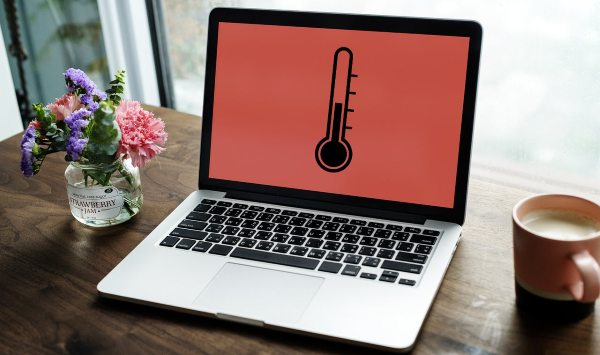
Khi nhiệt độ CPU hoặc GPU tăng cao quá mức do hệ thống tản nhiệt bị bụi bẩn, keo tản nhiệt khô, hoặc quạt tản nhiệt hoạt động yếu, máy sẽ tự động giảm hiệu suất để bảo vệ phần cứng. Nếu nhiệt độ vượt ngưỡng cho phép trong thời gian dài, máy sẽ bị treo hoặc không thể tắt được màn hình, buộc người dùng phải can thiệp bằng các phương pháp thủ công.
4. Tác động vật lý do va đập mạnh
Một số máy tính sau khi bị rơi hoặc va đập mạnh có thể bị lỗi linh kiện bên trong như ổ cứng, RAM hoặc bo mạch chủ. Những lỗi này không dễ phát hiện ngay, nhưng về lâu dài có thể khiến máy tính bị đơ không tắt được nguồn, hoặc xuất hiện lỗi treo đột ngột khi đang sử dụng.
Cách khắc phục máy tính bị đơ màn hình không tắt được
Nếu bạn gặp phải lỗi máy tính bị đơ màn hình không tắt được, đừng vội hoảng. Có rất nhiều cách để xử lý vấn đề này, tùy vào mức độ nghiêm trọng và khả năng phản hồi của thiết bị.
1. Dùng Task Manager để đóng ứng dụng bị lỗi
Trong nhiều trường hợp, chỉ một chương trình đang chạy gây treo hệ thống. Khi đó, bạn có thể sử dụng Task Manager để tắt riêng ứng dụng đó thay vì khởi động lại toàn bộ máy.
Bước 1: Nhấn tổ hợp Ctrl + Alt + Delete
Bước 2: Chọn Task Manager
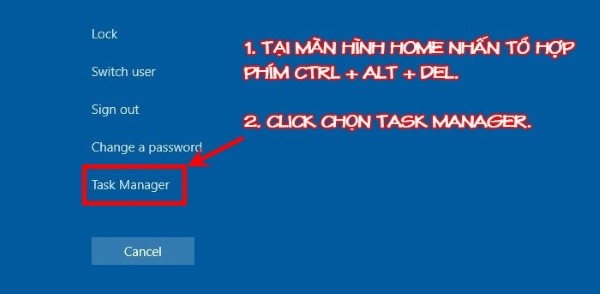
Bước 3: Trong tab “Processes”, tìm ứng dụng nghi ngờ gây treo, sau đó nhấn End Task
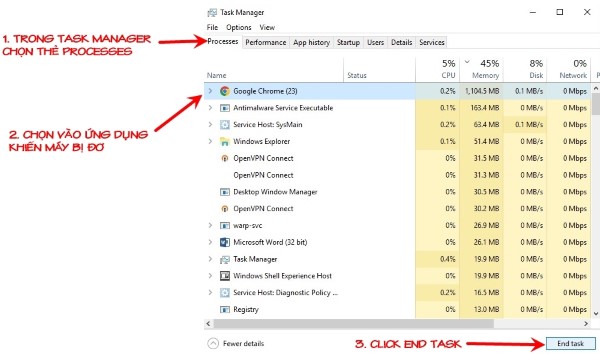
Việc này giúp bạn thoát khỏi tình trạng treo mà không cần phải tắt máy hoàn toàn.
2. Đăng xuất tài khoản để khởi động lại
Nếu Task Manager không phản hồi, bạn có thể thử đăng xuất người dùng bằng cách:
Bước 1: Nhấn Ctrl + Alt + Delete.
Bước 2: Chọn Sign out.

Chờ khoảng 10 giây rồi nhấn nút nguồn để khởi động lại máy. Cách này đơn giản nhưng có hiệu quả nếu lỗi treo không quá nghiêm trọng.
3. Khởi động lại card đồ họa bằng phím tắt
Một số lỗi liên quan đến hiển thị hình ảnh, đặc biệt khi sử dụng các phần mềm thiết kế, dựng phim, có thể khiến máy tính bị đơ màn hình không tắt được. Trong trường hợp này, bạn nên thử reset lại driver đồ họa bằng tổ hợp phím: Ctrl + Shift + Windows + B
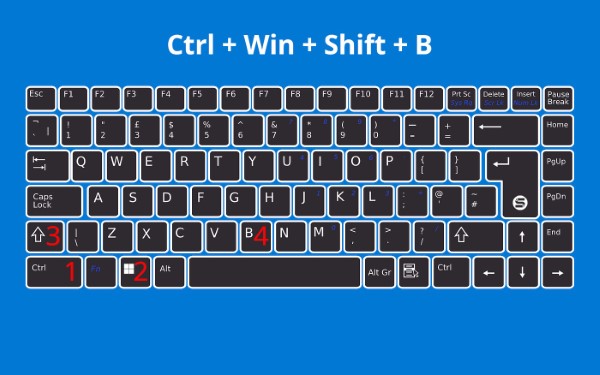
Màn hình sẽ nhấp nháy nhẹ và sau đó trở lại bình thường nếu driver được khởi động lại thành công.
4. Dùng lệnh CMD để tắt hoặc khởi động lại máy
Một trong những cách restart máy tính khi bị treo là thông qua cửa sổ dòng lệnh Command Prompt:
Bước 1: Vào Start Menu, gõ “cmd”, nhấn chuột phải và chọn Run as Administrator
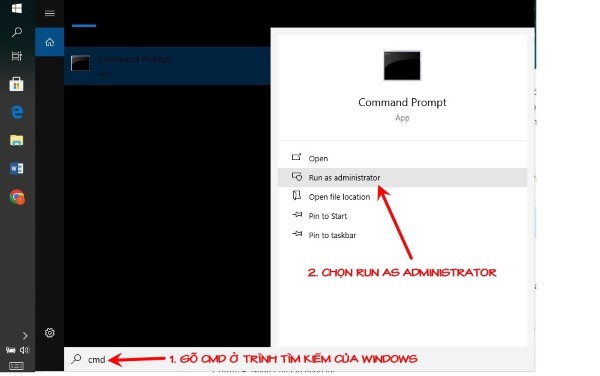
Bước 2: Gõ lệnh:
- shutdown -s -t 0 để tắt máy
- shutdown -r -t 0 để khởi động lại
Bước 3: Nhấn Enter để máy thực thi lệnh

Cách này rất hữu ích khi bạn vẫn điều khiển được bàn phím nhưng không thao tác được chuột.
5. Dùng nút nguồn để buộc tắt máy
Nếu tất cả các cách trên đều không khả dụng, bạn bắt buộc phải sử dụng nút nguồn:
Bước 1: Nhấn giữ nút nguồn trong 5–10 giây đến khi máy tắt hoàn toàn
Bước 2: Sau vài giây, nhấn lại nút nguồn để khởi động lại
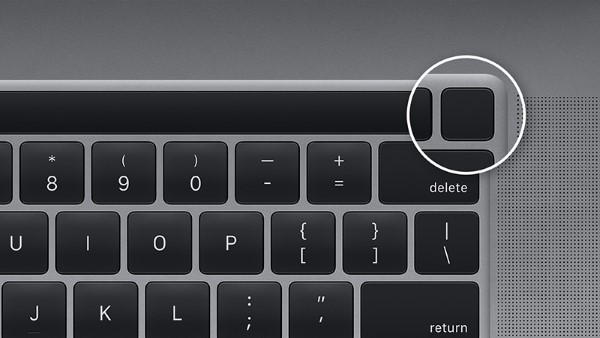
Lưu ý: Cách này không nên áp dụng thường xuyên vì có thể làm hư hại ổ cứng, đặc biệt nếu máy đang trong quá trình ghi dữ liệu.
Một số mẹo giúp hạn chế tình trạng treo máy
Để tránh gặp phải lỗi máy tính bị đơ màn hình không tắt được, bạn có thể thực hiện một số biện pháp phòng tránh như:
- Thường xuyên cập nhật hệ điều hành và phần mềm
- Không cài đặt ứng dụng không rõ nguồn gốc
- Trang bị phần mềm diệt virus đáng tin cậy
- Vệ sinh laptop định kỳ, đặc biệt là quạt tản nhiệt
- Nâng cấp RAM hoặc ổ cứng nếu sử dụng máy cấu hình thấp

Nếu bạn đã áp dụng mọi cách mà tình trạng máy tính bị đơ màn hình không tắt được vẫn xảy ra thường xuyên, thậm chí nặng hơn như máy tính bị đơ không tắt được nguồn, thì khả năng cao phần cứng đã gặp trục trặc. Lúc này, hãy mang máy đến trung tâm bảo hành hoặc cửa hàng sửa chữa uy tín để kiểm tra kỹ hơn.
Tổng kết
Việc máy tính bị đơ màn hình không tắt được tuy không quá nghiêm trọng nhưng lại gây nhiều bất tiện trong quá trình làm việc, học tập. Hy vọng với những cách xử lý trong bài viết, bạn sẽ nhanh chóng khắc phục được lỗi này và hạn chế tối đa nguy cơ treo máy trong tương lai. Đừng quên vệ sinh và cập nhật hệ thống thường xuyên để giữ cho thiết bị luôn hoạt động mượt mà và ổn định.
BÀI VIẾT LIÊN QUAN


