


Facebook là một mạng xã hội phổ biến hàng đầu hiện nay, nó cung cấp cho người dùng khả năng kết nối với bạn bè ở mọi nơi trên thế giới. Tuy nhiên nếu bạn thuộc tuýp người dùng Facebook hướng nội, chỉ tham gia nền tảng này để có thể kết nối với các bạn bè công việc hoặc người thân thì sao? Lúc này chúng ta sẽ cần tìm hiểu về thao tác cài đặt không cho người lạ xem trang cá nhân Facebook!
Tóm tắt nội dung
Cách khoá tường Facebook cá nhân không cho người khác tag, đăng bài
Trên thiết bị điện thoại thông minh
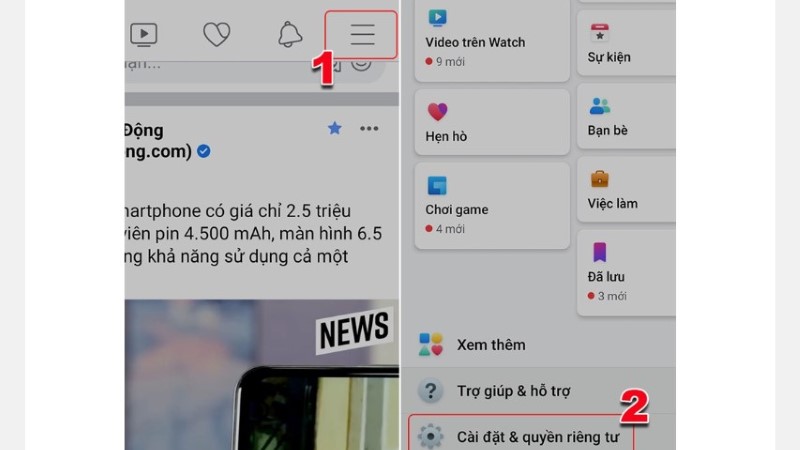
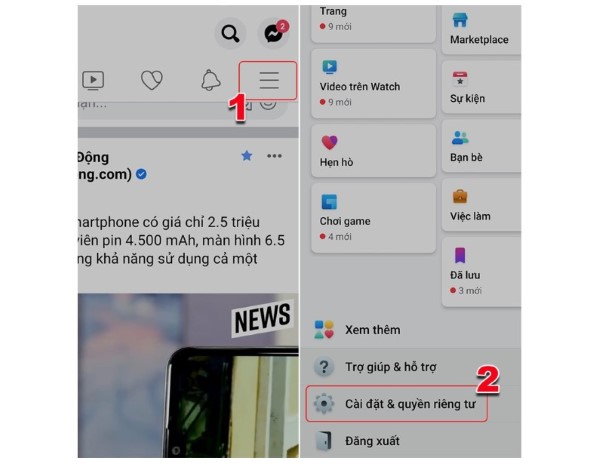
Bước 1: Chọn vào biểu tượng có hình 3 dấu gạch ngang ở vị trí góc dưới bên phải màn hình và chọn mục Cài đặt và quyển riêng tư.
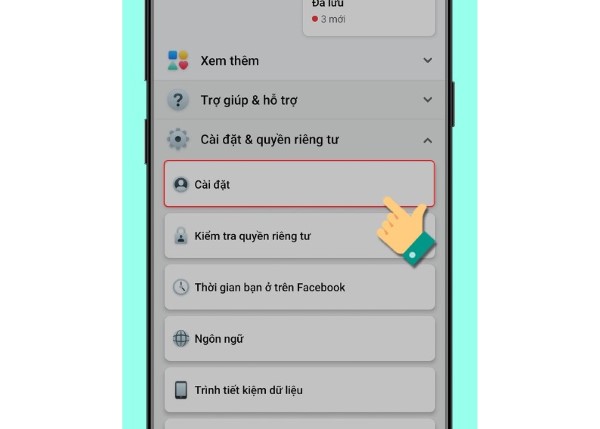
Bước 2: Truy cập Cài đặt.
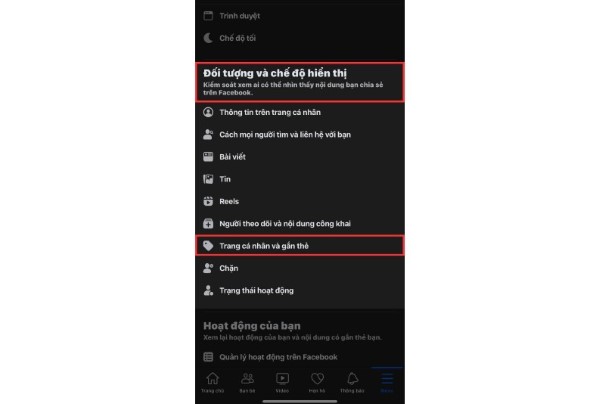
Bước 3: Kéo xuống phần Đối tượng và chế độ hiển thị và nhấn vào mục Trang cá nhân và gắn thẻ.
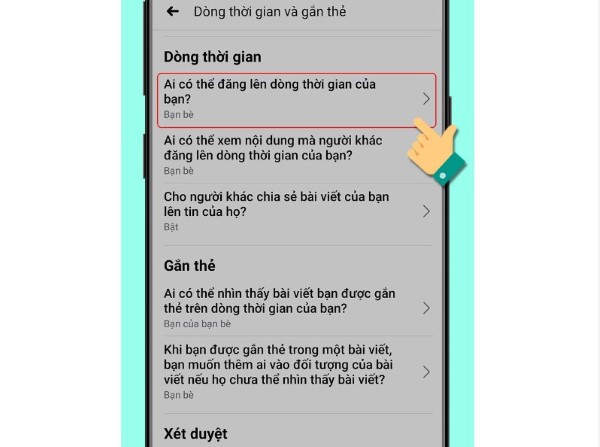
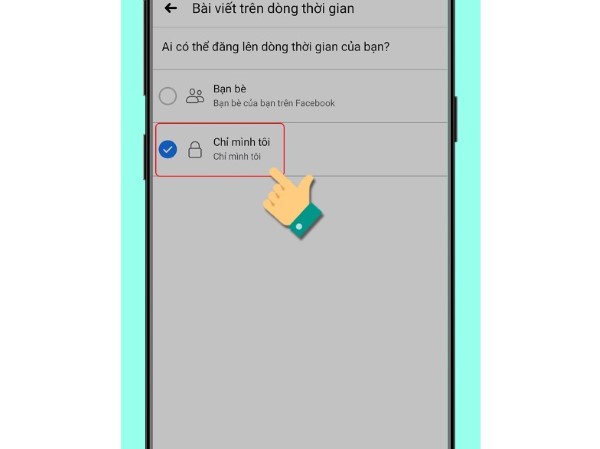
Bước 4: Chọn tiếp vào Ai có thể đăng lên dòng thời gian của bạn?.
Bước 5: Tùy chọn Chỉ mình tôi.
Xem thêm:
- Nguyên nhân và cách khắc phục tin nổi bật trên Facebook bị mất
- Các tính năng mới của Facebook: cập nhật xu hướng, yên tâm sử dụng
Trên thiết bị máy tính
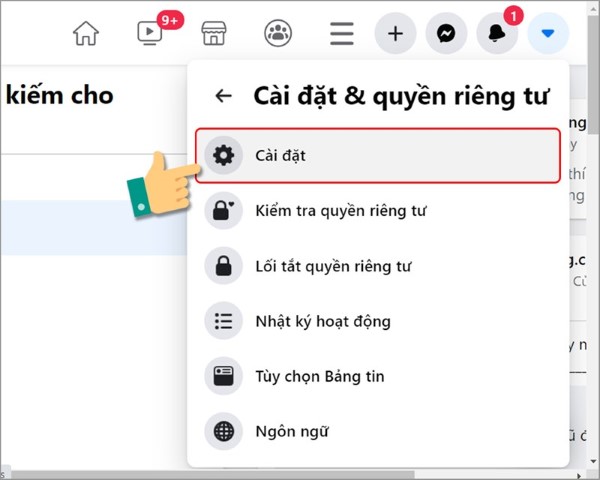
Bước 1: Truy cập vào giao diện trang web Facebook > Tại đây, bạn nhấn chọn biểu tượng có hình mũi tên và chọn vào Cài đặt & và quyền riêng tư > Chọn tiếp Cài đặt.
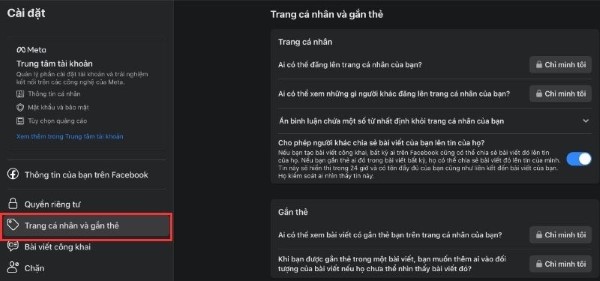
Bước 2: Trong giao diện tài khoản, bạn thực hiện chọn vào mục Trang cá nhân và gắn thẻ.
Bước 3: Ở trong phần “Ai có thể đăng lên trang cá nhân của bạn”, chuyển sang trạng thái Chỉ mình tôi (Only Me).
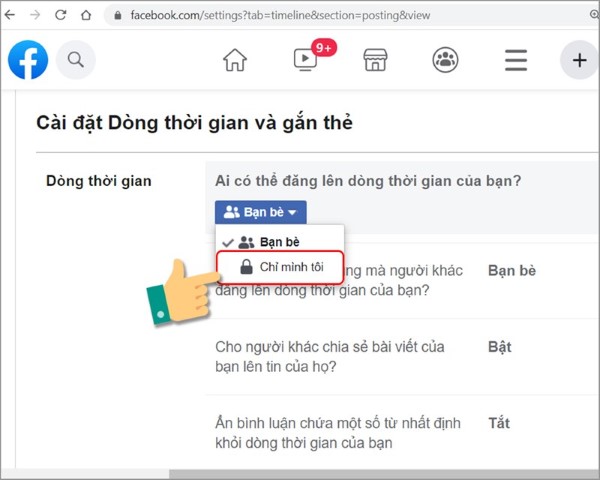
Lưu ý: Bạn bè của bạn vẫn có thể bình luận về bài viết mà họ thấy (ví dụ: ảnh của bạn chia sẻ trên dòng thời gian và họ là đối tượng xem ảnh đó.)
Cách khoá tường Facebook cá nhân không cho người khác xem
Trên thiết bị điện thoại thông minh
Bước 1: Nhấn vào biểu tượng có hình 3 gạch chọn vào mục Cài đặt và quyền riêng tư và nhấn tiếp vào Cài đặt.
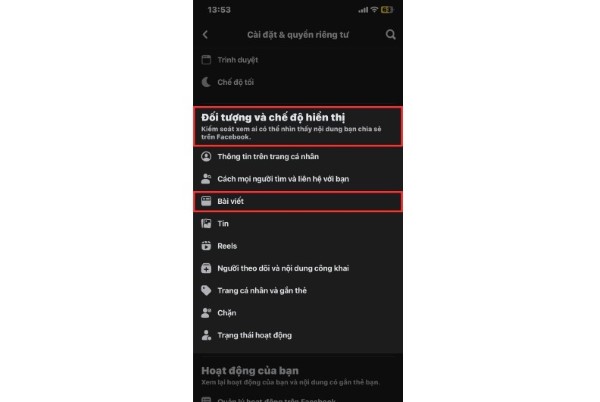
Bước 2: Tìm đến phần Đối tượng và chế độ hiển thị, ấn Bài viết.
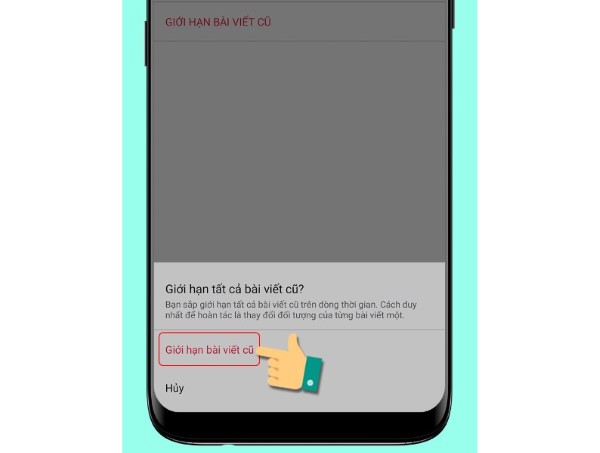
Bước 3: Ấn tiếp vào Giới hạn người có thể xem bài viết cũ. Tiếp tục thực hiện xác nhận để hoàn tất thao tác.
Trên thiết bị máy tính
Bước 1: Tại giao diện hiển thị chính của Facebook chọn vào biểu tượng mũi tên và truy cập vào mục Cài đặt và quyền riêng tư.
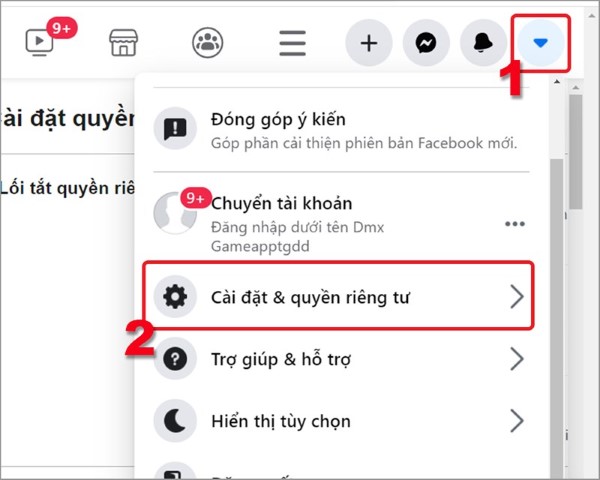
Bước 2: Chọn vào Cài đặt trong giao diện của mục Cài đặt và quyền riêng tư.
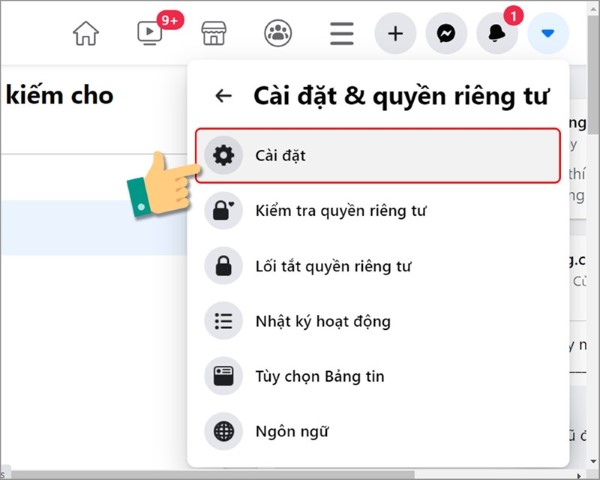
Bước 3: Trong màn hình hiển thị tiếp theo bạn chọn vào tính năng Quyền riêng tư để tiếp tục thực hiện thiết lập.
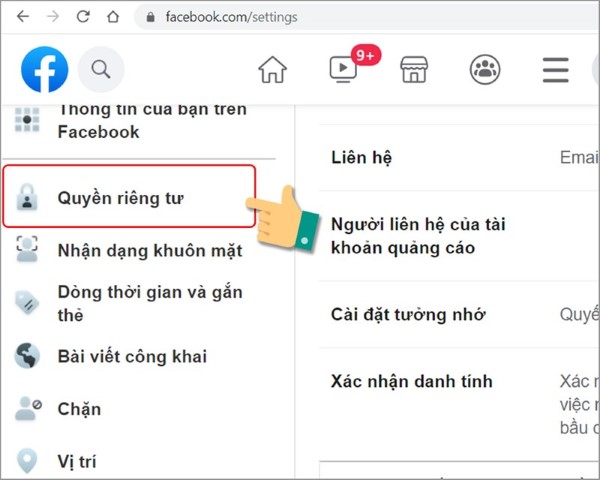
Bước 4: Ở mục Giới hạn đối tượng cho các bài viết bạn đã chia sẻ với bạn của bạn bè hoặc chia sẻ công khai, tiến hành chọn vào phần Giới hạn bài viết cũ.
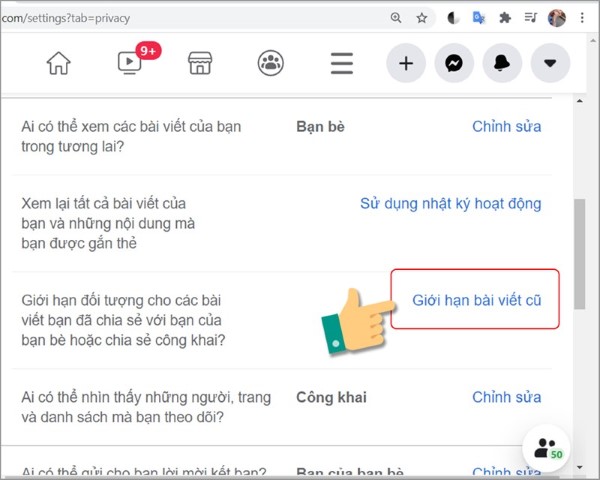
Bước 5: Chọn Giới hạn bài viết cũ.
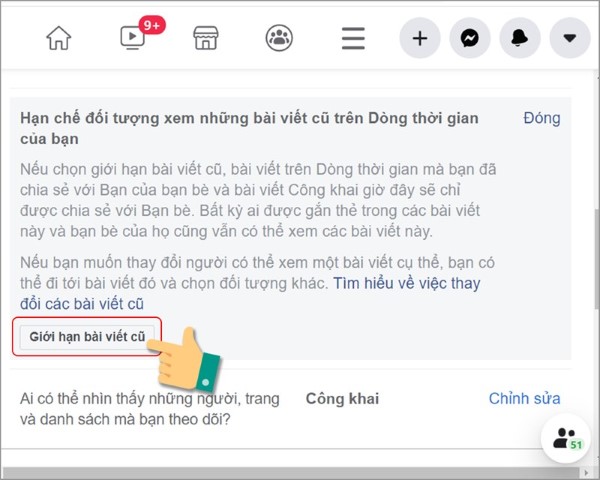
Bước 6: Ở màn hình thông báo đồng ý giới hạn bạn hãy chọn vào Giới hạn bài viết cũ là hoàn tất thao tác.
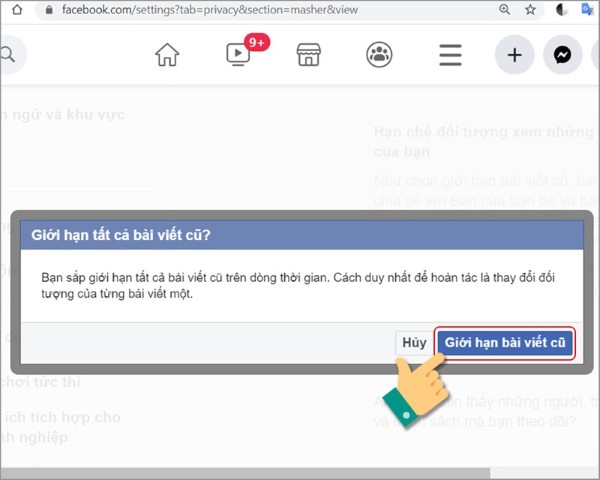
Lưu ý:
- Sau khi cài đặt tính năng giới hạn bài viết, nếu bạn muốn hủy bỏ cài đặt giới hạn không cho người khác xem trên dòng thời gian Facebook thì chỉ có thể cài đặt cụ thể cho từng bài viết.
- Tính năng này chỉ có người lạ, không kết bạn mới bị giới hạn hiển thị, bạn bè đã được kết bạn vẫn có thể xem những nội dung đăng tải đăng trước đây của bạn.
- Nếu muốn khóa tất cả mọi người, không cho bạn bè và người lạ xem, bạn chỉ có thể chuyển từng bài đăng về trạng thái chỉ mình tôi, tuy nhiên thao tác này sẽ mất nhiều thời gian.
Tại sao cần thực hiện không cho người lạ xem trang cá nhân Facebook?
Có nhiều nguyên nhân và lý do khác nhau dẫn tới việc một số người dùng cài đặt không cho người lạ xem trang Facebook. Tuy nhiên thì chúng ta có thể nêu ra một số lý do cá nhân phổ biến sau đây:
- Người sử dụng có tính cách hướng nội, chỉ có nhu cầu muốn coi nền tảng Facebook như một công cụ phục vụ giải quyết công việc thuần túy, hoặc không lựa chọn đây là một phương thức giao tiếp xã hội có tính tối ưu hơn việc trực tiếp liên lạc điện thoại và gặp gỡ bạn bè.
- Tránh việc đánh cắp các thông tin cá nhân, để kẻ gian có thể giả mạo hình ảnh của bạn, điều này có nguy cơ dẫn đến những rắc rối không mong muốn, như các hình thức lừa vay tiền bạn bè của người dùng trên mạng xã hội rất phổ biến hiện nay.
- Người dùng có nhu cầu đề cao tính tự do cá nhân, những đối tượng người dùng này thường không muốn chia sẻ các hoạt động của mình với người lạ nhằm gây ra sự chú ý. Nếu bạn là một người có sức ảnh hưởng lớn tới một cộng đồng nào đó, mọi phát ngôn hay hành động được đăng tải trên mạng xã hội sẽ rất dễ bị hiểu theo nhiều ý kiến đánh giá khác nhau.
Tổng kết
Nội dung trên đây là chi tiết về cách không cho người lạ xem trang cá nhân Facebook. Hy vọng với các thông tin nêu trên, giúp ích cho bạn đọc trong việc tùy chỉnh các chức năng hiển thị trên Facebook sao cho phù hợp với nhu cầu sử dụng của cá nhân.


