


Những video YouTube hài hước, vui nhộn khiến bạn muốn tải về điện thoại để có thể xem lại hoặc gửi cho người thân, bạn bè giải trí. Tuy nhiên làm thế nào để tải video về điện thoại? Một số mẹo tải video YouTube về điện thoại Oppo đơn giản, nhanh chóng dưới đây sẽ giúp bạn là được điều đó.
Tóm tắt nội dung
4 cách tải video YouTube về điện thoại Oppo
Tải video bằng YouTube Premium

Một trong những cách đơn giản và dễ dàng để tải video trên điện thoại Oppo là bạn cần có tài khoản YouTube Premium. Với cách này bạn có thể dễ dàng tải video từ YouTube từ ứng dụng chính thức. Tuy nhiên cách này đòi hỏi bạn phải trả phí, bạn có thể dùng thử những tính năng khác ngoài tải video.
Các bước thực hiện như sau: Bạn nhấp vào dấu 3 chấm dọc dưới video, sau đó sẽ hiện một menu. Lúc này bạn chỉ cần nhấn vào Tải xuống rồi tiếp tục chọn Tùy chọn tải 360p hoặc 720p. Sau đó bạn chờ video được download về trên điện thoại Oppo nữa là hoàn thành.
Tải video trực tiếp từ YouTube
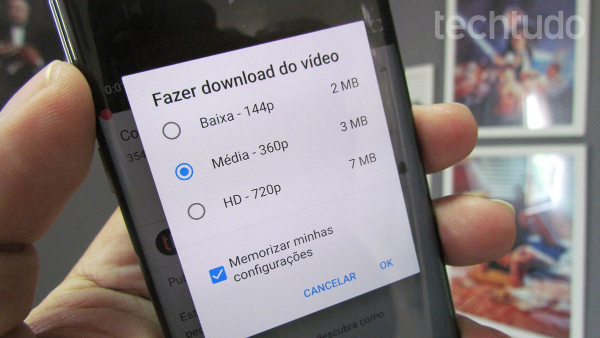
Bạn có thể tải trực tiếp từ YouTube bằng cách mở video muốn tải, chọn biểu tượng tải xuống. Một số video liên quan bản quyền sẽ không thể tải về được, do đó bạn cần lưu ý điều này nhé. Sau đó bạn chọn chất lượng tải xuống. Đối với điện thoại Oppo F1S bạn có thể chọn từ HD – 720p trở lên như vậy chất lượng xem sẽ tốt nhất.
Tải video bằng phần mềm TubeMate
Sử dụng phần mềm TubeMate cũng là một cách tải video YouTube về điện thoại Oppo khá nhanh chóng được nhiều tín đồ điện thoại sử dụng.
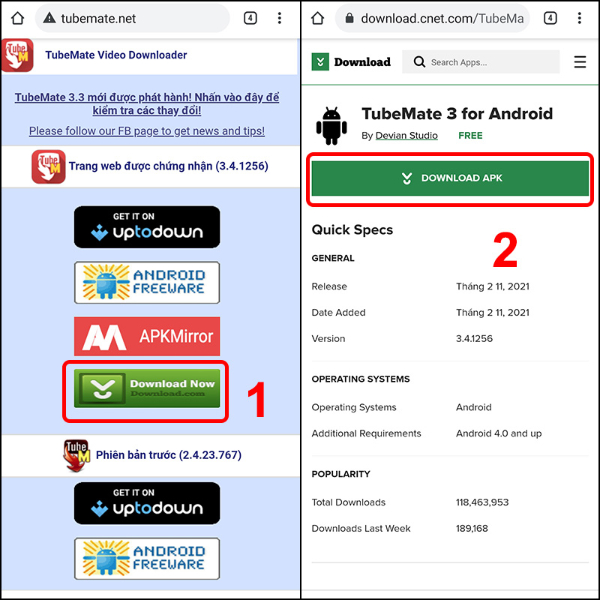
Bước 1: Bạn truy cập vào đường dẫn sau: www.tubemate.net, sau đó nhấp vào Android Freeware để bắt đầu tải những video trên YouTube từ phần mềm TubeMate. Tiếp đến bạn kéo xuống phía dưới và tìm chữ Download, sau đó nhấp vào để tải.
Bước 2: Lúc này trang web sẽ chuyển sang trang mới, bạn tiếp tục kéo xuống dưới trang và tìm dòng chữ Download Apk để tiến hành tải video. Với những video không rõ nguồn gốc, điện thoại sẽ cảnh báo trước khi tải về. Nếu bạn vẫn tiếp tục muốn tải, chỉ cần bấm Tải về.
Lưu ý trong quá trình cài đặt ứng dụng TubeMate, nếu điện thoại yêu cầu cấp quyền để có thể tải về chương trình không phải của CH Play, bạn cần vào mục Cài đặt, sau đó vào Màn hình khóa và bảo mật và tiếp tục bật Không rõ nguồn gốc. Lúc này TubeMate sẽ cài đặt, bạn chỉ cần nhấn Tiếp tục để cấp quyền cho ứng dụng.
Sau khi TubeMate hoàn tất, bạn mở YouTube bằng ứng dụng TubeMate đã tải về. Bạn sẽ phải nhấn Đồng ý điều khoản sử dụng, sau đó cho phép video tải về điện thoại Oppo. Bạn vào mũi tên màu đỏ nằm bên góc phải màn hình, tải và chờ hoàn tất là đã thành công.
Tải video bằng ứng dụng SnapTube
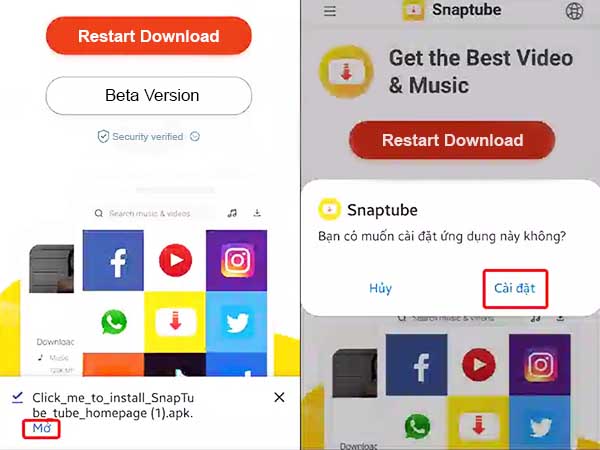
Để tải video YouTube về điện thoại Oppo bạn cần phải tải ứng dụng SnapTube về điện thoại. Với Oppo, bạn cần kích hoạt tính năng cài ứng dụng từ nguồn không xác định để cài đặt app nằm ngoài Google Play Store. Các bước thực hiện tương tự như TubeMate. Sau khi tải SnapTube, bạn thực hiện theo các bước.
Bước 1: Vào ứng dụng, tìm kiếm những video/phim từ YouTube trên điện thoại và tải bất kỳ. Bạn chỉ cần nhấp vào mũi tên nằm góc phải màn hình.
Bước 2: Chọn chất lượng video 720p hay 1080p để tải. Nếu số càng lớn thì chất lượng video càng cao. Sau khi chọn xong, video sẽ được download về điện thoại Oppo. Bạn cần chờ một thời gian để video tải về là xong.
Bước 3: Sau khi video đã tải thành công, bạn vào màn hình góc bên phải, lúc này sẽ thấy video được download.
Lợi ích khi tải video YouTube trên Oppo
Việc tải video YouTube từ điện thoại sẽ giúp người dùng xem được video thoải mái, miễn phí trong trường hợp không có wifi hoặc mạng di động. Một số trường hợp bạn cần xem các video online thì giờ đây có thể xem lại video offline mọi lúc mọi nơi, không phụ thuộc vào những địa điểm phải có wifi.
Bên cạnh đó với những video học tập, bố mẹ cũng có thể lưu lại trên điện thoại nếu không thể xem trực tiếp, sau đó hướng dẫn cho con cái. Điều này làm cho quá trình giảng dạy tiết kiệm thời gian, tiện lợi hơn. Hoặc nếu bạn muốn hát karaoke tại gia, việc tải sẵn những bài hát sẽ khiến bạn tận hưởng những giai điệu nhạc yêu thích thay vì nghẽn mạng, giật lag khiến bữa tiệc hát hò bị gián đoạn.
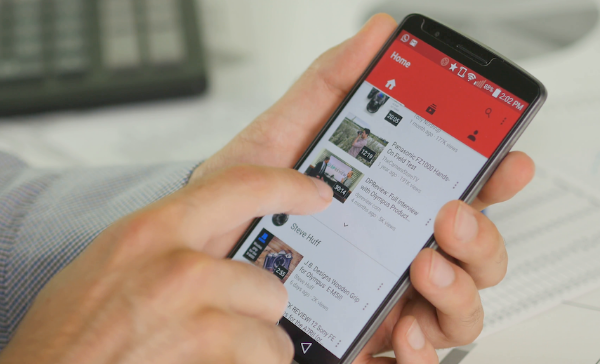
Trên đây là những hướng dẫn tải video YouTube về điện thoại Oppo nhanh chóng, dễ thực hiện. Chúc bạn sẽ có những phút giây vui vẻ khi xem những video sinh động, thú vị, hấp dẫn thông qua trải nghiệm xem video offline trên di động.
BÀI VIẾT LIÊN QUAN: Cách kết nối điện thoại Oppo với tivi nhanh không nên bỏ qua


