

• Setup menu at Appearance » Menus and assign menu to Top Bar Navigation
Tin tức ViettelStore - Tin tức công nghệ cập nhật 24/24
  • Setup menu at Appearance » Menus and assign menu to Main Navigation
No Result
View All Result
  • Setup menu at Appearance » Menus and assign menu to Main Navigation
No Result
View All Result
Tin tức ViettelStore - Tin tức công nghệ cập nhật 24/24
No Result
View All Result
Home Tin công nghệ

Mẹo tắt nguồn laptop “cực nhanh” chỉ với 1 thao tác duy nhất

Linh by Linh
28 Tháng Mười Một, 2022
in Tin công nghệ, Mẹo công nghệ, Thủ thuật
0
Mẹo tắt nguồn laptop “cực nhanh” chỉ với 1 thao tác duy nhất
0
SHARES
0
VIEWS
Share on FacebookShare on Twitter

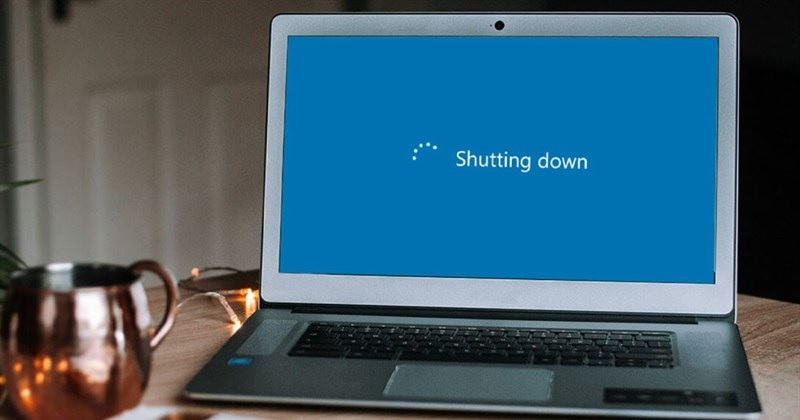
Sử dụng chuột để tắt nguồn máy tính là cách cơ bản và phổ thông nhất khi dùng máy tính. Tuy nhiên, có một mẹo tắt nguồn laptop siêu nhanh chỉ với một thao tác duy nhất bạn đã biết chưa? Nếu chưa, nhớ theo dõi bài viết dưới đây để làm theo nhé.
mẹo tắt nguồn laptop
Tắt nguồn laptop chỉ cần một thao tác

Mẹo tắt nguồn laptop chỉ với 1 thao tác cực nhanh

Việc dùng chuột để tắt nguồn laptop thường tốn nhiều thời gian và hơi phức tạp đối với các bạn nhỏ hoặc các bạn chưa tiếp xúc laptop bao giờ. Tuy nhiên, trong bài viết này mình sẽ mách nhỏ bạn một mẹo tắt nguồn laptop cực nhanh và đơn giản.

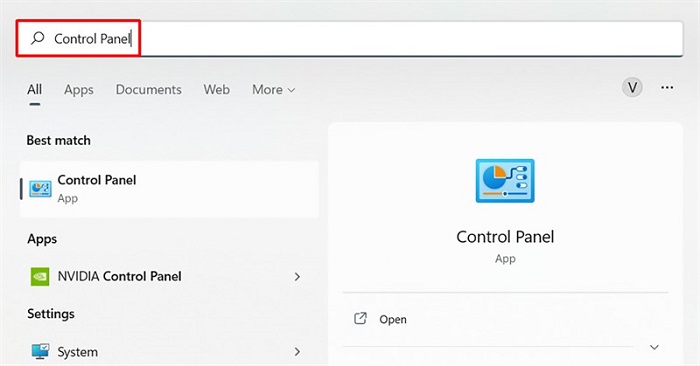
Bước 1: Bạn nhấn vào biểu tượng kính lúp trên thanh Taskbar và gõ từ khóa “Control Panel” rồi nhấn “Enter”. Ngay lập tức Control Panel được mở ra.
mẹo tắt nguồn laptop

Tìm kiếm và mở Control Panel

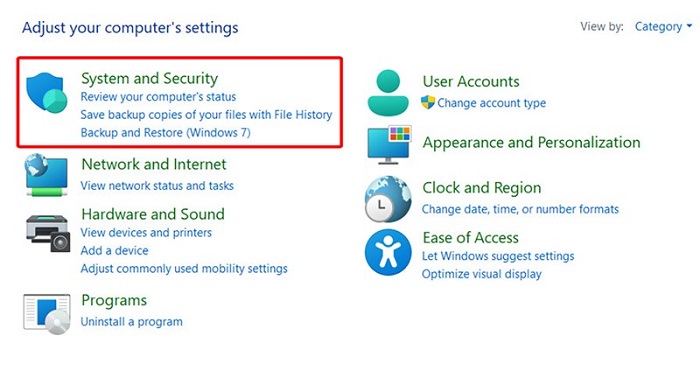
Bước 2: Bạn tìm đến mục “System and Security” và bấm chuột vào đó.
mẹo tắt nguồn laptop

Bước 3: Bên trong mục “System and Security ” bạn tìm và chọn mục “Power Options”
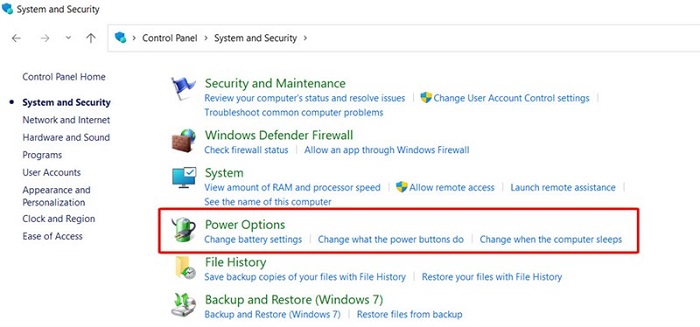
mẹo tắt nguồn laptop

Bước 4: Tại mục “Power Options” chọn vào dòng “Choose what the power buttons do”.
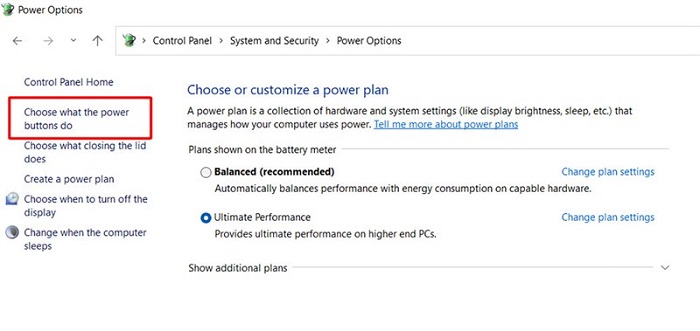
mẹo tắt nguồn laptop

Bước 5: Đây là bước quan trọng nhất trong mẹo tắt nguồn laptop. Một màn hình thông báo hiện ra, bạn tìm đến mục “When I press the power button” và lựa chọn “Shut down” cho cả 2 mục “Plugged in” và “On battery”. Cuối cùng nhấn vào nút “Save changes” là xong.
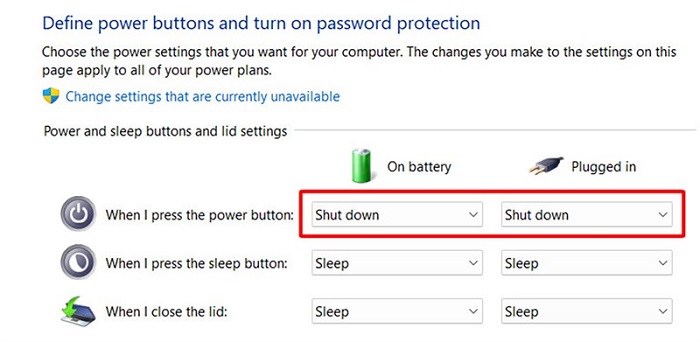
mẹo tắt nguồn laptop

Sau khi đã tiến hành cài đặt xong bạn chỉ cần nhấn vào nút nguồn máy tính lập tức máy sẽ được tắt mà không phải dùng chuột như trước đây.

Mẹo tắt nguồn laptop này rất hữu ích và bạn nên kích hoạt để sử dụng. Chúc bạn thực hiện thành công.

BÀI VIẾT LIÊN QUAN

  • Hướng dẫn cách bật đèn bàn phím laptop HP đơn giản
  • Laptop HP sạc không vào pin nguyên nhân do đâu?
Previous Post

Vivo Y02 lộ diện với vẻ ngoài sang trọng, mới lạ cùng viên pin ấn tượng

Next Post

Rò rỉ cấu hình OPPO Pad 2 chi tiết: Chạy chip Dimensity 9000, màn hình 2,8k

Next Post
Rò rỉ cấu hình OPPO Pad 2 chi tiết: Chạy chip Dimensity 9000, màn hình 2,8k

Rò rỉ cấu hình OPPO Pad 2 chi tiết: Chạy chip Dimensity 9000, màn hình 2,8k

Trả lời Hủy

Email của bạn sẽ không được hiển thị công khai. Các trường bắt buộc được đánh dấu *

Facebook

BÀI VIẾT MỚI NHẤT

  • Phụ nữ là để yêu – Quà tặng lên tới 18 triệu đồng
  • Top phim đam mỹ Thái Lan hay nhất 2026 khiến hủ mê mẩn
  • Phim đam mỹ hay nhất 2026: Tổng hợp Top phim BL Hàn – Thái – Trung – Đài – Việt
  • Phim chiếu rạp tháng 12/2026: Lịch khởi chiếu phim hay đáng xem nhất
  • Phim chiếu rạp tháng 11/2026: Lịch khởi chiếu phim hay đáng xem nhất

BÀI VIẾT NỔI BẬT

  • Mẹo - Facebook

    Cách nhanh nhất để xoá nick Facebook vĩnh viễn

    81 shares
    Share 81 Tweet 0
  • iMEI là gì? Cách kiểm tra iMEI iPhone chính xác

    3 shares
    Share 3 Tweet 0
  • Cách nghe nhạc YouTube tắt màn hình trên Android và iOS

    247 shares
    Share 247 Tweet 0
  • Cách tính nào để tìm Sim Đại Cát?

    69 shares
    Share 69 Tweet 0
  • 4 cách xem pass wifi trên Android đỉnh nhất hiện nay

    64 shares
    Share 64 Tweet 0
  • Setup menu at Appearance » Menus and assign menu to Footer Navigation

© 2026 JNews - Premium WordPress news & magazine theme by Jegtheme.

No Result
View All Result

© 2026 JNews - Premium WordPress news & magazine theme by Jegtheme.
