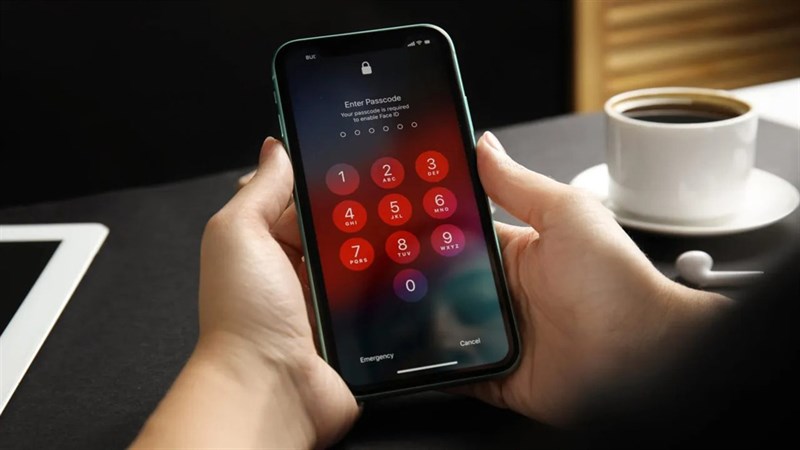
Bạn có biết rằng ngoài cách nhập mật khẩu hay sử dụng Face ID thông thường, bạn hoàn toàn có thể mở khoá iPhone bằng Siri? Đây là một mẹo khá hay ho, giúp bạn thao tác nhanh chóng chỉ với giọng nói. Cùng tìm hiểu cách thiết lập chi tiết và một số phương pháp mở khoá iPhone tiện lợi khác qua bài viết dưới đây nhé!
Tóm tắt nội dung
Cách mở khoá iPhone bằng Siri như thế nào?
Việc sử dụng trợ lý ảo Siri để mở màn hình khóa có thể mang lại trải nghiệm thú vị cho người dùng smartphone của Apple, đặc biệt là khi bạn muốn thao tác rảnh tay hoặc trong trường hợp không thể chạm vào màn hình. Tuy nhiên, đây không phải là tính năng mặc định mà cần được thiết lập qua nhiều bước cấu hình.
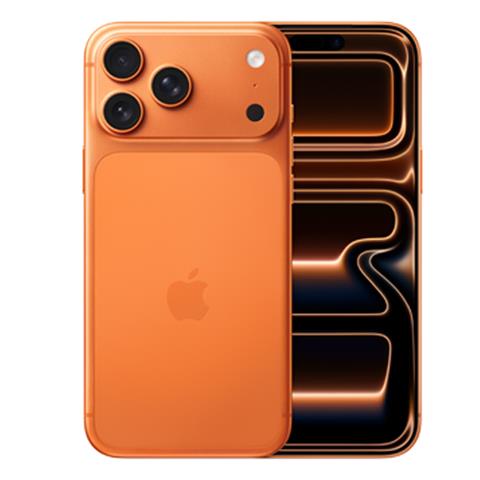
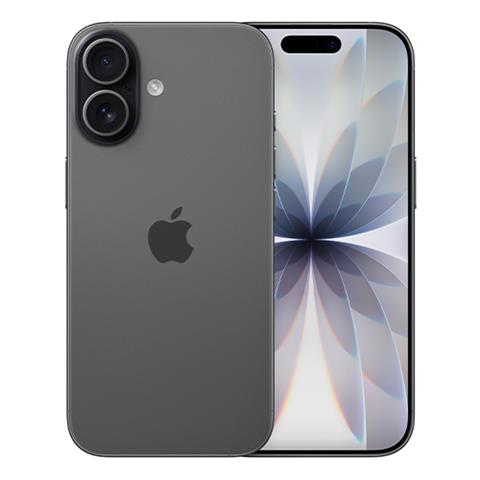
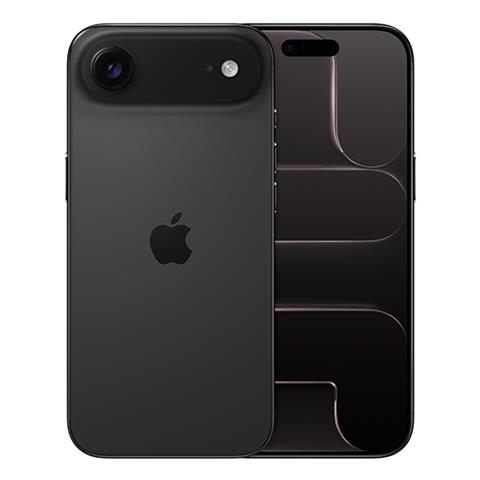
Dưới đây là hướng dẫn chi tiết từng bước để bạn có thể thực hiện thành công. Hướng dẫn này có thể thực hiện trên cả các mẫu iPhone mới nhất như: iPhone 17, iPhone 17 Pro, iPhone 17 Pro Max và iPhone Air.
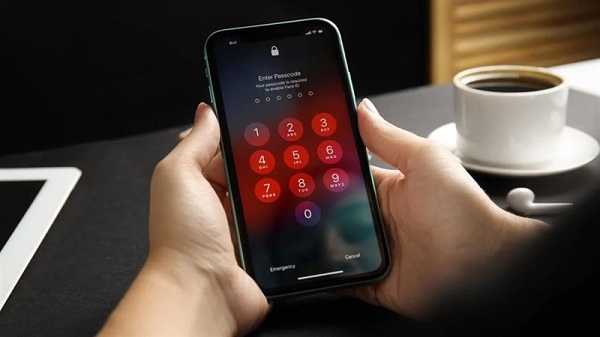
Bước 1: Truy cập cài đặt trợ năng
Trước tiên, bạn cần mở Cài đặt (Settings) trên điện thoại. Sau đó, tìm đến mục Trợ năng (Accessibility) và nhấn vào phần Khẩu lệnh (Voice Control).
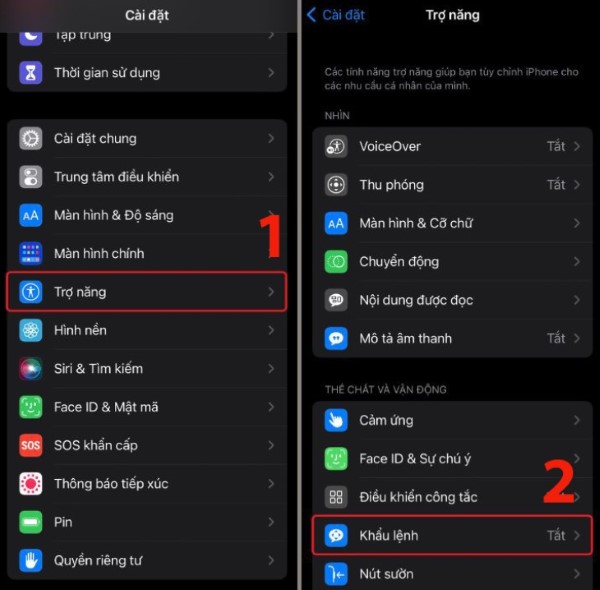
Bước 2: Kích hoạt khẩu lệnh
Gạt thanh trượt để bật tính năng Khẩu lệnh. Tiếp theo, bạn chọn Tùy chỉnh các lệnh (Customize Commands) và bấm vào Tạo lệnh mới (Create New Command).
Bước 3: Đặt câu lệnh giọng nói
Ở phần Cụm từ, bạn nhập một câu lệnh dễ nhớ, ví dụ như “Open”. Sau đó nhấn chọn Tác vụ (Action) và chọn Chạy cử chỉ tuỳ chỉnh (Run Custom Gesture).
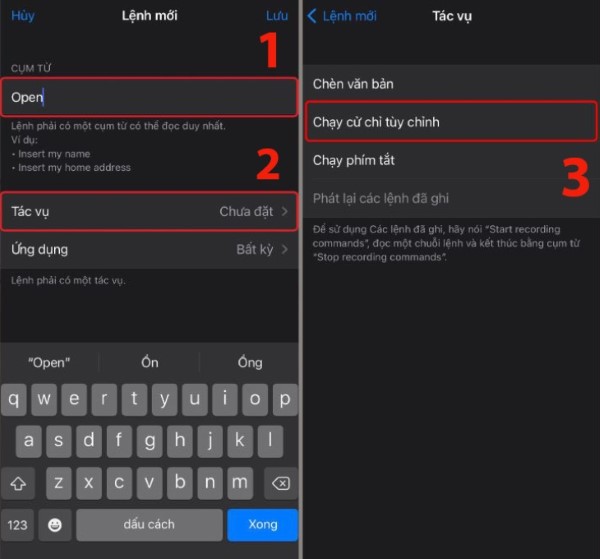
Lưu ý: Siri chỉ hỗ trợ các câu lệnh bằng tiếng Anh. Do đó, nên chọn từ ngắn gọn, dễ phát âm như “Open” để đảm bảo máy nhận diện tốt.
Bước 4: Thiết lập thao tác mở khoá
Bạn sẽ cần mô phỏng lại chính xác vị trí các số mật khẩu đã thiết lập. Chẳng hạn, nếu bạn đặt mật khẩu là 000000, hãy vẽ lại cử chỉ tương ứng các vị trí này trên màn hình.
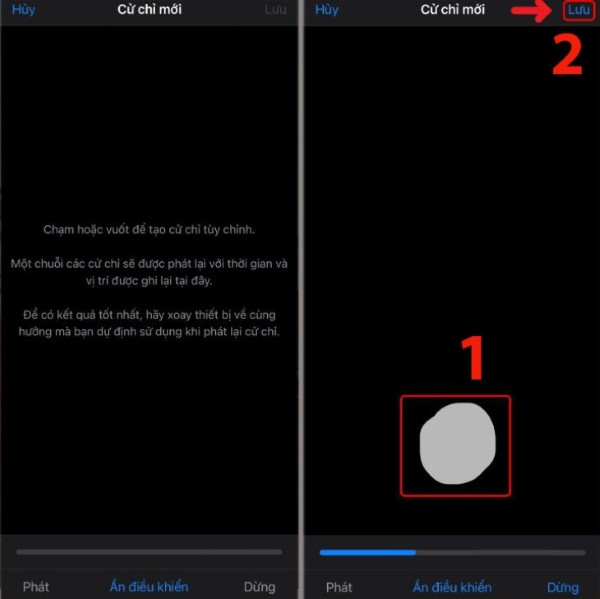
Gợi ý: Nên sử dụng mật mã dễ vẽ như dãy số giống nhau để thao tác cử chỉ chính xác hơn.
Bước 5: Lưu cài đặt khẩu lệnh
Sau khi hoàn tất thao tác vẽ cử chỉ, bạn nhấn Lưu (Save) để lưu lại lệnh mới. Đừng quên đặt tên dễ nhớ để dễ quản lý sau này.
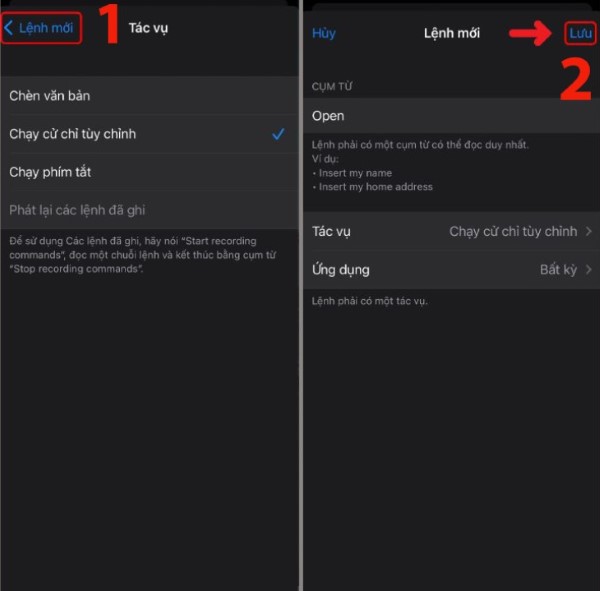
Bước 6: Kiểm tra tính năng vừa tạo
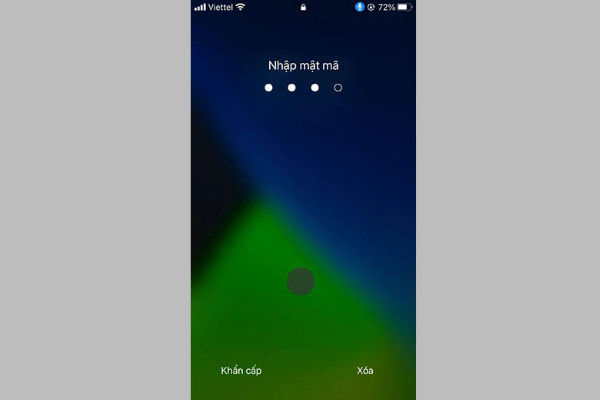
Khóa màn hình iPhone và đọc câu lệnh mà bạn vừa cài đặt (ví dụ: “Open”). Thiết bị sẽ tự động thực hiện cử chỉ mở khóa theo thao tác bạn đã ghi nhớ từ trước. Nếu khớp với mật khẩu, màn hình sẽ được mở.
Một vài lưu ý khi sử dụng cách mở khoá iPhone bằng Siri
Dù khá thú vị và tiện lợi, song phương pháp này cũng có những hạn chế nhất định mà bạn nên cân nhắc:
– Tính bảo mật không cao: Nếu người khác nghe được câu lệnh của bạn, họ hoàn toàn có thể sử dụng giọng nói để mở khoá máy.
– Cần độ chính xác tuyệt đối: Nếu cử chỉ sai dù chỉ một điểm nhỏ, hệ thống sẽ không nhận diện được, dẫn đến mở khóa thất bại.
– Thiết lập phức tạp: Quá trình cài đặt mất thời gian và yêu cầu người dùng tỉ mỉ, đặc biệt ở phần ghi nhớ vị trí số.
– Không hỗ trợ giọng nói thực sự: Thực tế, đây không phải là cách mở khóa bằng nhận diện giọng nói như một số thiết bị Android, mà là dựa trên khẩu lệnh kết hợp cử chỉ mô phỏng.
Tóm lại, mở khoá iPhone bằng Siri là một phương pháp sáng tạo, thích hợp cho những ai muốn khám phá thêm tính năng đặc biệt trên thiết bị của mình. Tuy nhiên, bạn cũng nên cân nhắc về tính an toàn và bảo mật.
Đối với những ai đang quan tâm đến các thế hệ smartphone mới như iPhone 18 Pro, hệ thống bảo mật sinh trắc học và hỗ trợ giọng nói cũng ngày càng được hoàn thiện tối ưu hơn. Việc nắm rõ các thao tác thiết lập cơ bản sẽ giúp người dùng chủ động trải nghiệm tối đa tính năng trên thiết bị của mình.
Bên cạnh đó, các thế hệ điện thoại mới như iPhone 18 Pro Max cũng sở hữu hệ thống bảo mật sinh trắc học vô cùng hiện đại giúp quá trình mở khóa trở nên nhanh chóng. Người dùng hoàn toàn có thể thiết lập các phương thức bảo mật này một cách dễ dàng trong phần cài đặt thiết bị.
Ngoài các dòng thiết bị phổ biến, người dùng các phiên bản mới như iPhone Duo cũng có thể dễ dàng thiết lập tính năng mở khóa tiện lợi này. Thao tác trên máy giúp tối ưu trải nghiệm và hỗ trợ truy cập thiết bị nhanh chóng hơn.
Các cách mở khoá iPhone đơn giản liệu bản có biết
Bên cạnh cách dùng Siri, Apple cũng cung cấp nhiều phương pháp mở khóa đơn giản, bảo mật cao hơn. Dưới đây là các cách phổ biến nhất hiện nay:
Cài đặt mật khẩu mở khóa iPhone
Đây là hình thức truyền thống và vẫn được nhiều người tin dùng do tính bảo mật cao.
Cách thực hiện:
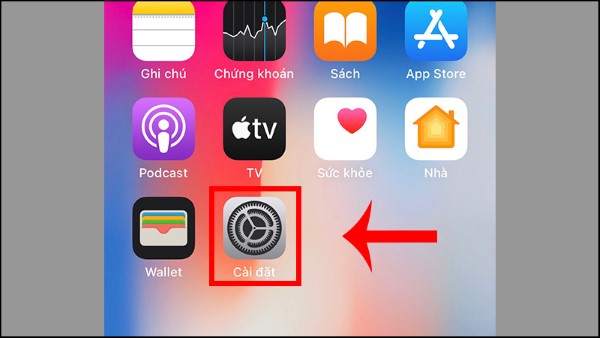
Bước 1: Vào Cài đặt (Settings) trên điện thoại.
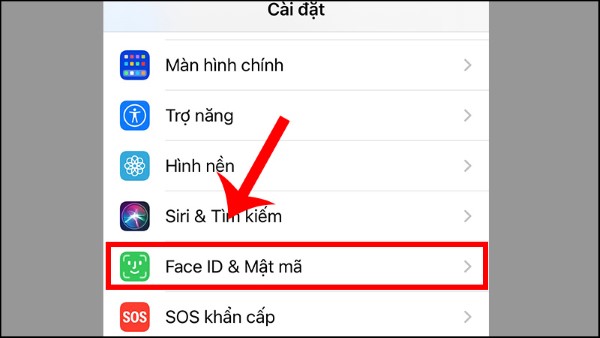
Bước 2: Chọn Face ID & Mật mã (Face ID & Passcode).
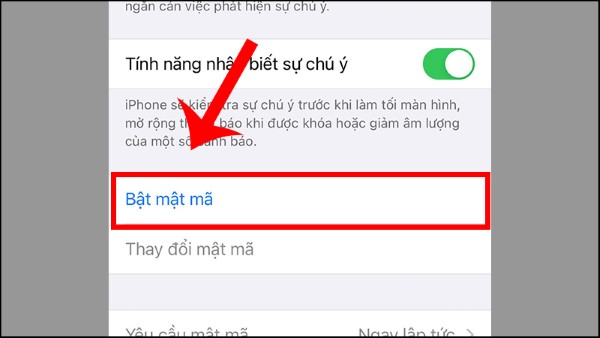
Bước 3: Nhấn Bật mật mã (Turn Passcode On).
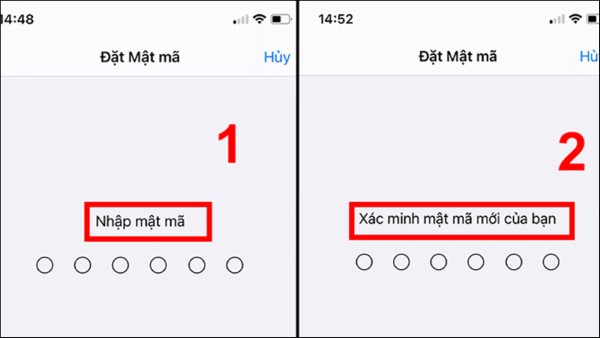
Bước 4: Nhập và xác minh lại mật khẩu bạn muốn đặt.
Mật mã có thể gồm 4 số, 6 số hoặc dạng ký tự tùy bạn chọn. Phương pháp này được đánh giá cao về độ bảo mật và dễ dàng thay đổi.
Mở khoá bằng Face ID
Tính năng sinh trắc học này được áp dụng cho các dòng iPhone từ X trở đi. Để thiết lập:
Bước 1: Mở ứng dụng Cài đặt trên iPhone → Kéo xuống bên dưới và tìm đến mục Trợ năng để truy cập.
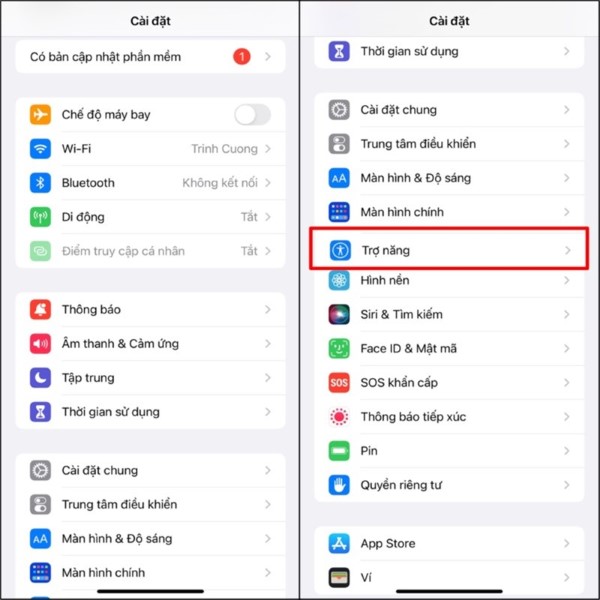
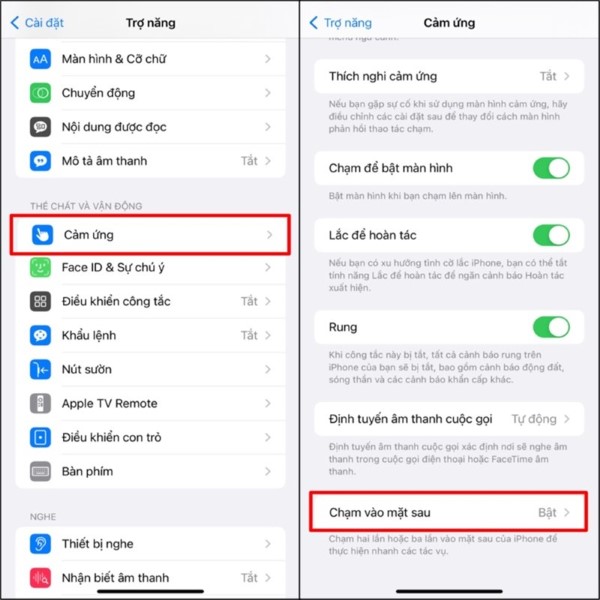
Bước 2: Trong giao diện Trợ năng, tìm phần Thể chất và vận động → Nhấn vào mục Cảm ứng → Sau đó chọn tính năng Chạm vào mặt sau.
Bước 3: Tại màn hình tùy chỉnh, bạn có thể chọn hành động Chạm hai lần hoặc Chạm ba lần, tùy sở thích cá nhân. Gợi ý nên chọn Chạm hai lần để tiết kiệm thao tác. Cuối cùng, bạn chọn chức năng Màn hình chính để hoàn tất thiết lập.
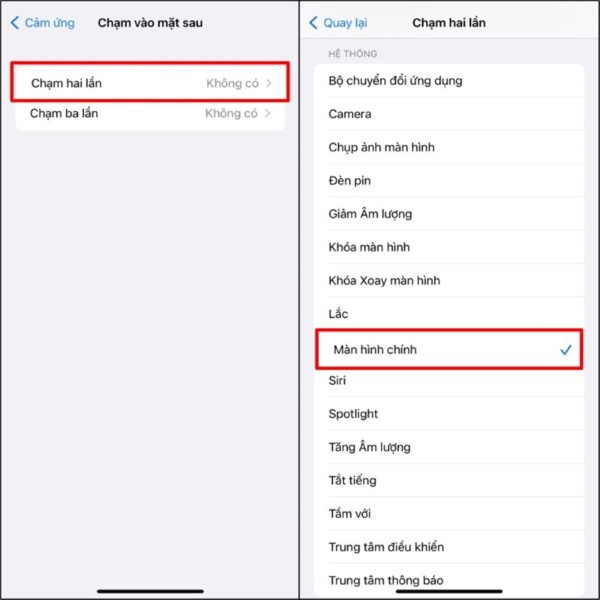
Khi hoàn tất quá trình thiết lập, bạn chỉ cần gõ nhẹ 2 hoặc 3 lần vào mặt lưng thiết bị thay vì phải vuốt màn hình như thông thường để kích hoạt Face ID. Mặc dù thay đổi nhỏ, nhưng thao tác này giúp việc mở khóa máy trở nên nhanh chóng và thuận tiện hơn đáng kể.
Tuỳ theo nhu cầu sử dụng, bạn có thể chọn một hoặc kết hợp nhiều cách mở khoá iPhone:
– Nếu bạn ưa thích công nghệ và muốn trải nghiệm độc đáo, hãy thử mở khoá iPhone bằng Siri.
– Nếu ưu tiên bảo mật và ổn định, cách dùng mật khẩu hoặc Face ID là phù hợp hơn.
– Nếu bạn thường xuyên đeo khẩu trang hoặc đang làm việc, thao tác mở khóa bằng Apple Watch hoặc chạm vào lưng máy sẽ tiện lợi hơn nhiều.
Tổng hợp
Việc thiết lập mở khóa iPhone bằng Siri là một lựa chọn độc đáo dành cho những người yêu thích công nghệ và muốn cá nhân hóa trải nghiệm sử dụng điện thoại của mình. Tuy không phải là phương pháp bảo mật cao nhất, nhưng nó mang lại sự tiện lợi nhất định trong những tình huống cụ thể. Bên cạnh đó, Apple vẫn luôn cung cấp nhiều phương thức mở khóa như mật mã, Face ID, hay các thao tác chạm nhanh – đáp ứng đa dạng nhu cầu người dùng. Dù chọn phương pháp nào, điều quan trọng là bạn cần cân nhắc giữa yếu tố bảo mật và sự tiện dụng, nhằm đảm bảo an toàn cho dữ liệu cá nhân cũng như tối ưu hóa trải nghiệm sử dụng thiết bị.
BÀI VIẾT LIÊN QUAN
- Siri có thể làm được gì trên iPhone? khám phá ngay!
- Mẹo sử dụng Siri để học tiếng Anh hay ho không thể bỏ qua
Các mẫu điện thoại iPhone đang được quan tâm tại Viettel Store: