


Filter hay sticker chính là hiệu ứng chụp hình thương hiệu của Instagram, được cộng đồng người dùng yêu thích và khiến Instagram càng thêm thu hút. Tuy dạo gần đây, một số người dùng phản ánh rằng instagram bị mất filter và sticker đột ngột mà không rõ nguyên nhân. Hãy cùng tìm hiểu cách xử lý tình huống hiệu ứng và sticker Instagram bị biến mất này nhé!
Tóm tắt nội dung
Tại sao instagram bị mất filter?
Để có thể nhanh chóng tìm ra giải pháp cách khắc phục khi Instagram mất filter và sticker, người dùng hãy cùng tìm hiểu những nguyên nhân dẫn đến hiện tượng này. Dưới đây những lý do phổ biến mà rất nhiều tín đồ Instagram gặp phải:
- Phiên bản ứng dụng instagram đang sử dụng chưa được cập nhật đầy đủ: Mỗi ứng dụng khi được đưa ra thị trường sẽ được nhà sản xuất cập nhật và sửa lỗi liên tục nếu có phản ánh từ người dùng để có một phiên bản tốt nhất. Vậy nên khi tải ứng dụng Instagram đã lâu mà không dùng đến và điện thoại của bạn cũng không tự động cập nhật ứng dụng thì rất có thể phiên bản Instagram bạn đang dùng chưa cập nhật hiệu ứng từ nhà sản xuất.
- Chương trình ứng dụng Instagram bị lỗi: Điều này có thể xảy ra trong khi nhà sản xuất đang cố gắng cập nhật phiên bản ứng dụng mới.
Có thể hiệu ứng filter hoặc sticker bạn đang muốn sử dụng đã bị xóa bởi nhà sản xuất; - Dung lượng RAM trong điện thoại bạn không đủ để tải hiệu ứng: Khi điện thoại bạn chứa quá nhiều tài liệu hoặc ứng dụng khác khiến RAM bị nặng, bộ nhớ chứa đầy, quá tải cũng là nguyên nhân Instgram không dùng được hiệu ứng filter hay sticker;
- Hiệu ứng Instgram chỉ hoạt động ở một số khu vực nhất định: Nguyên nhân này khá hiếm gặp vì Tnstagram được sử dụng ở hầu hết các nơi trên thế giới, nhưng cũng không phải là không thể xảy ra.
Nhìn chung, lý do bị mất filter trên Instagram thường xuất phát từ 2 nguyên nhân chính là ứng dụng hoặc thiết bị của bạn. Từ các nguyên nhân trên, hãy cùng tham khảo và áp dụng một số giải pháp khắc phục Instagram bị mất filter dưới đây.
>> Tham khảo: Bật mí cách thay đổi thứ tự ảnh trên Instagram không phải xóa bài
Cách khắc phục Instagram bị mất filter, không hiện sticker
Nếu gặp phải tình trạng Instagram bị mất hiệu ứng, người dùng có thể thử tham khảo một số cách lấy lại filter bị mất trên Instagram để thử khắc phục tình trạng này.
Tìm lại hiệu ứng, sticker trên Instagram
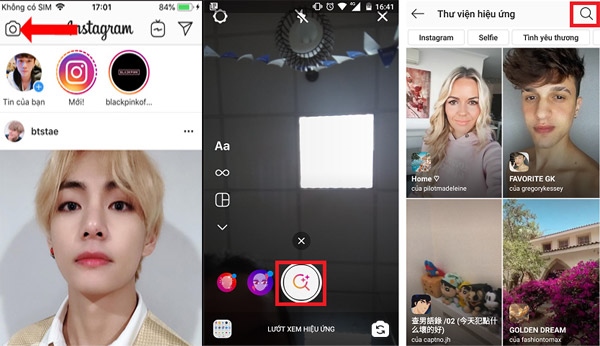
Nếu bạn không nhìn thấy hiệu ứng mình thường dùng trong phần camera của Instagram thì cũng có thể thử tìm và tải lại những hiệu ứng này hoặc trải nghiệm các hiệu ứng filter Instagram mới nhất. Để tìm và tải lại hiệu ứng, bạn thực hiện như sau:
Truy cập vào camera Story của Instagram > trượt thanh hiệu ứng sang phải > nhấn chọn biểu tượng Kính lúp để Tìm kiếm. Tại đây bạn nhập tên hiệu ứng muốn tìm vào và khi tìm thấy hiệu ứng mong muốn, bạn có thể lưu vào kho lưu trữ filter để dùng tiếp về sau.
Đóng và mở lại ứng dụng Instagram
Lỗi ứng dụng có thể làm cho Instagram không có hoặc mất sticker, filter. Do đó, người dùng hãy thử khởi động lại ứng dụng để khắc phục lỗi này.
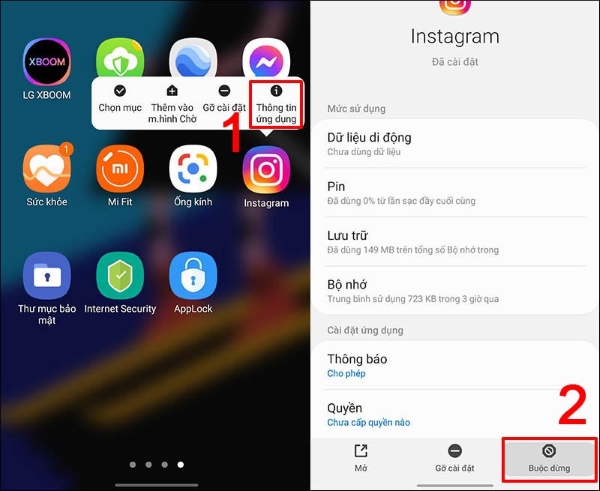
Đối với điện thoại Android: Bạn nhấn vào ứng dụng Instagram trên màn hình > chọn Thông tin ứng dụng > nhấn Buộc dừng.
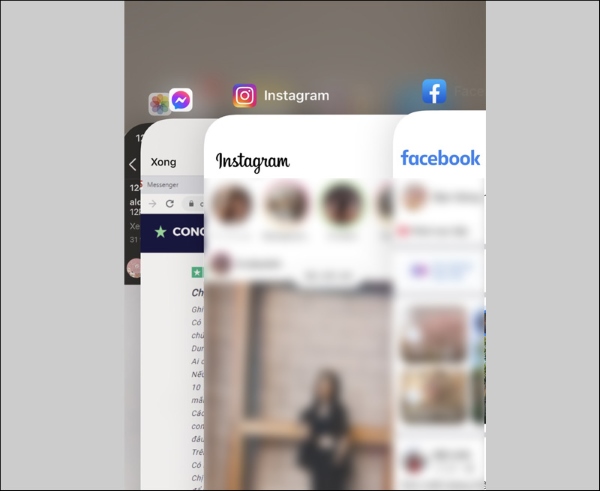
Đối với điện thoại iOS: Mở cửa sổ trình đa nhiệm (đối với dòng máy không có nút Home) bằng cách vuốt màn hình từ cạnh đáy lên hoặc bấm nút Home 2 lần. Sau đó vuốt hình ứng dụng Instagram lên trên để đóng ứng dụng.
Khởi động lại điện thoại
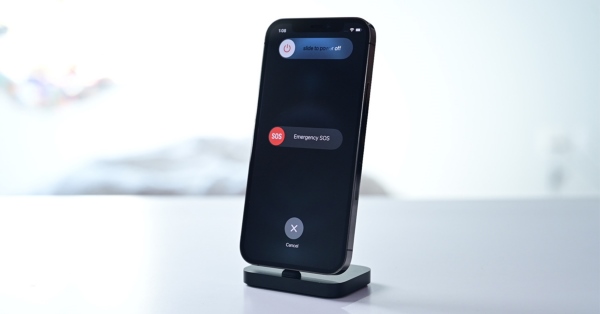
Khi ứng dụng Instagram không có hiệu ứng chụp ảnh, không hiện sticker có thể do xuất phát từ lỗi ứng dụng trên máy. Vì vậy, bạn hãy thử khởi động lại điện thoại của mình để giúp máy tự khôi phục cài đặt hệ thống nhanh chóng.
Kiểm tra kết nối mạng Internet
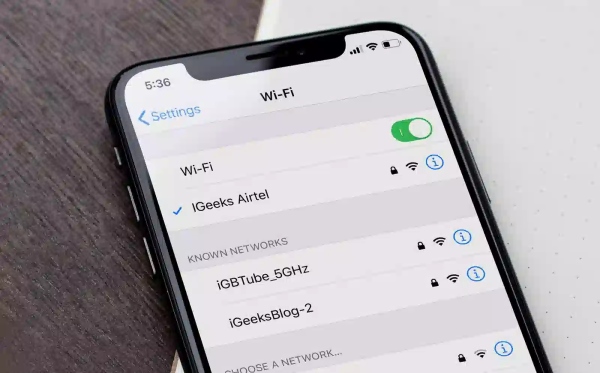
Khi instagram bị mất hiệu ứng có thể do kết nối mạng bị gián đoạn, mất mạng nên không thể tải được hiệu ứng trên Instagram. Việc đầu tiên là bạn nên kiểm tra kết nối mạng mà mình đang dùng. Nếu đang dùng Wifi, bạn nên reset modem wifi và kết nối lại. Còn nếu đang dùng kết nối cá nhân 3G/4G, bạn có thể thử bật, tắt chế độ máy bay để reset kết nối.
Dọn dẹp bộ nhớ điện thoại
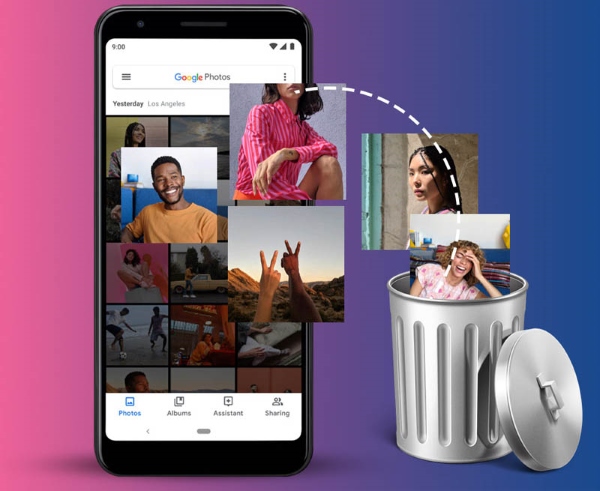
Giải phóng bộ nhớ trong trên điện thoại là điều cần thiết, để bạn có thể tải hiệu ứng Instagram. Nếu có những tệp tin, ứng dụng hay hình ảnh mà bạn không cần dùng tới, người dùng có thể lựa chọn sao lưu lên đám mây hoặc sang máy tính. Bạn cũng có thể xóa hoàn toàn những thành phần này, để giải phóng bộ nhớ trong của máy.
Xóa dữ liệu và bộ nhớ cache Instagram
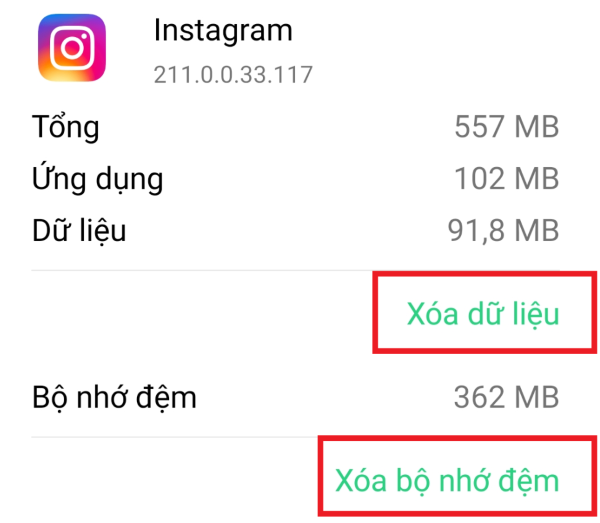
Giải phóng bộ nhớ điện thoại là điều cần thiết, để bạn có thể tải hiệu ứng instagram. Bên cạnh đó, người dùng cũng có thể tiến hành xóa dữ liệu và bộ nhớ cache của ứng dụng Instagram. Đây là thao tác giúp ứng dụng trở về trạng thái mặc định. Xóa dữ liệu cũng đồng nghĩa với việc xóa hết các file, hình ảnh, tài khoản.
Cách thực hiện như sau: Nhấn vào ứng dụng Instagram > chọn Thông tin ứng dụng > chọn Lưu trữ > chọn Xóa bộ nhớ đệm và Xóa dữ liệu.
Gỡ và cài đặt lại ứng dụng Instagram
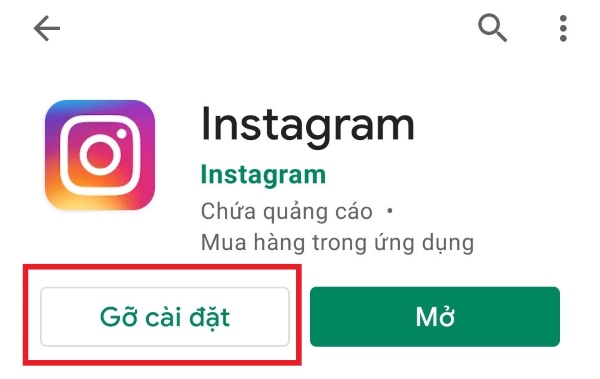
Nếu bạn đã thử tất cả những cách nêu trên. Nhưng vẫn không khắc phục được tình trạng instagram bị mất hiệu ứng. Thì lúc này bạn nên tiến hành gỡ bỏ, cài đặt lại Instagram trên điện thoại của mình. Thao tác này sẽ loại bỏ những lỗi đã phát sinh một cách nhanh chóng và hiệu quả.
Hy vọng với những thông tin về nguyên nhân và cách khắc phục Instagram bị mất filter, không hiện sticker trên đây sẽ giúp bạn sửa lỗi nhanh chóng để không làm gián đoạn trải nghiệm sử dụng. Nếu bạn thấy những thủ thuật này hữu ích thì đừng quên chia sẻ với mọi người xung quanh để cùng thực hiện khi gặp lỗi tương tự nhé!


