• Setup menu at Appearance » Menus and assign menu to Top Bar Navigation
Tin tức ViettelStore - Tin tức công nghệ cập nhật 24/24
  • Setup menu at Appearance » Menus and assign menu to Main Navigation
No Result
View All Result
  • Setup menu at Appearance » Menus and assign menu to Main Navigation
No Result
View All Result
Tin tức ViettelStore - Tin tức công nghệ cập nhật 24/24
No Result
View All Result
Home Tin công nghệ

Nguyên nhân iPad tụt pin nhanh và cách khắc phục hiệu quả nhất

Dương Dịu by Dương Dịu
31 Tháng Mười Hai, 2025
in Tin công nghệ, Mẹo công nghệ
0
nguyên nhân iPad tụt pin nhanh

nguyên nhân iPad tụt pin nhanh

0
SHARES
0
VIEWS
Share on FacebookShare on Twitter

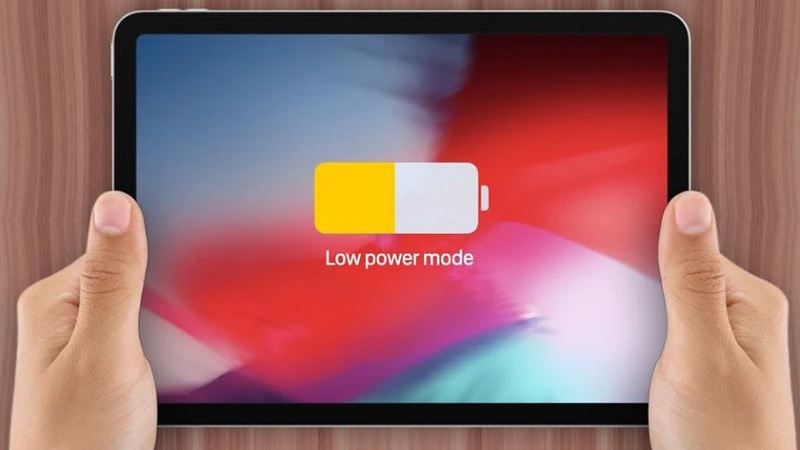
Nhiều người dùng gần đây phản ánh tình trạng iPad hao pin bất thường, thời lượng sử dụng giảm mạnh dù chỉ dùng cho các tác vụ nhẹ như duyệt web hay xem video. Trên thực tế, có rất nhiều nguyên nhân iPad tụt pin nhanh, xuất phát từ lỗi ứng dụng, thiết lập không hợp lý cho đến vấn đề hệ thống hoặc phần cứng. Đừng vội lo lắng, bởi bạn hoàn toàn có thể tự khắc phục bằng những thao tác đơn giản dưới đây.
Nguyên nhân iPad tụt pin nhanh và cách khắc phục hiệu quả nhất

Tóm tắt nội dung

  • Nguyên nhân iPad tụt pin nhanh và cách khắc phục
    • 1. Khởi động lại iPad
    • 2. Đóng các ứng dụng bị treo hoặc hoạt động sai
    • 3. Cập nhật ứng dụng lên phiên bản mới
    • 4. Cập nhật iPadOS
    • 5. Tắt ứng dụng chạy nền
    • 6. Quản lý quyền truy cập vị trí
    • 7. Bật Wi-Fi Assist
    • 8. Reset tất cả cài đặt
    • 9. Kiểm tra tình trạng pin
  • Kết luận

Nguyên nhân iPad tụt pin nhanh và cách khắc phục

1. Khởi động lại iPad

Một cách rất đơn giản nhưng mang lại hiệu quả đáng kể là restart thiết bị. Việc khởi động lại giúp xóa các tiến trình bị lỗi hoặc xung đột phần mềm – những yếu tố dễ gây tụt pin bất thường.
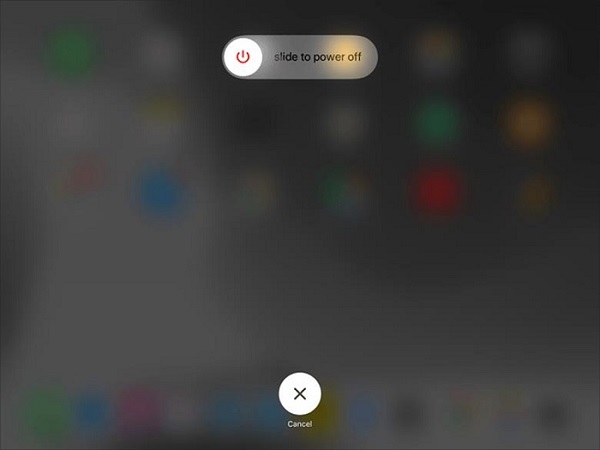
Khởi động lại iPad
Khởi động lại iPad

– Nhấn và giữ nút nguồn (hoặc nút nguồn + nút âm lượng đối với iPad có Face ID).

– Khi màn hình xuất hiện “Slide to power off”, vuốt để tắt máy.

– Sau khi iPad tắt hoàn toàn, nhấn giữ nút nguồn để bật lại.

2. Đóng các ứng dụng bị treo hoặc hoạt động sai

Một số ứng dụng đôi khi bị lỗi và ngốn pin mạnh dù bạn không sử dụng.
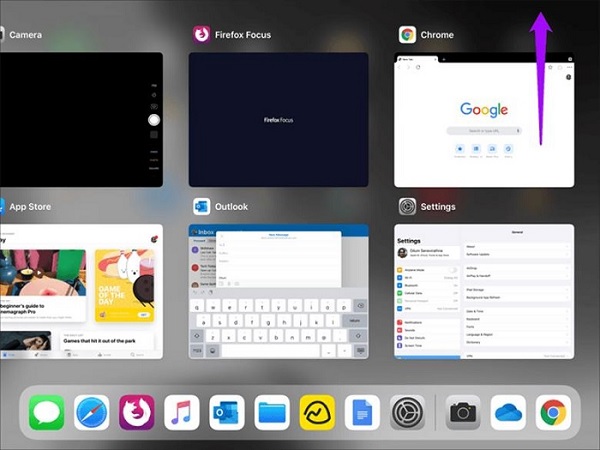
Tắt các ứng dụng bị treo

– Vuốt từ cạnh dưới màn hình lên để mở giao diện đa nhiệm.

– Vuốt các cửa sổ ứng dụng lên để tắt hẳn chúng.

3. Cập nhật ứng dụng lên phiên bản mới
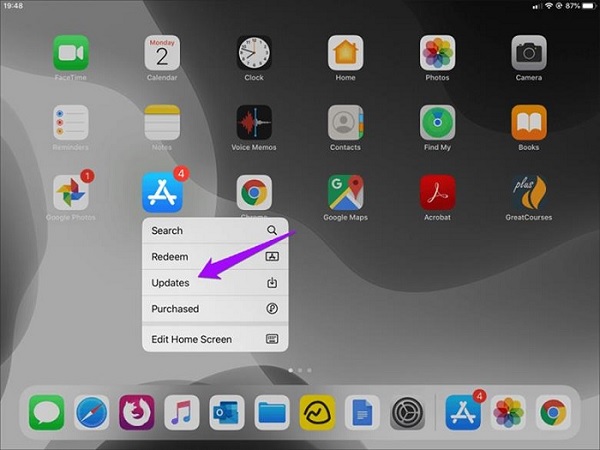
Nên cập nhật ứng dụng phiên bản mới để iPad không bị tụt pin

Việc để ứng dụng cũ hoạt động trên hệ điều hành mới là một trong những nguyên nhân iPad tụt pin nhanh phổ biến. Các bản cập nhật thường kèm theo vá lỗi và tối ưu hiệu năng, vì vậy bạn nên cập nhật định kỳ trên App Store.

4. Cập nhật iPadOS

Apple luôn bổ sung các bản sửa lỗi liên quan đến hiệu suất và pin trong mỗi phiên bản mới. Nếu bạn lâu rồi chưa cập nhật, khả năng cao thiết bị sẽ gặp lỗi hao pin bất thường.

– Truy cập Settings → General → Software Update để kiểm tra bản cập nhật mới.
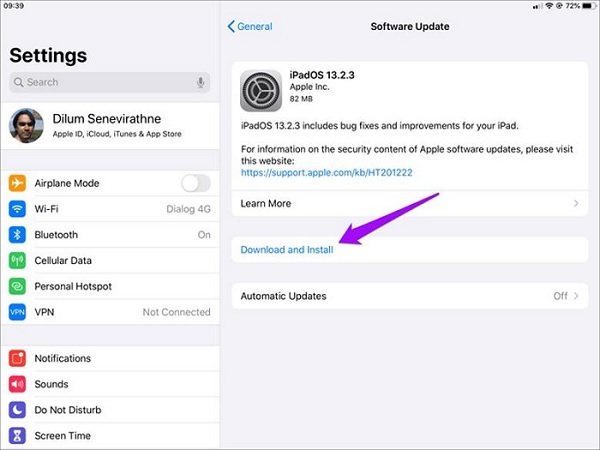
Cập nhật phần mềm mới nhất

5. Tắt ứng dụng chạy nền

Ứng dụng chạy nền giúp đồng bộ dữ liệu, nhưng quá nhiều tiến trình sẽ tạo áp lực lớn lên pin.

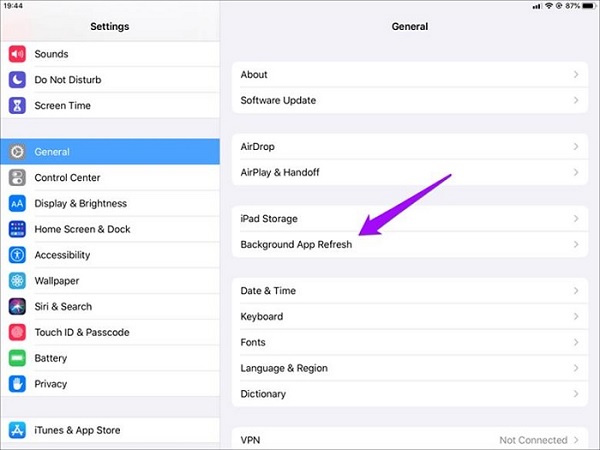
  • Mở Settings → General → Background App Refresh
  • Tắt các ứng dụng không cần thiết.
Chạy nhiều ứng dụng nền cũng khiến thiết bị hao pin

6. Quản lý quyền truy cập vị trí

Dịch vụ định vị như GPS là nguyên nhân gây tiêu hao pin đáng kể.

  • Vào Settings → Privacy → Locations
  • Tắt quyền truy cập vị trí cho những ứng dụng không cần thiết.
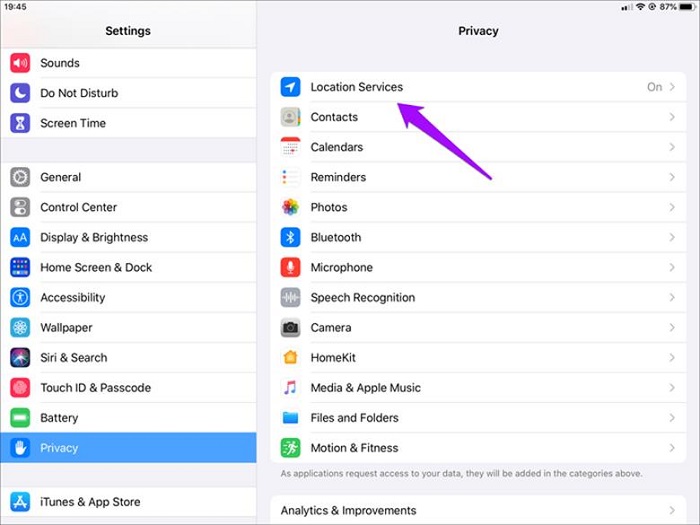
Cần tắt quyền truy cập vị trí không cần thiết để iPad không bị tụt pin

7. Bật Wi-Fi Assist

Khi ở nơi có sóng di động yếu, iPad phải liên tục tìm tín hiệu, dẫn đến tụt pin nhanh.

  • Vào Settings → Cellular
  • Bật Wi-Fi Assist để tự động chuyển sang Wi-Fi ổn định.
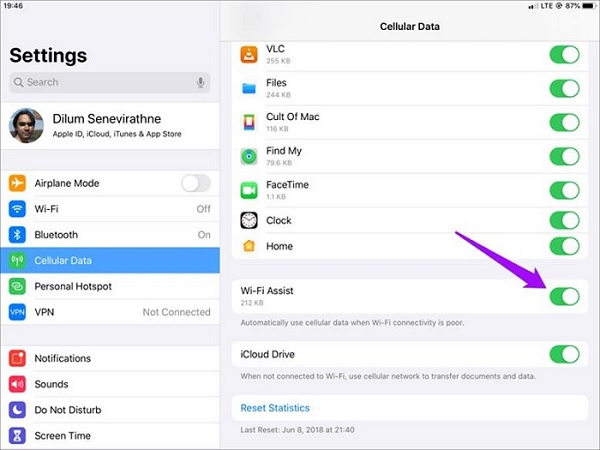
Bật Wi-Fi Assist để sóng Wi-Fi được ổn định

8. Reset tất cả cài đặt

Nếu mọi giải pháp vẫn không hiệu quả, hãy thử reset cài đặt hệ thống.

Mở Settings → General → Reset → Reset All Settings.
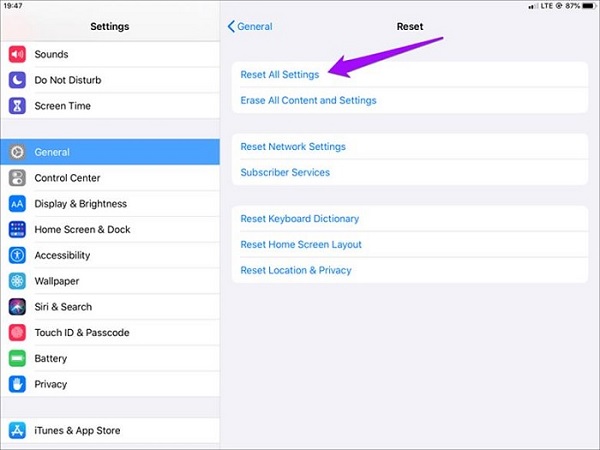
Cài đặt lại hệ thống khi thử mọi cách không hiệu quả

9. Kiểm tra tình trạng pin

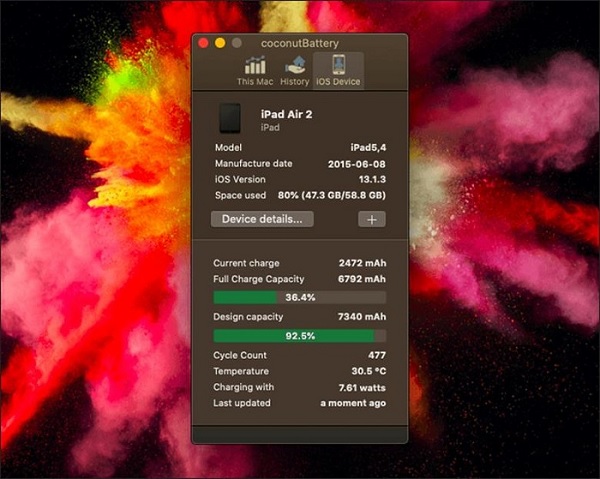
Pin đã chai cũng là một nguyên nhân hợp lý khiến iPad hao pin nhanh hơn bình thường. Bạn có thể kiểm tra bằng phần mềm như:

  • coconutBattery (cho Mac)
  • iMazing (cho Windows và Mac)
Pin bị chai cũng khiến cho iPad bị tụt pin nhanh hơn

Kết luận

Như vậy, có rất nhiều nguyên nhân iPad tụt pin nhanh xuất phát từ phần mềm, cài đặt, ứng dụng hoặc phần cứng. Việc kiểm tra và xử lý đúng cách sẽ giúp iPad của bạn hoạt động ổn định, kéo dài tuổi thọ pin và mang lại trải nghiệm sử dụng tốt hơn.

IPAD CHÍNH HÃNG, GIÁ TỐT TẠI ĐÂY

Xem thêm:

  • Nguyên nhân và cách khắc phục lỗi iPad không xoay được màn hình
  • Mẹo biến iPad, máy tính bảng thành màn hình phụ cực đơn giản
Previous Post

So sánh OPPO Reno15 F và OPPO Reno14 F có nên mua điện thoại OPPO nào 2026?

Next Post

Token trong AI là gì? Giải thích chi tiết cho người mới bắt đầu

Next Post

Token trong AI là gì? Giải thích chi tiết cho người mới bắt đầu

Facebook

BÀI VIẾT MỚI NHẤT

  • 100+ Lời chúc 20/11 đơn giản, ngắn gọn ý nghĩa tặng thầy cô
  • Nên mua điện thoại Redmi nào 2026? Gợi ý theo từng phân khúc giá
  • Lời bài hát Món Quà Tặng Cô (Nguyễn Văn Chung) – Ý nghĩa & nghe Online
  • Cách bày mâm ngũ quả Trung Thu đẹp, đơn giản và đầy đủ ý nghĩa
  • 101+ Lời chúc Trung Thu hay, ý nghĩa nhất cho gia đình, bạn bè 2026

BÀI VIẾT NỔI BẬT

  • Mẹo - Facebook

    Cách nhanh nhất để xoá nick Facebook vĩnh viễn

    81 shares
    Share 81 Tweet 0
  • iMEI là gì? Cách kiểm tra iMEI iPhone chính xác

    3 shares
    Share 3 Tweet 0
  • Cách nghe nhạc YouTube tắt màn hình trên Android và iOS

    247 shares
    Share 247 Tweet 0
  • Cách tính nào để tìm Sim Đại Cát?

    69 shares
    Share 69 Tweet 0
  • 4 cách xem pass wifi trên Android đỉnh nhất hiện nay

    64 shares
    Share 64 Tweet 0
  • Setup menu at Appearance » Menus and assign menu to Footer Navigation

© 2026 JNews - Premium WordPress news & magazine theme by Jegtheme.

No Result
View All Result

© 2026 JNews - Premium WordPress news & magazine theme by Jegtheme.