


Laptop không mở được camera là tình trạng khá phổ biến, đặc biệt với người dùng thường xuyên họp online, gọi video hoặc livestream. Sự cố này không chỉ gây gián đoạn công việc mà còn ảnh hưởng trực tiếp đến trải nghiệm sử dụng laptop hằng ngày. Trong bài viết dưới đây, chúng ta sẽ cùng tìm hiểu kỹ các nguyên nhân khiến camera laptop không hoạt động và hướng dẫn cách khắc phục chi tiết, dễ thực hiện ngay tại nhà.
Tóm tắt nội dung
- Vì sao camera trên laptop không hoạt động?
- Hướng dẫn cách khắc phục lỗi camera laptop không hoạt động
- Kiểm tra nút bật/tắt camera trên laptop
- Cấp quyền cho ứng dụng truy cập camera trên Windows
- Kiểm tra phần mềm diệt virus đang sử dụng
- Đổi cổng USB và quét tìm thay đổi phần cứng
- Kiểm tra khả năng tương thích của driver camera
- Kiểm tra driver camera đang sử dụng
- Cập nhật driver camera lên phiên bản mới
- Quay lui trình điều khiển camera
- Gỡ cài đặt driver và quét lại phần cứng
- Kết luận
Vì sao camera trên laptop không hoạt động?
Trước khi đi vào các bước xử lý, việc xác định đúng nguyên nhân sẽ giúp bạn tiết kiệm thời gian và tránh thao tác sai. Tình trạng laptop không mở được camera có thể xuất phát từ nhiều yếu tố khác nhau, bao gồm cả phần cứng lẫn phần mềm.
- Phần mềm diệt virus chặn quyền truy cập camera
Do camera liên quan trực tiếp đến quyền riêng tư, nhiều chương trình diệt virus được thiết lập sẵn chế độ ngăn ứng dụng truy cập thiết bị này. Khi đó, dù camera vẫn hoạt động bình thường về mặt phần cứng nhưng hệ thống lại không cho phép sử dụng.
- Quyền riêng tư trên Windows chưa được bật
Các phiên bản Windows mới, đặc biệt là Windows 10 và Windows 11, cho phép người dùng kiểm soát rất chặt quyền truy cập camera. Nếu bạn vô tình tắt quyền này, camera sẽ không thể hoạt động với bất kỳ ứng dụng nào.
- Camera bị tắt bằng nút vật lý hoặc phím chức năng
Một số mẫu laptop được trang bị nút gạt hoặc tổ hợp phím riêng để bật/tắt camera. Khi người dùng không để ý, camera có thể đã bị vô hiệu hóa hoàn toàn.
- Lỗi driver hoặc driver không tương thích
Driver camera lỗi thời, bị xung đột hoặc không tương thích với hệ điều hành hiện tại cũng là nguyên nhân thường gặp khiến laptop không mở được camera.
- Camera ngoài kết nối qua USB gặp sự cố
Với camera rời, vấn đề có thể đến từ cổng USB, driver thiết bị hoặc chính camera đang sử dụng.
Hướng dẫn cách khắc phục lỗi camera laptop không hoạt động
Dưới đây là các phương án xử lý được sắp xếp theo thứ tự từ đơn giản đến nâng cao. Bạn nên thực hiện lần lượt từng bước để đạt hiệu quả tốt nhất.
Kiểm tra nút bật/tắt camera trên laptop
Một số dòng laptop có nút vật lý riêng hoặc phím tắt (thường kết hợp với phím Fn) để kích hoạt camera.
Cách thực hiện:
Bước 1: Quan sát khu vực bàn phím hoặc viền màn hình xem có nút gạt camera không
Bước 2: Kiểm tra các phím chức năng như Fn + F8, Fn + F10 (tùy từng hãng)
Bước 3: Đảm bảo camera đang ở trạng thái bật trước khi mở ứng dụng sử dụng
Cấp quyền cho ứng dụng truy cập camera trên Windows
Nếu bạn đã cập nhật Windows 10 hoặc cao hơn, việc kiểm tra quyền riêng tư là bước không thể bỏ qua.
Các bước thực hiện:
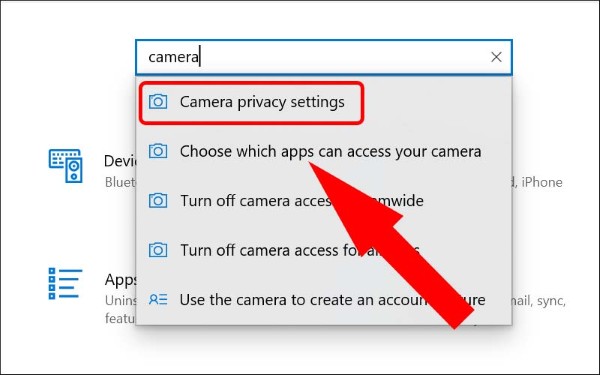
Bước 1: Mở Settings → chọn Camera Privacy settings
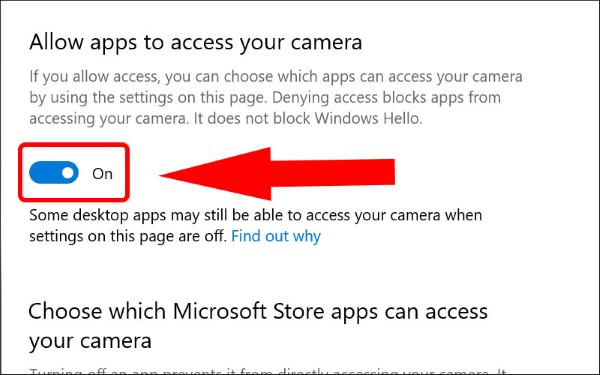
Bước 2: Bật công tắc Allow apps to access your camera sang trạng thái On
Sau khi hoàn tất, hãy mở lại ứng dụng gọi video để kiểm tra kết quả.
Kiểm tra phần mềm diệt virus đang sử dụng
Một số phần mềm bảo mật có thể tự động chặn camera mà không thông báo rõ ràng.
Cách kiểm tra:
Bước 1: Truy cập Settings
Bước 2: Chọn Virus & threat protection
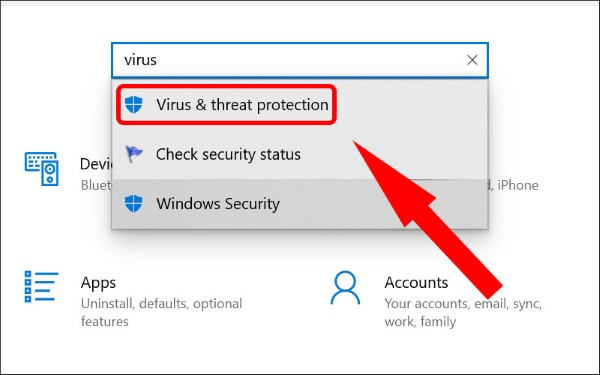
Kiểm tra xem có tùy chọn nào đang hạn chế quyền truy cập camera hay không
Nếu phát hiện camera bị chặn, bạn có thể tạm thời tắt tính năng này hoặc thêm ứng dụng cần dùng vào danh sách cho phép.
Đổi cổng USB và quét tìm thay đổi phần cứng
Áp dụng cho trường hợp sử dụng camera gắn ngoài hoặc khi nghi ngờ lỗi phần cứng.
Các bước thực hiện:
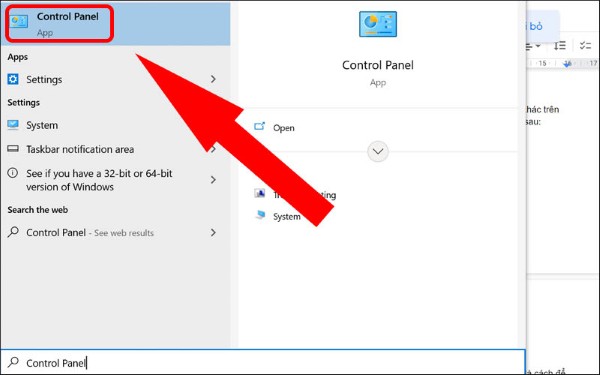
Bước 1: Gõ Control Panel vào thanh tìm kiếm
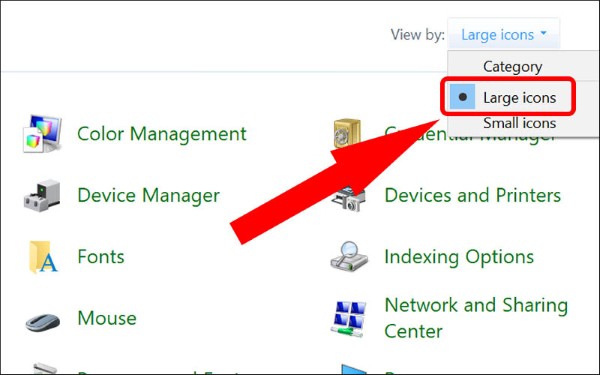
Bước 2: Chọn chế độ hiển thị Large icons
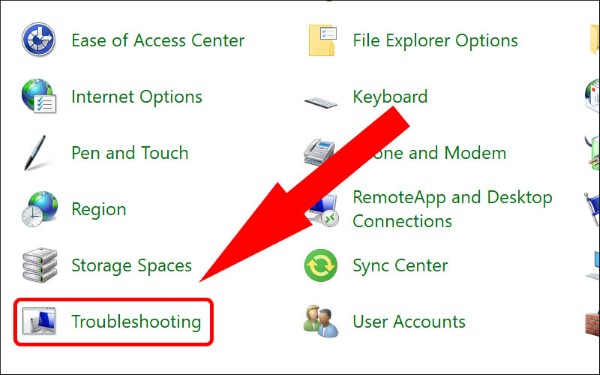
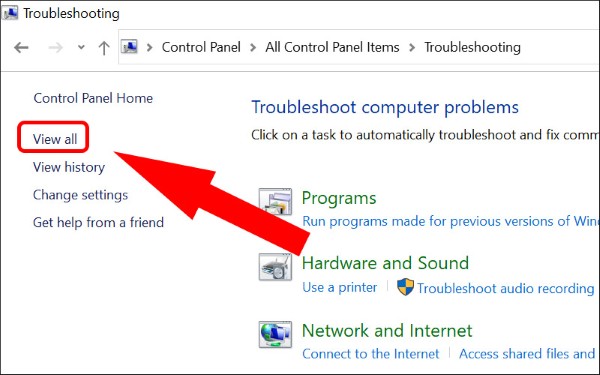
Bước 3: Nhấp vào Troubleshooting
Bước 4: Chọn View all
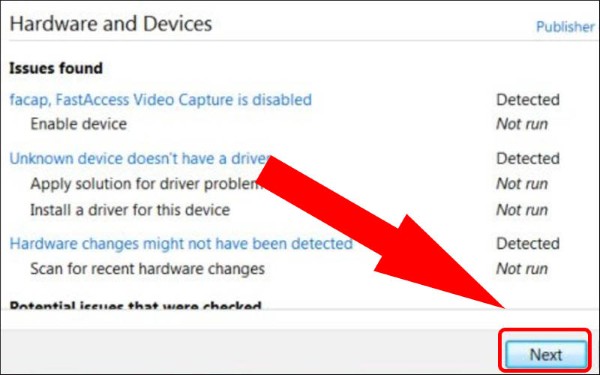
Bước 5: Click Hardware and Devices → nhấn Next để hệ thống tự động quét và sửa lỗi
Kiểm tra khả năng tương thích của driver camera
Trong một số trường hợp, camera vẫn hiển thị nhưng không tương thích với hệ điều hành.
Cách thực hiện:
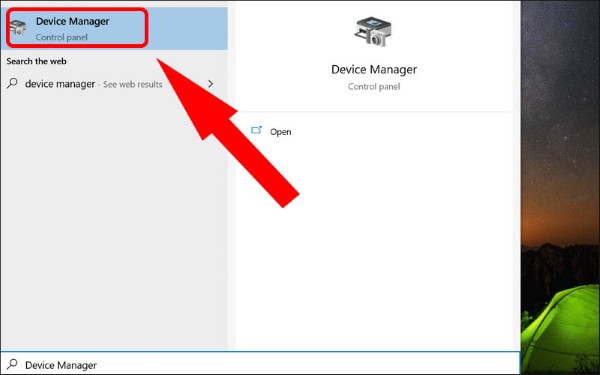
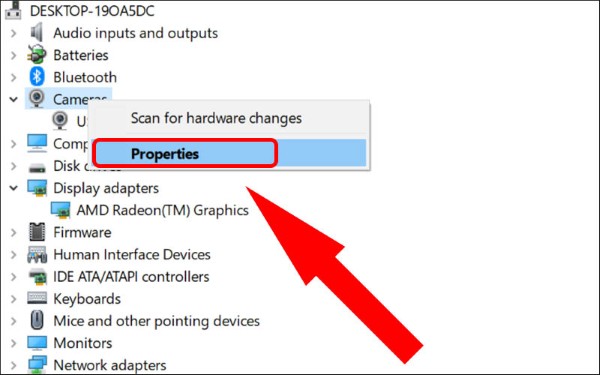
Bước 1: Mở Device Manager
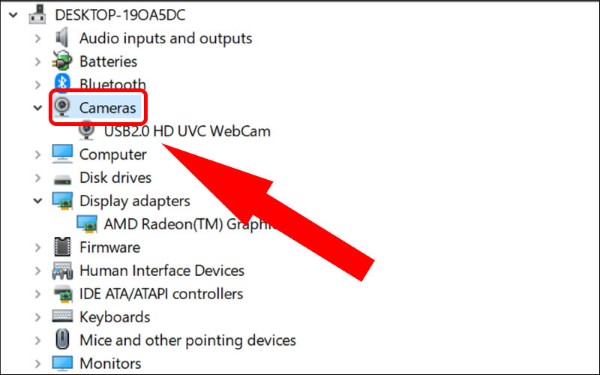
Bước 2: Tìm và chọn mục Cameras
Bước 3: Click chuột phải → chọn Properties
Bước 4: Vào tab Driver → chọn Driver details
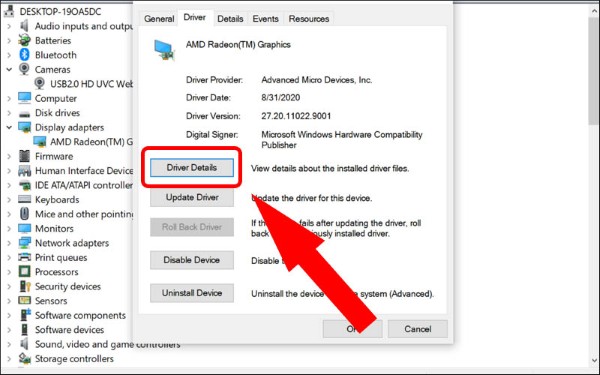
Nếu tìm thấy tệp có ký tự stream.sys, camera tương thích tốt. Nếu không có, tiếp tục bước sau.
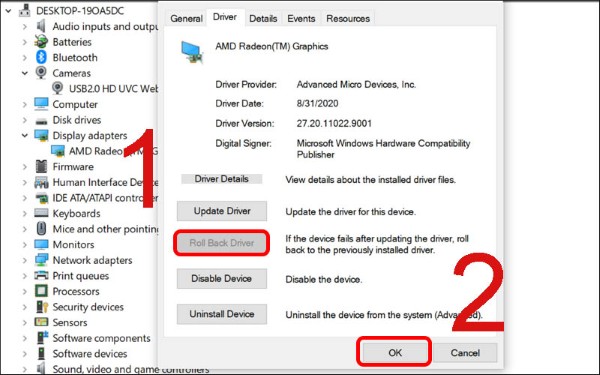
Bước 5: Quay lại tab Driver → chọn Roll Back Driver → nhấn OK
Kiểm tra driver camera đang sử dụng
Với camera gắn ngoài, driver cũ hoặc không phù hợp có thể khiến laptop không mở được camera.
Cách xử lý:
Bước 1: Gỡ toàn bộ driver camera hiện tại
Bước 2: Truy cập website chính thức của nhà sản xuất camera
Bước 3: Tải và cài đặt phiên bản driver mới nhất
Bước 4: Kết nối camera vào cổng USB khác để kiểm tra lại
Cập nhật driver camera lên phiên bản mới
Driver lỗi thời là nguyên nhân âm thầm gây ra nhiều sự cố.
Các bước thực hiện:
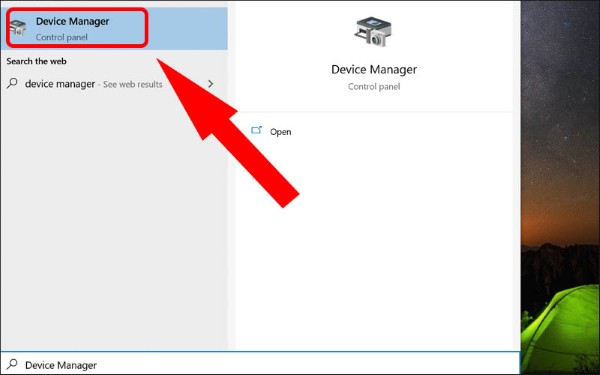
Bước 1: Mở Device Manager
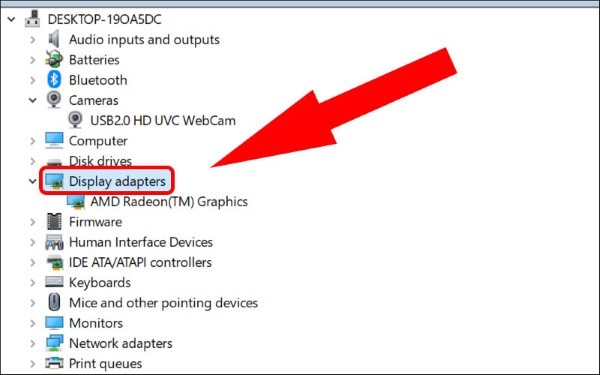
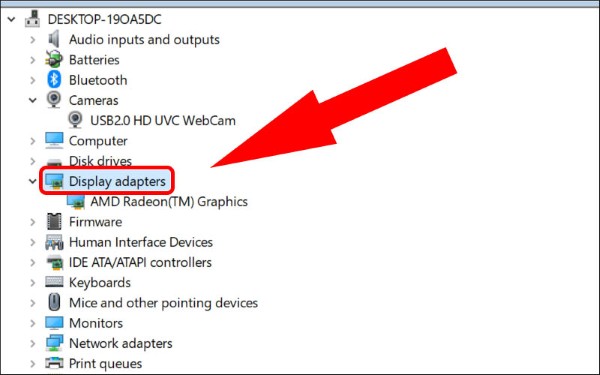
Bước 2: Chọn mục Display adapters
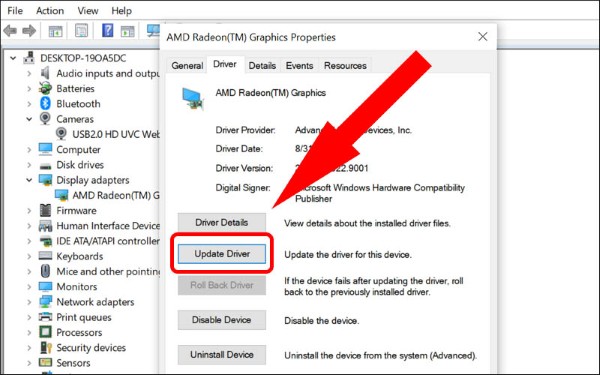
Bước 3: Vào tab Driver → nhấn Update Driver
Bước 4: Chọn Search automatically for updated driver software
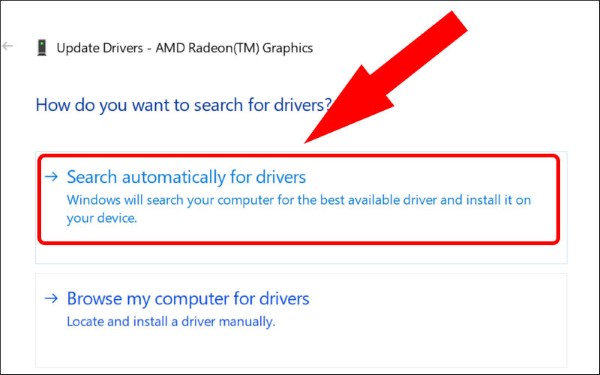
Hệ thống sẽ tự động tìm và cài đặt driver phù hợp.
Quay lui trình điều khiển camera
Nếu camera gặp lỗi sau khi cập nhật driver, việc quay về phiên bản cũ có thể giúp khắc phục nhanh chóng.
Cách thực hiện:
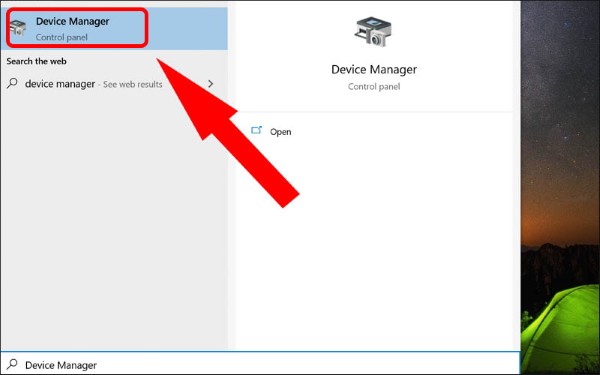
Bước 1: Mở Device Manager
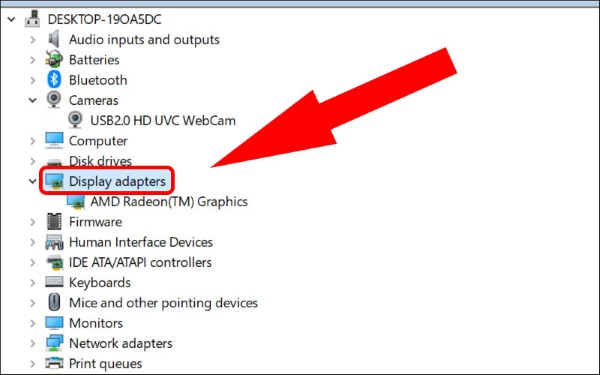
Bước 2: Chọn Display adapters
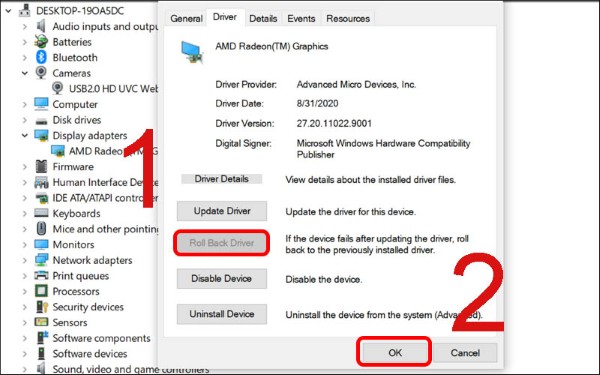
Bước 3: Nhấn Roll Back Driver → chọn OK
Gỡ cài đặt driver và quét lại phần cứng
Đây là bước xử lý cuối cùng nếu các cách trên chưa hiệu quả.
Các bước thực hiện:
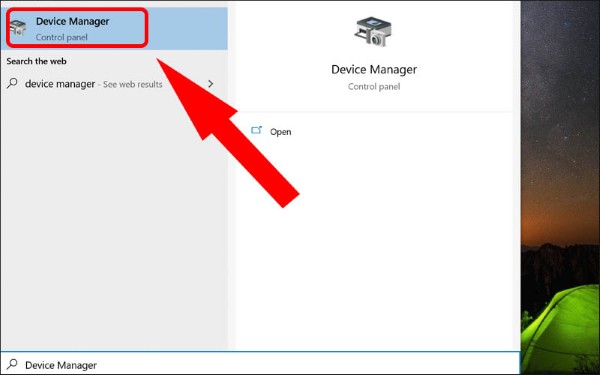
Bước 1: Mở Device Manager
Bước 2: Chọn Display adapters
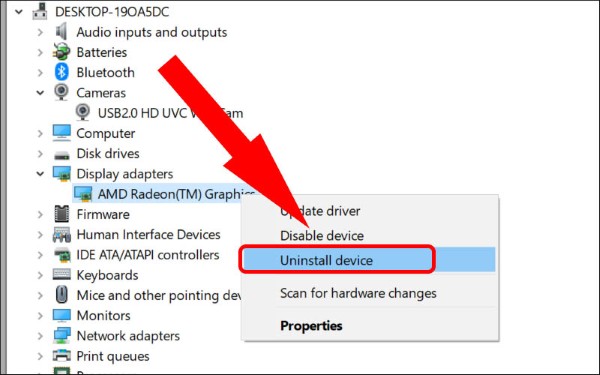
Bước 3: Click chuột phải → chọn Uninstall device
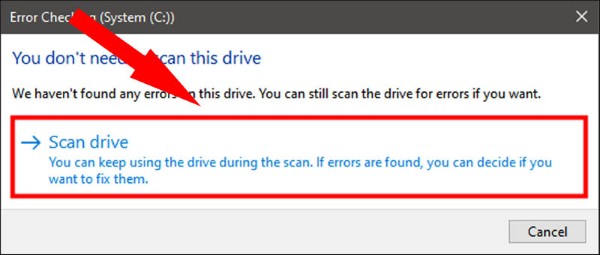
Bước 4: Chọn Scan for hardware changes để hệ thống tự nhận lại driver
Kết luận
Tình trạng laptop không mở được camera tuy gây nhiều bất tiện nhưng hoàn toàn có thể tự khắc phục nếu bạn xác định đúng nguyên nhân và làm theo từng bước hướng dẫn ở trên. Từ việc kiểm tra quyền riêng tư, driver cho đến phần cứng, mỗi thao tác đều đóng vai trò quan trọng trong việc giúp camera hoạt động ổn định trở lại.
Nếu bạn đang tìm kiếm một chiếc laptop chính hãng, tương thích tốt với các phần mềm học tập, làm việc và hội họp trực tuyến, đừng quên tham khảo các mẫu laptop chính hãng tại Viettel Store – nơi cam kết sản phẩm chất lượng, bảo hành đầy đủ và nhiều ưu đãi hấp dẫn dành cho người dùng công nghệ.
Xem thêm:


