


Điều gì sẽ xảy ra khi điện thoại OPPO của bạn bị mất âm thanh? Bạn sẽ không thể nghe nhạc, xem phim hay trải nghiệm các ứng dụng khác trên chiếc điện thoại của mình một cách trọn vẹn. Bài viết sau đây sẽ hướng dẫn cách khắc phục lỗi điện thoại OPPO bị mất tiếng một cách hiệu quả. Cùng theo dõi nhé!
Tóm tắt nội dung
Dấu hiệu nhận biết điện thoại OPPO bị mất âm thanh
Hiện tượng Oppo bị mất âm thanh thường thể hiện qua một số dấu hiệu như:
- Không nghe thấy âm thanh khi có cuộc gọi đến hoặc gọi đi.
- Video, nhạc, ứng dụng không phát ra tiếng dù âm lượng đang bật.
- Thông báo từ ứng dụng không có âm thanh đi kèm.
- Biểu tượng âm thanh xuất hiện nhưng không điều chỉnh được.
Khi gặp phải một trong các dấu hiệu trên, bạn có thể áp dụng các cách dưới đây để khắc phục lỗi mất âm thanh trên điện thoại OPPO.
Các nguyên nhân thường gặp khiến Oppo bị mất âm thanh
Trước khi sửa lỗi, bạn cần xác định được nguồn gốc gây ra sự cố. Dưới đây là những nguyên nhân phổ biến:
- Loa bị bám bụi hoặc xuống cấp sau thời gian dài sử dụng.
- Điện thoại đang ở chế độ “Thời gian yên tĩnh”.
- Thiết bị bị rơi, va đập mạnh gây ảnh hưởng phần cứng.
- OPPO bị liệt nút âm lượng khiến bạn không thể điều chỉnh được âm thanh.
- Bị dính nước, chập mạch bên trong.
- Cài đặt ứng dụng lạ khiến phần mềm bị lỗi hoặc xung đột.
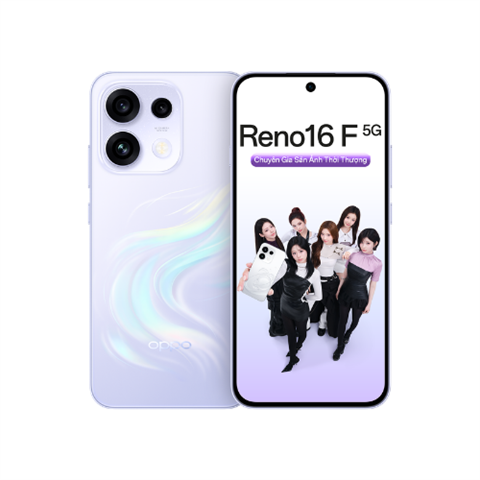
Đối với những người dùng đang sở hữu các dòng máy đời mới hoặc phân khúc cao hơn như chiếc OPPO Reno16 F 5G, hệ thống loa kép và các tính năng kiểm soát âm thanh thông minh bằng AI sẽ giúp hạn chế tối đa những trải nghiệm không mong muốn này.
Sau khi xác định được nguyên nhân, hãy thực hiện các bước khắc phục chi tiết sau.
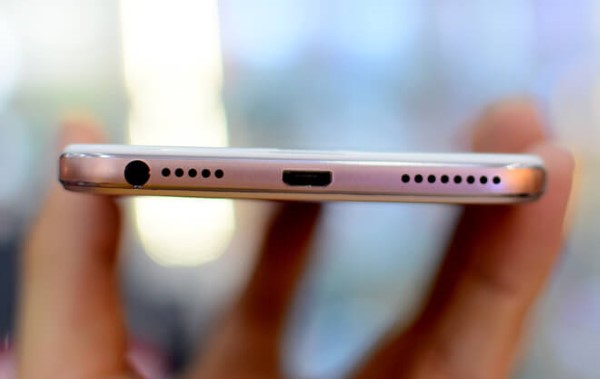
Hướng dẫn 6 cách khắc phục lỗi Oppo bị mất âm thanh
Kiểm tra và cách bật loa ngoài điện thoại OPPO
Đây là cách chỉnh loa điện thoại OPPO cơ bản nhưng rất quan trọng. Có thể điện thoại đang bị tắt âm hoặc để âm lượng quá nhỏ.
Thao tác thực hiện như sau:
Bước 1: Mở Cài đặt trên điện thoại.
Bước 2: Chọn mục Âm thanh & Rung.
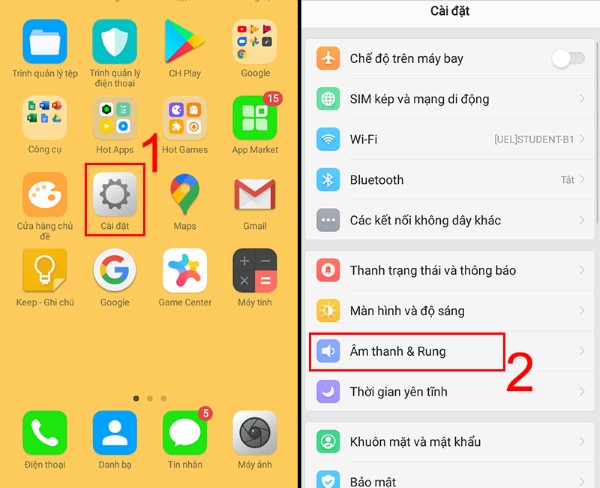
Bước 3: Kiểm tra các thanh điều chỉnh Âm lượng đổ chuông, Âm lượng phương tiện, Âm lượng thông báo và kéo lên mức cao hơn.
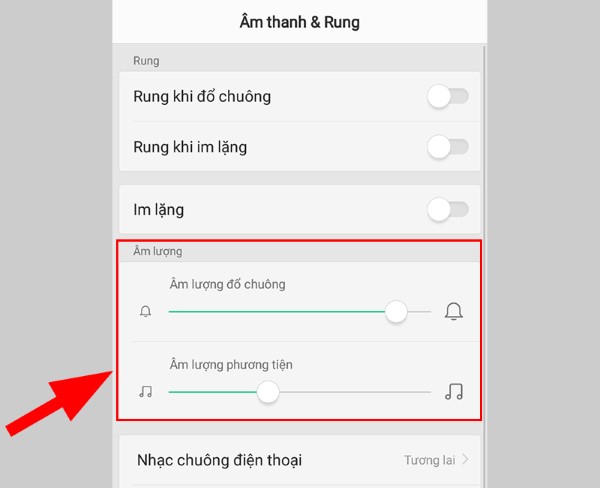
Bước 4: Nhấn thử nút âm lượng vật lý để xem máy có phản hồi không.
Gợi ý: Nếu Oppo bị liệt nút âm lượng, bạn có thể điều chỉnh bằng cách vào Cài đặt > Âm thanh & Rung như trên để thay thế thao tác thủ công.
Kiểm tra tính năng “Thời gian yên tĩnh”
Tính năng này sẽ tự động tắt các âm thanh thông báo trong một khoảng thời gian nhất định. Nếu không để ý, bạn có thể đang vô tình để chế độ này bật.
Thao tác tắt chế độ thực hiện như sau:
Bước 1: Vào Cài đặt.
Bước 2: Nhấn chọn Thời gian yên tĩnh.
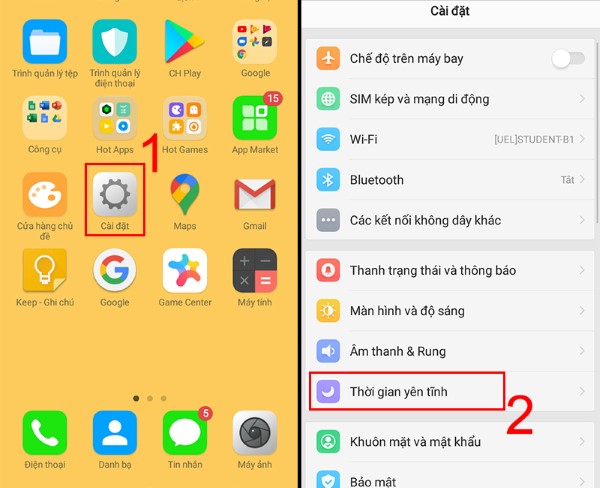
Bước 3: Ở phần Bật thủ công, gạt thanh trượt sang Tắt.
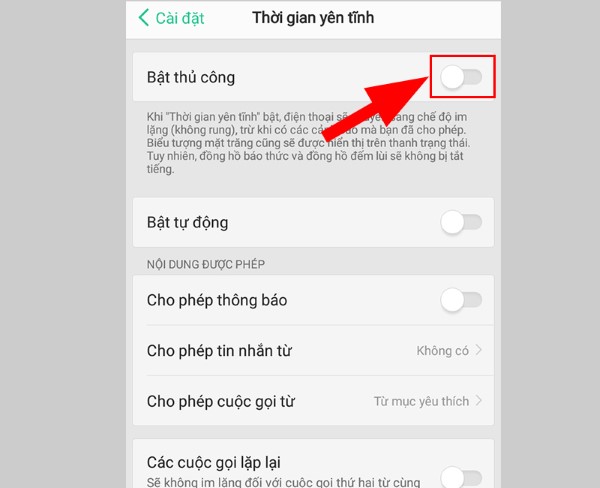
Sau khi tắt, hãy thử mở một video hoặc bản nhạc để kiểm tra lại âm thanh.
Vệ sinh loa ngoài điện thoại OPPO
Bụi bẩn tích tụ lâu ngày ở các khe loa có thể khiến loa bị nghẽn, gây ra tình trạng âm thanh nhỏ hoặc không phát.
Cách thực hiện như sau:
Bước 1: Dùng tăm bông nhỏ, bàn chải lông mềm hoặc máy hút bụi mini để vệ sinh loa.
Bước 2: Tuyệt đối không dùng kim, ghim hay vật nhọn để tránh làm rách màng loa.

Lưu ý: Đây cũng là giải pháp nếu bạn đang gặp lỗi loa điện thoại OPPO bị nhỏ.
Kiểm tra loa ngoài bằng cuộc gọi thử
Bạn có thể kiểm tra chức năng loa ngoài để xác định tình trạng loa.
Thao tác kiểm tra như sau:
Bước 1: Thực hiện một cuộc gọi bất kỳ.
Bước 2: Trong khi gọi, nhấn vào biểu tượng loa ngoài trên màn hình.
Bước 3: Nếu không nghe được, khả năng cao loa ngoài đã gặp vấn đề.
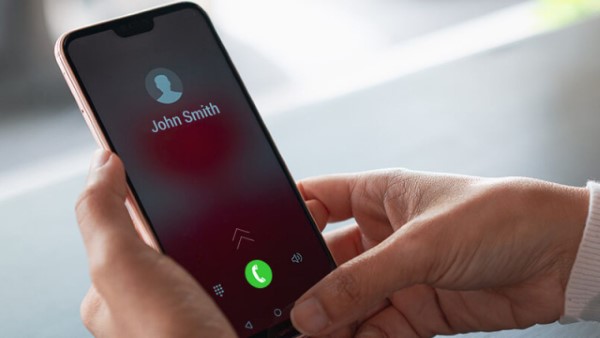
Thêm mẹo: Nếu bạn muốn tắt loa ngoài điện thoại OPPO, chỉ cần nhấn lại vào biểu tượng đó để trở về chế độ nghe bình thường.
Khôi phục cài đặt gốc
Nếu sau khi kiểm tra tất cả các yếu tố trên mà máy vẫn không có tiếng, bạn nên thử đưa thiết bị về trạng thái ban đầu.
Lưu ý: Sao lưu toàn bộ dữ liệu như ảnh, danh bạ, tài liệu… trước khi thực hiện.
Các bước khôi phục lần lượt như sau:
Bước 1: Mở Cài đặt.
Bước 2: Chọn Cài đặt bổ sung > Sao lưu và đặt lại.
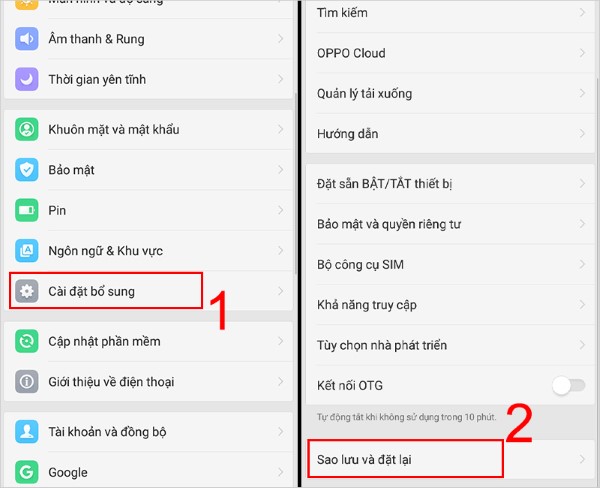
Bước 3: Nhấn Khôi phục cài đặt gốc > Xóa toàn bộ nội dung và cài đặt.
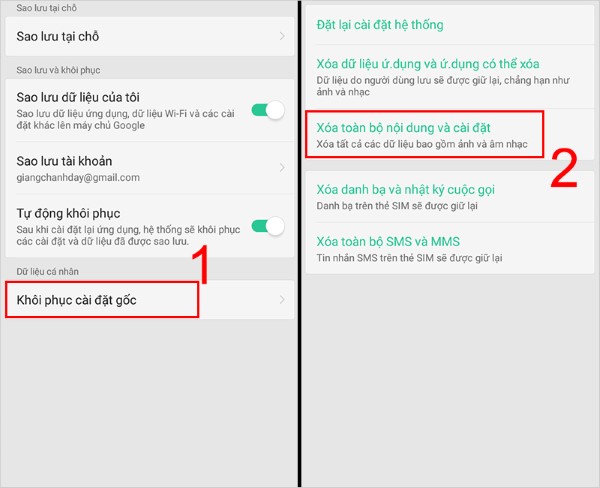
Bước 4: Nhấn Xác nhận để tiến hành reset.
Sau khi máy khởi động lại, hãy kiểm tra âm thanh bằng cách mở video hoặc nhạc.
Mang điện thoại đến trung tâm bảo hành hoặc sửa chữa
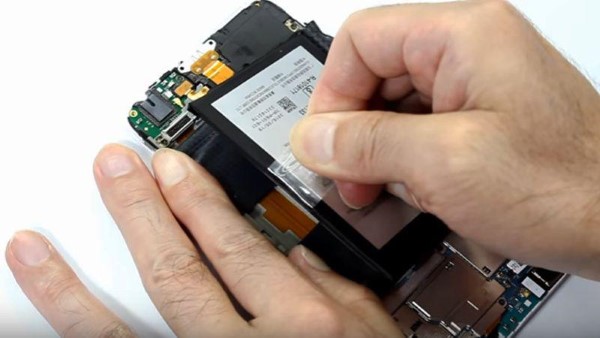
Nếu đã thử toàn bộ các bước trên mà vẫn không khắc phục được lỗi Oppo bị mất âm thanh, khả năng cao là phần cứng đã gặp vấn đề nghiêm trọng như:
- Loa cháy, cáp âm thanh hỏng.
- Mạch âm thanh bị lỗi do nước hoặc va đập.
- Lỗi chip âm thanh trên mainboard.
Giải pháp: Hãy mang máy đến các trung tâm sửa chữa chính hãng hoặc cửa hàng uy tín để được kiểm tra, sửa chữa và thay thế linh kiện nếu cần thiết.
Lưu ý trước khi thực hiện thao tác khắc phục
Để đảm bảo quá trình xử lý lỗi diễn ra suôn sẻ và an toàn, người dùng nên:
- Sạc đầy pin thiết bị để không bị ngắt quãng giữa chừng.
- Sao lưu dữ liệu quan trọng lên Google Drive, iCloud hoặc thẻ nhớ ngoài.
- Tháo ốp lưng, bao da và phụ kiện trước khi kiểm tra loa để thao tác dễ dàng hơn.
Một số mẹo tránh tình trạng mất âm thanh trên OPPO
- Không dùng điện thoại khi tay ướt hoặc trong môi trường ẩm ướt.
- Vệ sinh thiết bị định kỳ, nhất là các khe loa.
- Tránh va đập mạnh, rơi rớt gây tổn hại phần cứng.
- Chỉ cài đặt ứng dụng từ nguồn tin cậy để hạn chế xung đột phần mềm.
- Luôn cập nhật phần mềm lên phiên bản mới nhất để tối ưu hiệu năng và tránh lỗi hệ thống.
Nếu bạn đang tìm kiếm một chiếc smartphone cận cao cấp hội tụ đầy đủ các công nghệ đẳng cấp, hãy tham khảo bài viết giới thiệu về siêu phẩm OPPO Reno16 F: Pin 7000 mAh, sạc nhanh 80W, giá từ 12 triệu để đưa ra lựa chọn công nghệ xứng tầm nhất.
Kết luận
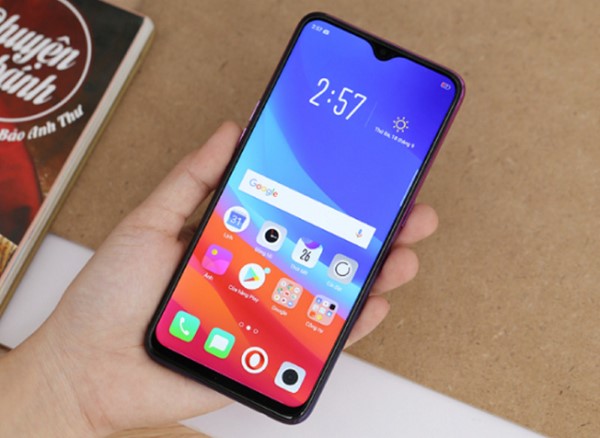
Tình trạng Oppo bị mất âm thanh không quá hiếm gặp và có thể xảy ra vì nhiều lý do khác nhau như phần mềm lỗi, bụi bẩn bám vào loa hay phần cứng bị hỏng. Qua bài viết này, bạn đã biết cách xác định nguyên nhân và áp dụng các bước khắc phục cụ thể, rõ ràng tại nhà.
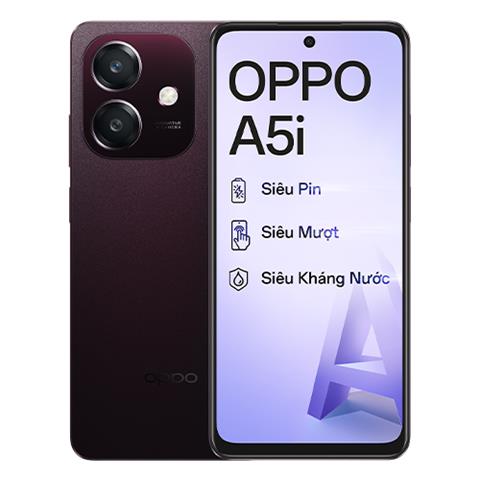
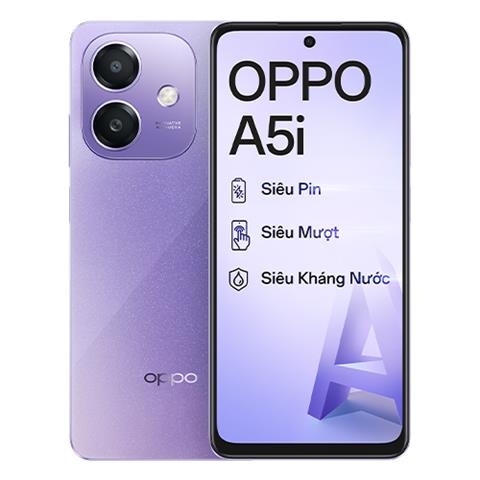
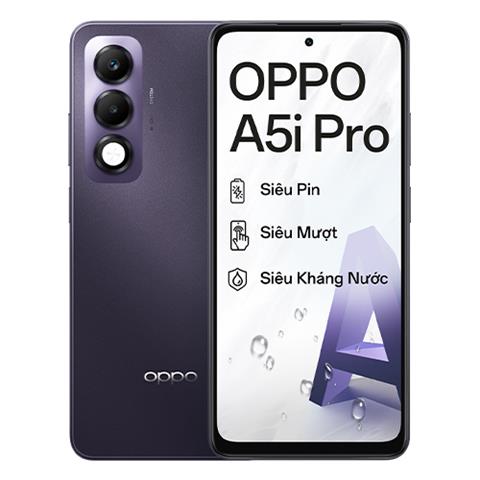
Nếu tình trạng không cải thiện hoặc bạn muốn sở hữu một chiếc điện thoại mới với chất lượng âm thanh vượt trội hơn, hãy tham khảo các dòng điện thoại OPPO chính hãng tại Viettel Store.

Xem thêm:


