


Trong quá trình sử dụng máy tính, có không ít người gặp phải tình trạng lỗi các phím F trên laptop không hoạt động hoặc phản hồi chậm. Đây là sự cố phổ biến, gây bất tiện khi làm việc, đặc biệt là với những ai thường xuyên sử dụng các phím chức năng để thao tác nhanh. Nếu bạn đang gặp tình trạng các phím F1, F2, F3, F4 không bấm được, bài viết dưới đây sẽ giúp bạn tìm ra nguyên nhân và cách khắc phục dễ dàng, nhanh chóng.
Tóm tắt nội dung
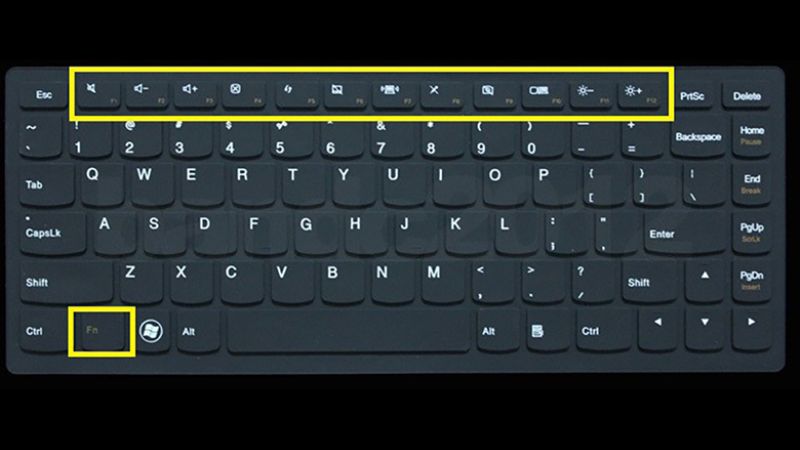
Chức năng của các phím F1 – F12 trên laptop
Các phím F (Function key) từ F1 đến F12 nằm ở hàng đầu trên bàn phím laptop và thường đi kèm với phím Fn. Khi nhấn trực tiếp hoặc kết hợp với phím Fn, chúng thực hiện nhiều thao tác hữu ích như:
- F1: Mở cửa sổ trợ giúp (Help) hoặc truy cập BIOS.
- F2: Đổi tên tệp hoặc thư mục nhanh chóng.
- F3: Tìm kiếm nội dung.
- F4: Mở thanh địa chỉ (trên Windows Explorer) hoặc đóng cửa sổ khi dùng Alt+F4.
- F5: Làm mới (refresh) trang web, tài liệu.
- F6: Di chuyển con trỏ đến thanh địa chỉ trên trình duyệt.
- F7: Kiểm tra chính tả trong Word.
- F8: Vào chế độ Safe Mode khi khởi động lại máy
- F9: Tùy từng dòng máy, có thể để tắt micro, bật chế độ máy bay,..
- F10: Hiển thị thanh menu hoặc truy cập BIOS.
- F11: Bật chế độ toàn màn hình
- F12: Lưu tài liệu dưới dạng mới hoặc mở Developer Tools trên trình duyệt
Chức năng chính xác có thể thay đổi tùy theo từng dòng máy hoặc phần mềm bạn đang sử dụng.
Nguyên nhân lỗi các phím F trên laptop không sử dụng được
Để sửa lỗi hiệu quả, bạn cần xác định đúng nguyên nhân gây ra tình trạng các phím F trên laptop không sử dụng được. Dưới đây là những nguyên nhân phổ biến:
- Phím Fn bị khoá: Nhiều người vô tình bật/tắt phím chức năng Fn mà không biết, khiến các phím F mất đi chức năng mặc định.
- Bụi bẩn bàn phím: Sau thời gian dài sử dụng, bụi hoặc dị vật có thể khiến phím bị kẹt hoặc phản hồi không chính xác.
- Tính năng Filter Keys được bật: Tính năng này ngăn thao tác phím ngẫu nhiên, nhưng lại có thể làm một số phím không hoạt động.
- Driver bàn phím lỗi thời: Trình điều khiển cũ hoặc bị lỗi sẽ khiến laptop không nhận đúng tín hiệu từ bàn phím.
- Lỗi phần cứng: Hư hỏng do va đập, rơi rớt hoặc bàn phím bị lỗi từ nhà sản xuất.
- Hệ điều hành gặp sự cố: Các cập nhật chưa hoàn tất hoặc xung đột phần mềm cũng có thể là nguyên nhân.
Cách khắc phục lỗi các phím F trên laptop
Dưới đây là 6 phương pháp đơn giản giúp bạn giải quyết vấn đề nếu các phím F trên laptop không sử dụng được:
Đảm bảo phím Fn không bị khoá
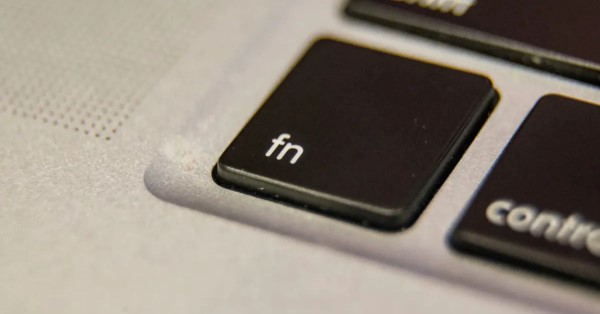
Việc bật/tắt phím chức năng Fn trên laptop là nguyên nhân hàng đầu khiến người dùng không thể sử dụng các phím F như mong muốn. Một số cách mở/tắt Fn như sau:
- Cách 1: Nhấn tổ hợp Fn + Esc (với nhiều dòng máy HP, Acer, Lenovo,… đây là tổ hợp để bật/tắt Fn).
- Cách 2: Truy cập BIOS, tìm đến mục Action Keys Mode hoặc Hotkey Mode, chuyển từ Enabled sang Disabled (hoặc ngược lại).
- Cách 3: Dùng phần mềm hỗ trợ (nếu hãng có driver cho Fn Control riêng).
Lưu ý: Nếu bạn dùng hệ điều hành mới như Windows 11, có thể tìm thấy mục này trong BIOS hoặc phần mềm hỗ trợ từ nhà sản xuất.
Vệ sinh bàn phím
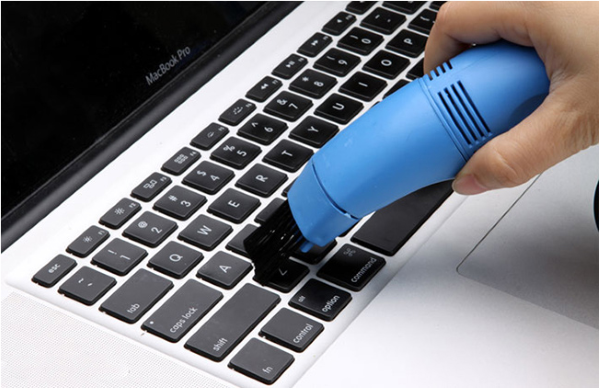
Bụi bẩn, tóc, vụn thức ăn, lông thú cưng có thể là nguyên nhân khiến các phím F1, F2, F3, F4 không bấm được. Hãy làm sạch bàn phím bằng:
- Cọ mềm chuyên dụng.
- Hút bụi mini cho laptop.
- Xịt khí nén để làm sạch khe giữa các phím
Tuyệt đối không sử dụng khăn ướt, tránh nước lọt vào trong gây hư hỏng vĩnh viễn.
Chạy công cụ kiểm tra phần cứng
Trên hệ điều hành Windows, bạn có thể kiểm tra lỗi phần cứng như sau:
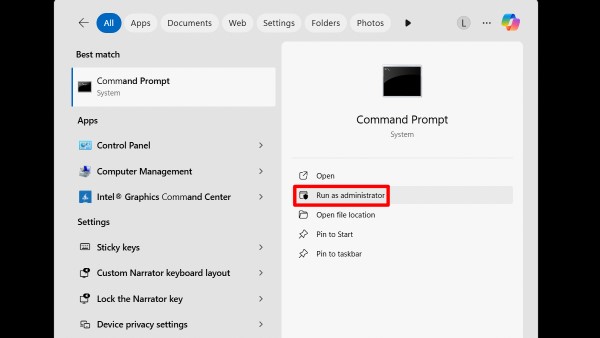
Bước 1: Mở thanh tìm kiếm, gõ Command Prompt, chọn Run as administrator.
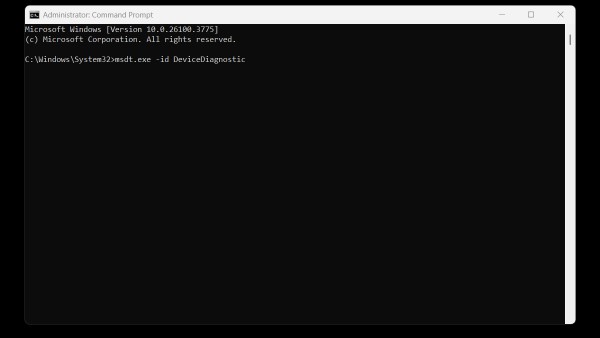
Bước 2: Nhập dòng lệnh: msdt.exe -id DeviceDiagnostic, nhấn Enter.
Bước 3: Chọn Next để chạy quá trình kiểm tra Hardware and Devices
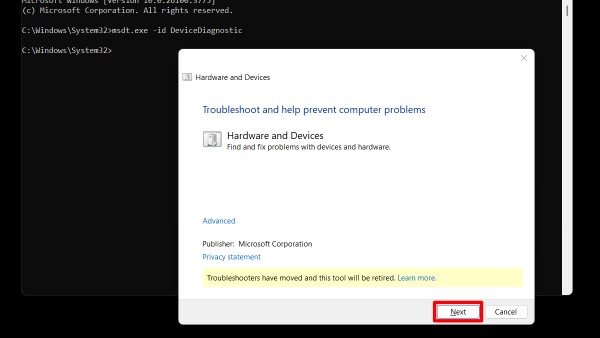
Công cụ này sẽ tự động phát hiện và đề xuất giải pháp nếu có lỗi bàn phím hoặc thiết bị liên quan.
Sử dụng trình khắc phục sự cố bàn phím
Đối với người dùng Win 10, tính năng Troubleshooter có thể giúp:
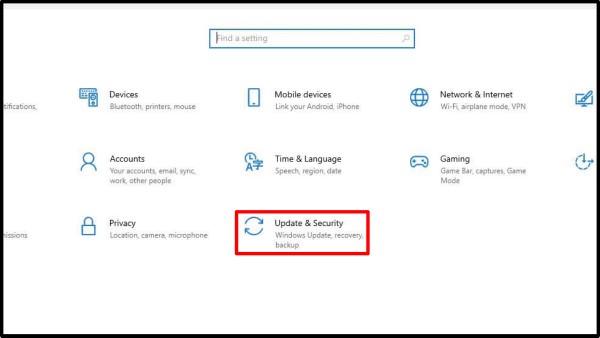
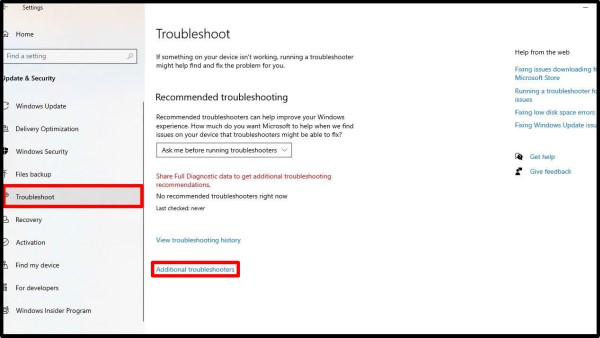
Bước 1: Vào Settings > Update & Security > Troubleshoot > Additional troubleshooters.
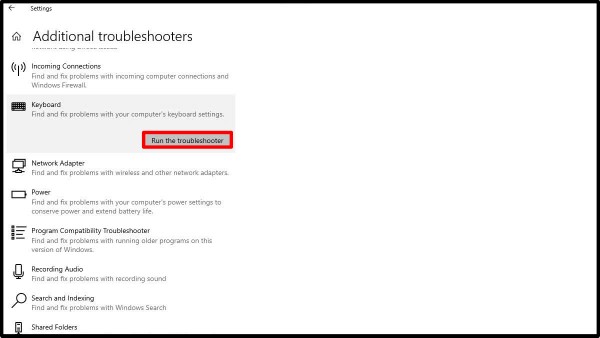
Bước 2: Chọn Keyboard rồi nhấn Run the troubleshooter.
Bước 3: Làm theo hướng dẫn đến khi quá trình hoàn tất.
Trên Windows 11, tính năng này đã được tinh giản nhưng bạn vẫn có thể thực hiện các bước tương tự trong Settings > Troubleshoot
Tắt tính năng Filter Keys
Khi tắt phím Fn trên laptop không có hiệu quả, hãy kiểm tra xem có đang bật Filter Keys không:
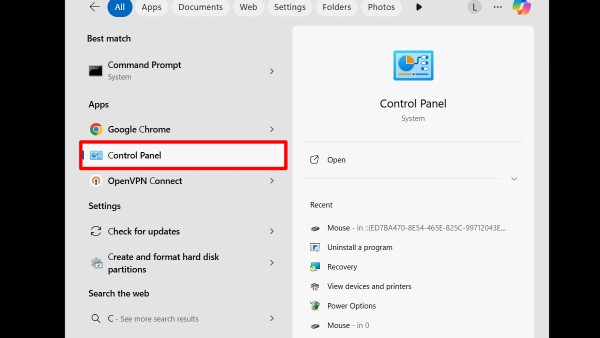
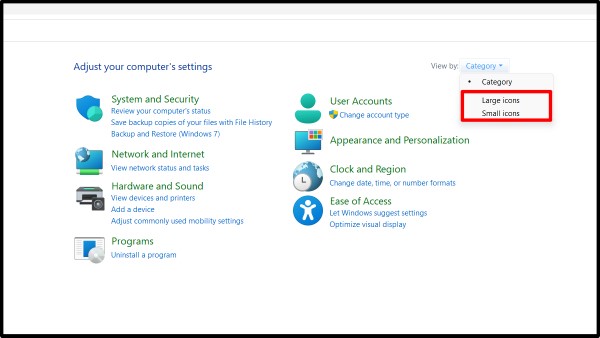
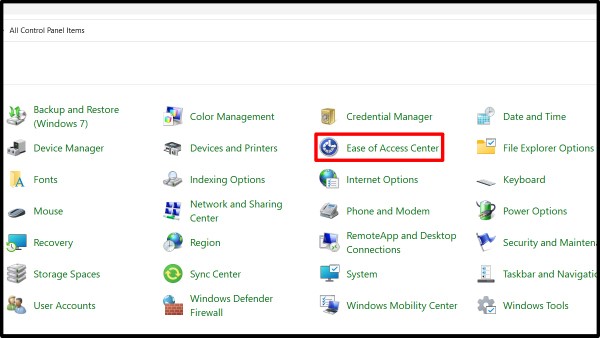
Bước 1: Gõ Control Panel trên thanh tìm kiếm > mở Ease of Access Center
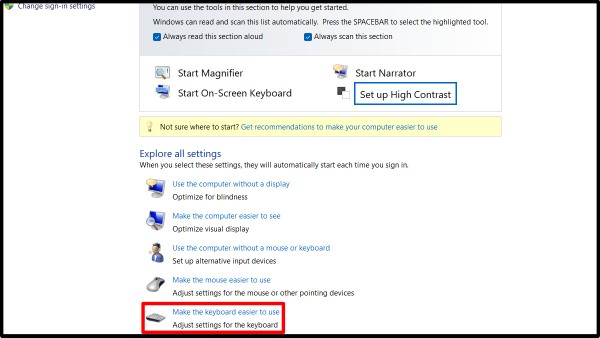
Bước 2: Nhấn vào Make the keyboard easier to use.
Bước 3: Bỏ dấu chọn ở mục Turn on Filter Keys
Bước 4: Nhấn Apply > OK để hoàn tất.
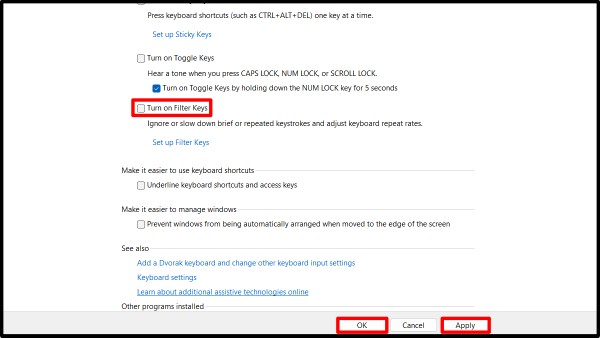
Filter Keys tuy hữu ích với một số người dùng, nhưng có thể gây lỗi không dùng được phím chức năng với người khác.
Cập nhật driver bàn phím
Cuối cùng, nếu các cách trên vẫn không khắc phục được lỗi các phím F trên laptop, bạn nên cập nhật driver bàn phím:
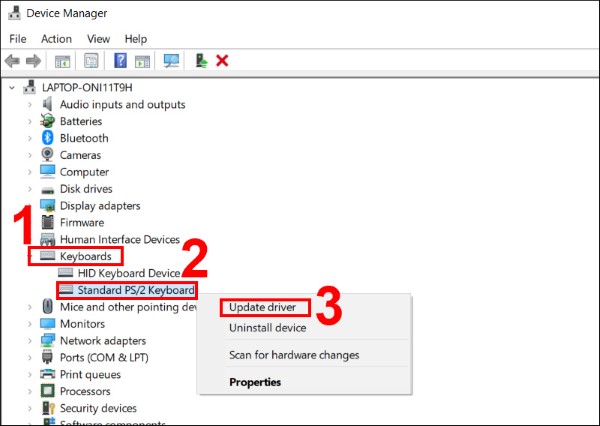
Bước 1: Mở Device Manager > Keyboards > click chuột phải vào Standard PS/2 Keyboard > chọn Update driver.
Bước 2: Chọn Search automatically for drivers để Windows tự tìm phiên bản mới nhất.
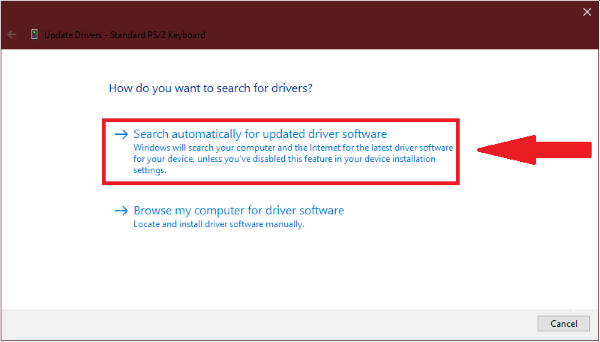
Bước 3: Nếu có file driver từ nhà sản xuất (HP, Dell, ASUS,…), bạn có thể chọn Browse my computer for drivers để cài đặt thủ công.
Đặc biệt, nếu bạn đang sử dụng Windows 11 và gặp khó khăn, hãy tìm đúng cách tắt phím Fn trên Win 11 tương thích với dòng máy đang dùng.
Tổng kết
Không sử dụng được các phím chức năng là lỗi thường gặp trên nhiều dòng laptop, nhưng hầu hết đều có thể xử lý đơn giản nếu biết rõ nguyên nhân. Dù là lỗi các phím F trên laptop do bụi bẩn, khóa phím Fn hay lỗi hệ thống, bạn đều có thể tự khắc phục tại nhà với 6 cách đã được hướng dẫn ở trên.
Nếu sau khi thử mọi cách mà các phím F1, F2, F3, F4 không bấm được như cũ, rất có thể bàn phím đã hư hỏng vật lý và cần thay thế. Trong trường hợp này, bạn nên đến các trung tâm sửa chữa uy tín hoặc nâng cấp thiết bị.
Bạn đang cần tìm một chiếc laptop mới hiện đại, hoạt động ổn định, hỗ trợ tốt các phím chức năng và được bảo hành chính hãng? Đừng chần chừ, hãy đến ngay hệ thống Viettel Store để mua laptop chất lượng cao với nhiều dòng máy từ Dell, HP, ASUS, Lenovo… Giá tốt – Hỗ trợ kỹ thuật tận nơi – Bảo hành chính hãng – Giao hàng nhanh chóng. Truy cập ngay Viettel Store để chọn mua laptop phù hợp với nhu cầu của bạn!
Xem thêm:


