


Máy tính bị lỗi reboot and select proper boot device là tình trạng không hiếm gặp trong quá trình sử dụng máy tính. Tình trạng này phát sinh do lỗi phần mềm, vì vậy người dùng hoàn toàn có thể tự khắc phục lỗi tại nhà một cách nhanh chóng. Dưới đây là những thông tin chi tiết về lỗi và một số gợi ý cách khắc phục lỗi này đơn giản và hiệu quả. Mọi người cùng tham khảo nhé!
Tóm tắt nội dung
Lỗi reboot and select proper boot device là gì?
Máy tính báo lỗi reboot and select proper boot device cho biết rằng thiết bị của bạn đang không tìm thấy được hệ điều hành. Trong quá trình khởi động máy, BIOS/UEFI trên hệ thống sẽ tìm kiếm ổ cứng đang được sử dụng bởi hệ điều hành sau đó chúng tự khởi động và dẫn người dùng tới màn hình đăng nhập Windows. Tuy nhiên nếu trong trường hợp BIOS không nhận ra hệ điều hành của máy tính đang nằm ở đâu thì máy sẽ không tải được.
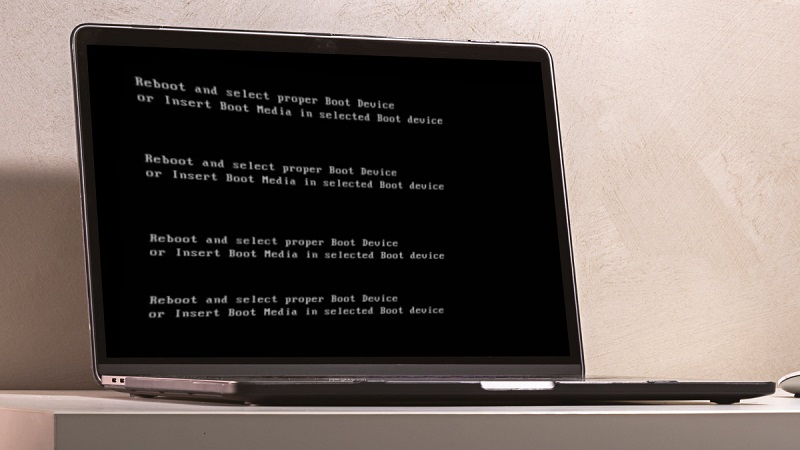
Lỗi này có thể bắt nguồn từ rất nhiều các nguyên nhân khác nhau. Tuy nhiên lý do chính và phổ biến nhất phải kể tới là do cài đặt BIOS bị hỏng, ổ cứng hư dỏng, hỏng Bootloader, phần cứng bị hư,…
Xem thêm:
- Nguyên nhân và giải pháp khắc phục lỗi màn hình máy tính bị sọc ngang nhấp nháy
- Nguyên nhân và cách khắc phục lỗi máy tính tự vào BIOS Win 10
Cách khắc phục lỗi reboot and select proper boot device
Như đã chia sẻ ở trên, máy tính bị lỗi reboot and select proper boot device sẽ xuất hiện thông báo trên màn hình cho người dùng biết. Bạn có thể tạm hiểu thông báo này có nghĩ là: “Khởi động lại máy tính và lựa chọn lại thiết bị khởi động thích hợp”.
Khi bạn đang sử dụng máy tính bình thường thì bất ngờ nhận được thông báo lỗi màn hình với nội dung hiển thị như trên. Nguyên nhân gây ra lỗi này có thể do:
- Do lỗi kết nối cổng USB hoặc lỗi ổ đĩa CD-Room của thiết bị máy tính.
- Do máy tính đã cấu hình sai thiết bị khởi động trong BIOS
Đây cũng thường là 2 nguyên nhân chính khiến lỗi reboot and select proper boot device phát sinh trong quá trình sử dụng máy tính.
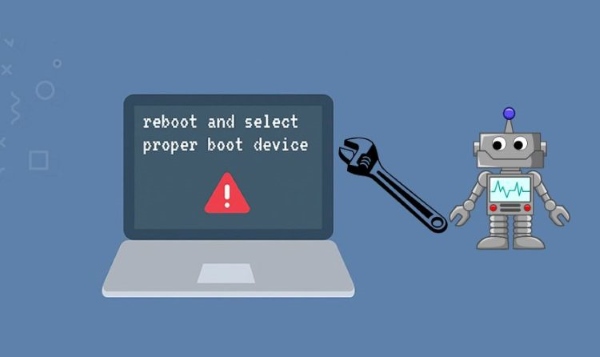
Do có nhiều nguyên nhân dẫn tới lỗi reboot and select proper boot device nên người dùng cũng có thể tùy chọn nhiều cách khác nhau để khắc phục tình trạng này tương ứng. Dưới đây là một số cách xử lý lỗi đơn giản và cơ bản, dành cho người dùng có thể tham khảo áp dụng để khắc phục lỗi trên hệ điều hành Windows 10 và Windows 7 nhé.
Kiểm tra lại kết nối với ổ cứng
Trước tiên, người dùng cần kiểm tra kết nối giữa ổ cứng với bo mạch chủ bên trong máy tính. Nếu ổ cứng không tiếp xúc một cách chính xác với bo mạch chủ hoặc đã bị ngắt kết nối hoàn toàn thì hệ điều hành trên máy tính cũng sẽ không load được.
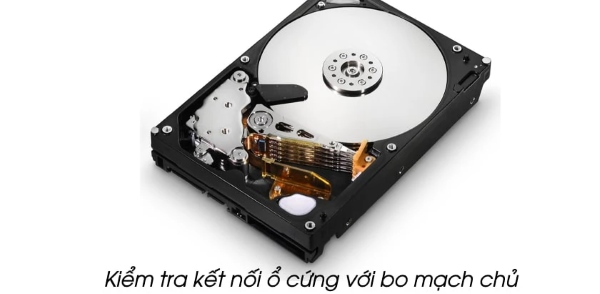
Các thao tác kiểm tra các linh kiện bên trong vỏ máy tính có vẻ khá phức tạp. Tuy nhiên, người dùng cũng có thể tận dụng cơ hội này để vệ sinh và làm sạch bên trong máy tính.
Chọn thiết lập lại ổ BIOS/UEFI
Trong trường hợp bạn đã kiểm tra ổ cứng và kết nối đúng cách với bo mạch chủ thì hãy kiểm tra xem mình đã chọn đúng ổ BIOS/UEFI và đúng thứ tự boot trên hệ thống hay chưa. Từ đó, bạn có thể biết được liệu có phải ổ cứng là thứ đầu tiên mà máy tính tìm kiếm khi cố gắng tải hệ điều hành hay đã có thứ khác thay thế nó không.
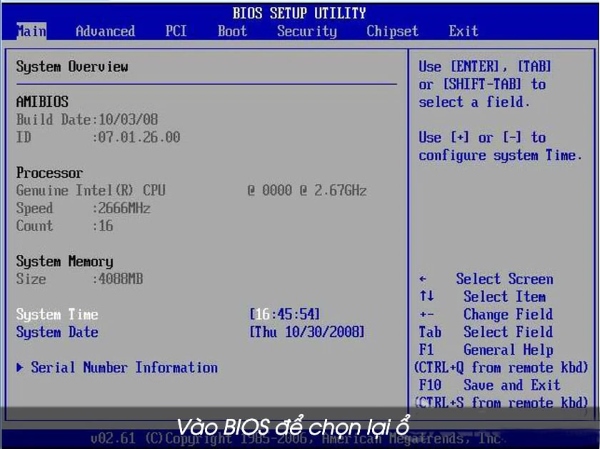
Cách kiểm tra lỗi reboot and select proper boot device buộc phải vào BIOS với các bước thực hiện như sau:
Bước 1: Nhấn phím truy cập BIOS/UEFI, thường là các phím F2, F10, DEL và ESC, tùy thuộc vào dòng máy tính bạn đang sử dụng.
Bước 2: Sau khi BIOS load, bạn tìm đến một menu, tab Boot hoặc tương tự để kiểm tra menu có tên Boot Device Priority, Boot Option Order hoặc tương tự không. Tên gọi menu này sẽ có sự thay đổi tùy thuộc vào nhà sản xuất bo mạch chủ khác nhau và BIOS trên máy đang sử dụng. Tuy nhiên nội dung trong menu là giống nhau.
Bước 3: Tại phần menu ưu tiên thiết bị, bạn kiểm tra 2 điểm sau.
- Trước tiên, hãy kiểm tra xem ổ cứng đang dùng có trong danh sách không. Nếu có thì là một dấu hiệu tốt.
- Thứ hai, bạn cần kiểm tra vị trí khởi động của ổ cứng. Ổ cứng khi chứa hệ điều hành phải là thứ đầu tiên được tải và chính là Boot Option 1 hoặc là BIOS tương đương. Bạn cần đảm bảo rằng ổ cứng hệ điều hành phải ở vị trí boot đầu tiên.
Sau đó bạn lưu cài đặt BIOS và khởi động lại hệ thống. Nếu đúng thì sau khi bạn khởi động lại hệ thống, hệ điều hành sẽ load đúng.
Trong trường hợp cách trên không hiệu quả thì tốt nhất bạn hãy mang máy tính của mình đến những địa chỉ sửa chữa máy tính uy tín để được kỹ thuật viên hỗ trợ kiểm tra và khắc phục lỗi nhanh nhất.
Khởi động tính năng Windows Startup Repair
Nếu BIOS sau khi kiểm tra không có vấn đề thì bạn hãy thử cách sửa lỗi máy tính báo reboot and select proper boot device thông qua sử dụng tính năng Windows Startup Repair. Trình Windows Startup Repair trên máy tính sẽ tự động tìm kiếm và sửa chữa sự cố trong quá trình khởi động máy. Tuy nhiên bạn sẽ chỉ sử dụng cách này khi Windows gặp sự cố boot và Startup Repair tự động được khởi chạy.
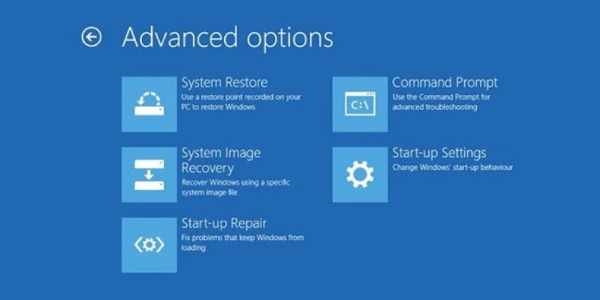
Sau khi Advanced boot options hiện ra, bạn thực hiện các bước như sau:
Bước 1: Truy cập vào Troubleshoot > chọn Advanced Options > chọn tiếp Startup Repair.
Bước 2: Nhập mật khẩu mở máy tính và quá trình Startup Repair sẽ bắt đầu khởi chạy.
Bạn đợi đợi Startup Repair hoàn thành khắc phục lỗi và kiểm tra kết quả lỗi đã được sửa chữa hay chưa nhé!.
Đặt lại phân vùng hoạt động
Một cách sửa lỗi reboot and select proper boot device trên Windows khác chính là đặt lại phân vùng hoạt động. Việc này thực chất là quá trình phân chia lại ổ đĩa, phân vùng hoạt động thông qua công cụ hệ thống được tích hợp – Windows DiskPart. Các bước thực hiện đặt lại phân vùng hoạt động như sau:
Bước 1: Mở vào Command Prompt > nhập diskpart để truy cập vào công cụ Diskpart.
Bước 2: Kiểm tra danh sách ổ đĩa hiện có và xác nhận ổ đĩa đang chứa hệ điều hành.
Bước 3: Nhập lệnh disk X với X là tên ổ đĩa tương ứng.
Bước 4: Nhập list partition để máy tính có thể liệt kê các phân vùng, bạn cần chọn phân vùng hệ thống chứa bootloader.
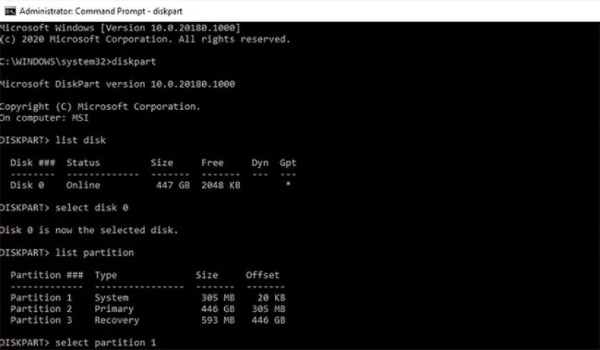
Như trong hình minh họa là phân vùng select partition 1. Sau đó, bạn khởi động lại hệ thống và kiểm tra kết quả lỗi đã được khắc phục thành công chưa nhé.
Tổng kết
Trên đây là thông tin chi tiết về lỗi reboot and select proper boot device là gì, nguyên nhân và một số cách khắc phục lỗi hiệu quả. Hy vọng với những thủ thuật sửa lỗi này có thể giúp bạn có những trải nghiệm sử dụng máy tính tối ưu hơn nhé!


