


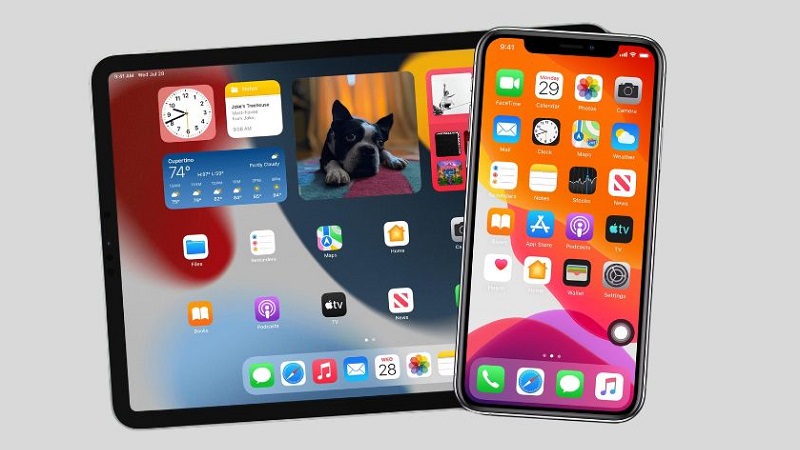
Kết nối iPhone với iPad không còn là vấn đề phức tạp như trước đây. Bạn hoàn toàn có thể dễ dàng chia sẻ hình ảnh, video hay thậm chí các tập tin lớn giữa hai thiết bị chỉ trong vài thao tác đơn giản. Cùng khám phá cách phản chiếu màn hình iPhone lên iPad chỉ trong 30 giây và tận dụng tối đa các tính năng kết nối tiện lợi trên thiết bị Apple để nâng cao trải nghiệm sử dụng.
Tóm tắt nội dung
Lợi ích khi phản chiếu iPhone lên iPad
Việc phản chiếu màn hình iPhone lên iPad mang lại nhiều lợi ích đáng kể, bao gồm:
– Màn hình lớn hơn: Việc chuyển màn hình iPhone lên iPad giúp bạn tận hưởng không gian màn hình lớn hơn, thuận tiện hơn khi làm việc, xem video, chơi game hoặc duyệt web.
– Dễ dàng chia sẻ nội dung: Khi giảng dạy hoặc họp trực tuyến, việc phản chiếu màn hình giúp bạn chia sẻ nội dung từ iPhone (như hình ảnh, video, ứng dụng) lên iPad một cách rõ ràng và dễ dàng hơn.
– Tăng hiệu quả học tập và công việc: Bạn có thể sử dụng iPad để phản chiếu màn hình iPhone, giúp quản lý công việc, ghi chú, hoặc xem tài liệu, sách giáo khoa trong khi vẫn giữ nguyên khả năng di động của iPhone.
– Điều khiển iPhone dễ dàng hơn: Việc phản chiếu giúp bạn sử dụng iPad như một công cụ để điều khiển iPhone, đặc biệt khi chơi game hoặc thực hiện các tác vụ cần sử dụng bàn phím và chuột.
– Tối ưu hóa trải nghiệm chơi game: Phản chiếu màn hình iPhone lên iPad mang đến một trải nghiệm chơi game mượt mà hơn trên màn hình lớn hơn, giúp bạn có cảm giác chơi game như trên một thiết bị chuyên dụng.
– Tiện lợi cho việc trình chiếu: Đây là một tính năng tuyệt vời khi bạn cần trình chiếu các bản trình bày, hình ảnh hoặc video mà không cần phải kết nối với một máy tính hoặc thiết bị khác.
– Sử dụng iPad như màn hình phụ: Bạn có thể biến iPad thành màn hình phụ khi làm việc hoặc học tập, giúp tăng năng suất và giảm bớt sự gián đoạn khi làm nhiều công việc cùng lúc.
Những lợi ích này giúp việc phản chiếu màn hình giữa iPhone và iPad trở thành một công cụ hữu ích trong nhiều tình huống hàng ngày.
Nhiều người dùng quan tâm đến các thế hệ điện thoại mới như iPhone 18 Pro để phục vụ công việc và giải trí hiệu quả hơn. Các thao tác phản chiếu màn hình trên thiết bị này cũng được thực hiện tương tự và rất đơn giản.
>>>Khám phá cách phản chiếu màn hình iPhone lên iPad nhanh chóng và tìm hiểu điện thoại iPhone 17 giá bao nhiêu
Các phương pháp phản chiếu màn hình iPhone lên iPad
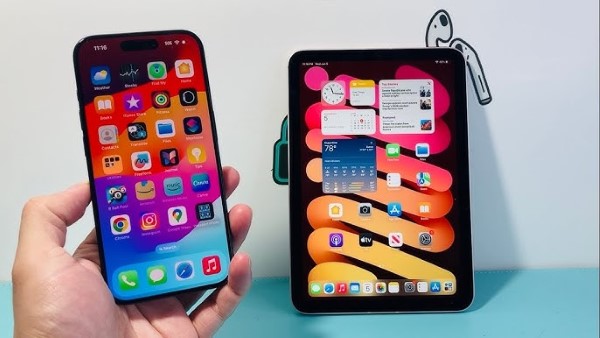
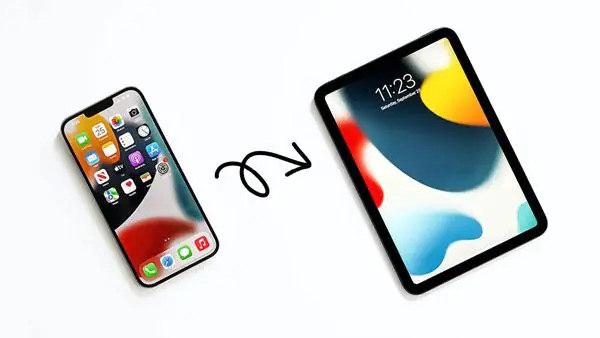
Ngoài việc kết nối và chuyển dữ liệu, bạn còn có thể phản chiếu màn hình iPhone lên iPad, giúp bạn xem các nội dung của iPhone trên màn hình lớn của iPad.
AirPlay là một tính năng của Apple cho phép bạn phản chiếu màn hình iPhone lên iPad hoặc bất kỳ thiết bị Apple nào khác. Để sử dụng AirPlay, hai thiết bị cần phải ở trên cùng một mạng Wi-Fi và hỗ trợ tính năng này.
Các bước thực hiện:
Bước 1: Mở Control Center trên iPhone bằng cách vuốt từ dưới lên (hoặc từ góc trên bên phải nếu bạn dùng iPhone mới).
Bước 2: Chọn Screen Mirroring và chọn iPad trong danh sách thiết bị khả dụng.
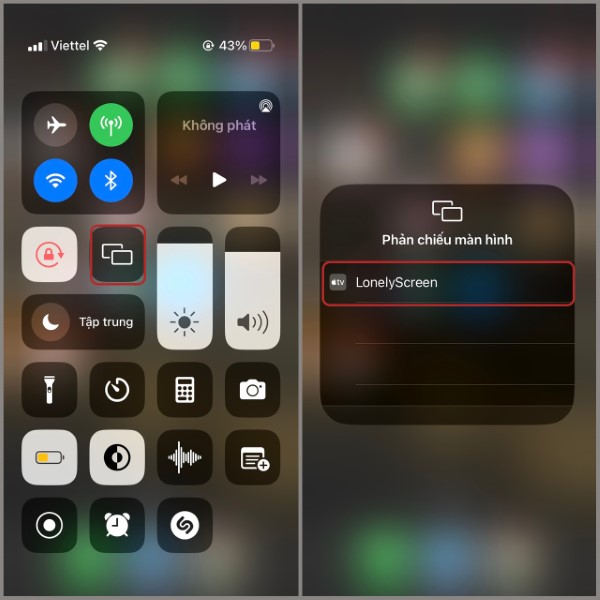
Bước 3: Màn hình iPhone sẽ ngay lập tức được phản chiếu lên iPad.
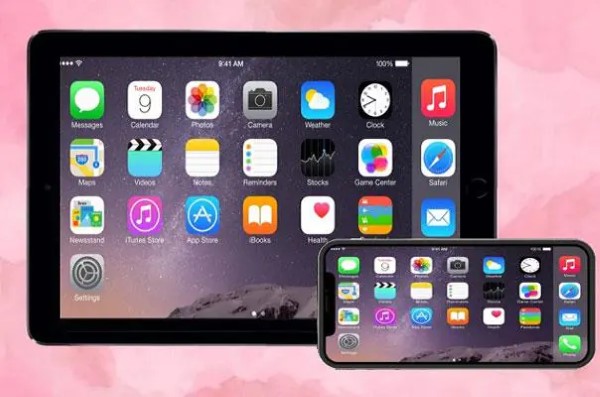
Đối với các dòng thiết bị di động tân tiến như iPhone Duo, tính năng phản chiếu màn hình cũng mang lại trải nghiệm tương tự. Việc kết nối giúp bạn chia sẻ hình ảnh và dữ liệu qua lại một cách vô cùng tiện lợi.
“Ưu điểm của AirPlay là việc phản chiếu diễn ra mượt mà, không dây và không yêu cầu cáp kết nối. Tuy nhiên, để có trải nghiệm tối ưu, cả hai thiết bị cần kết nối mạng Wi-Fi mạnh. Đặc biệt, các dòng máy thế hệ mới như với chip xử lý nâng cấp sẽ giúp giao thức truyền tải này ổn định hơn đáng kể.”
Những lưu ý khi phản chiếu màn hình iPhone lên iPad
Mặc dù việc kết nối iPhone và iPad là khá dễ dàng, nhưng bạn vẫn cần lưu ý một số điểm để đảm bảo kết nối ổn định và tránh gặp phải sự cố:
– Cả hai thiết bị phải cùng kết nối mạng Wi-Fi: Để phản chiếu màn hình thành công, cả iPhone và iPad cần phải kết nối cùng một mạng Wi-Fi. Điều này giúp các thiết bị nhận diện nhau dễ dàng.
– Cập nhật phần mềm: Đảm bảo rằng cả iPhone và iPad của bạn đều đang chạy phiên bản phần mềm mới nhất. Các bản cập nhật thường sửa lỗi và cải thiện hiệu suất kết nối.
– Tắt chế độ tiết kiệm pin: Nếu thiết bị của bạn đang bật chế độ tiết kiệm pin, điều này có thể ảnh hưởng đến hiệu suất phản chiếu. Hãy tắt chế độ tiết kiệm pin để đảm bảo quá trình phản chiếu diễn ra mượt mà.
Trải nghiệm hình ảnh khi truyền tải dữ liệu từ các mẫu máy màn hình lớn như iPhone 18 Pro Max luôn mang lại sự chân thực và sắc nét. Nhờ đó, người dùng có thể dễ dàng theo dõi toàn bộ nội dung công việc trên không gian hiển thị rộng hơn.
Một số câu hỏi liên quan đến phản chiếu màn hình iPhone lên iPad
Dưới đây là một số câu hỏi liên quan và câu trả lời khi phản chiếu màn hình iPhone lên iPad:
Phản chiếu màn hình iPhone lên iPad có cần kết nối Wi-Fi không?
Có, cả iPhone và iPad phải được kết nối vào cùng một mạng Wi-Fi để có thể thực hiện việc phản chiếu màn hình.
Có thể phản chiếu tất cả các ứng dụng từ iPhone lên iPad không?
Có, bạn có thể phản chiếu hầu hết tất cả các ứng dụng và màn hình từ iPhone lên iPad, nhưng đôi khi một số ứng dụng có thể không hỗ trợ hoặc bị giới hạn khi phản chiếu.
Phản chiếu màn hình iPhone lên iPad có ảnh hưởng đến chất lượng hình ảnh không?
Chất lượng hình ảnh có thể giảm nhẹ tùy thuộc vào tốc độ mạng và ứng dụng sử dụng. Tuy nhiên, đối với hầu hết các ứng dụng phản chiếu, chất lượng hình ảnh vẫn giữ được độ nét khá tốt.
Phản chiếu màn hình iPhone lên iPad có làm hao pin nhanh không?
Có, quá trình phản chiếu màn hình yêu cầu nhiều năng lượng hơn, đặc biệt nếu bạn đang sử dụng các ứng dụng đòi hỏi kết nối và xử lý đồ họa liên tục. Bạn nên đảm bảo iPhone và iPad có đủ pin hoặc sạc trong khi sử dụng.
Kết luận
Tóm lại, phản chiếu màn hình iPhone lên iPad là một tính năng vô cùng hữu ích, giúp bạn dễ dàng chia sẻ nội dung, học tập và làm việc hiệu quả hơn. Chỉ với một vài bước đơn giản và những lưu ý quan trọng, bạn có thể tận hưởng trải nghiệm phản chiếu mượt mà và không gặp phải các sự cố kỹ thuật. Hãy nhớ rằng việc sử dụng ứng dụng đáng tin cậy và đảm bảo kết nối mạng ổn định sẽ mang đến cho bạn kết quả tốt nhất. Hy vọng bài viết đã cung cấp cho bạn những thông tin cần thiết để sử dụng tính năng này một cách tối ưu.
Ngoài ra, nếu bạn đang quan tâm đến các sản phẩm Apple mới nhất thì đừng bỏ qua những dòng iPhone vừa ra mắt. Nhiều người thắc mắc iPhone 17 khi nào ra mắt, hay muốn tham khảo chi tiết hơn về iPhone 17 Pro 512GB cũng như iPhone 17 Pro Max giá bao nhiêu. Đây đều là những lựa chọn đáng cân nhắc nếu bạn mong muốn trải nghiệm tính năng hiện đại và hiệu năng vượt trội bên cạnh việc sử dụng iPad trong công việc và giải trí.
BÀI VIẾT LIÊN QUAN


