


Blender là phần mềm đồ họa 3D miễn phí và đa năng được đông đảo người dùng yêu thích – không chỉ nổi tiếng bởi tính linh hoạt mà còn bởi hệ thống phím tắt phong phú. Bên cạnh việc học cách dùng Blender và làm quen với các công cụ chính, việc ghi nhớ phím tắt Blender chính là chìa khóa giúp người dùng tối ưu thao tác, tiết kiệm thời gian và làm việc hiệu quả hơn. Nếu bạn đang bắt đầu hành trình làm quen với công cụ này, hãy cùng tìm hiểu danh sách các tổ hợp phím thường dùng dưới đây.
Tóm tắt nội dung
- Nhóm phím tắt Blender mở Menu và điều chỉnh Viewport
- Bảng phím tắt Blender để điều hướng và thao tác đối tượng
- Phím tắt Blender trong quá trình thao tác chỉnh sửa hình học
- Hệ thống phím tắt hỗ trợ chỉnh sửa lưới (mesh), tạo hình, dựng khối
- Phím tắt Blender dành cho Sculpt, UV và Node
- Cách học nhanh và đối phím tắt Blender
Nhóm phím tắt Blender mở Menu và điều chỉnh Viewport
Đầu tiên, chúng ta hãy điểm qua các tổ hợp phím giúp người dùng nhanh chóng mở menu thao tác cũng như quản lý khung nhìn làm việc trong Blender.
Phím mở Menu trong Blender:
- N: Mở thanh bên phải, nơi chứa các tùy chỉnh chi tiết về đối tượng.
- T: Bật/tắt nhanh thanh công cụ bên trái.
- Q: Hiển thị menu Quick Favorites để truy cập công cụ đã đánh dấu.
- F3: Kích hoạt thanh tìm kiếm, thuận tiện trong việc gọi lệnh bất kỳ.
- Ctrl + Tab: Mở Pie menu chuyển đổi giữa các chế độ làm việc.
- Các phím ~, ., , tương ứng mở menu Viewport Pie, Pivot Point Pie và Axis Orientation Pie.
- Ctrl + S: Hiển thị Snap Pie menu hỗ trợ thao tác canh lưới.
Phím điều chỉnh Viewport:
- Home: Zoom để khung nhìn chứa tất cả vật thể trong khung cảnh.
- H / Alt + H / Shift + H: Lần lượt dùng để ẩn, hiện toàn bộ hoặc ẩn ngoại trừ đối tượng được chọn.
- Alt + Z: Bật/tắt chế độ X-Ray (xem xuyên vật thể).
- Z: Gọi Pie menu chọn chế độ hiển thị.
- / (dấu chia): Cô lập đối tượng để chỉnh sửa riêng lẻ.
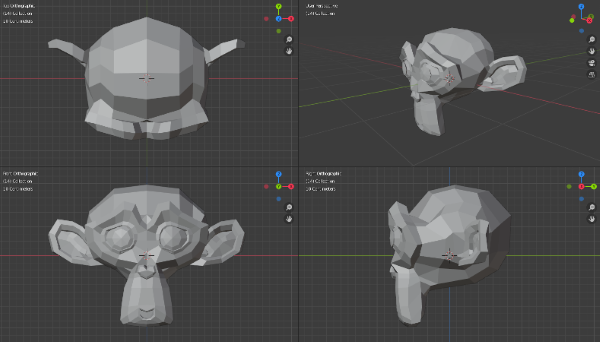
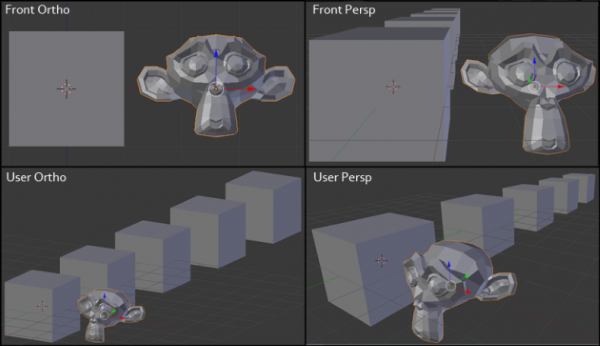
- Numpad 0–9: Điều chỉnh góc nhìn theo hướng cụ thể – trước, sau, trên, dưới, trái, phải và phối cảnh.
Bảng phím tắt Blender để điều hướng và thao tác đối tượng
Việc kiểm soát góc nhìn, di chuyển trong không gian 3D và xử lý các đối tượng trở nên dễ dàng hơn nếu bạn nắm vững các phím dưới đây.
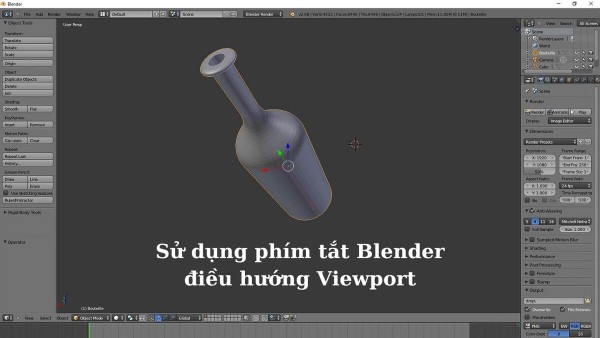
Điều hướng Viewport:
- Giữ chuột giữa + rê chuột: Xoay quanh đối tượng.
- Shift + chuột giữa: Di chuyển toàn bộ khung nhìn.
- Ctrl + chuột giữa hoặc lăn chuột: Zoom in/out nhanh chóng.
- Shift + ~ + rê chuột: Di chuyển tự do trong không gian, linh hoạt như bay.
Thao tác đối tượng:
- Tab: Chuyển đổi giữa Object Mode và Edit Mode – một trong các phím tắt Edit Mode trong Blender cơ bản nhất.
- Shift + A: Thêm mới một vật thể bất kỳ.
- Shift + Tab: Bật/tắt chế độ Snap.
- Ctrl + A: Áp dụng các biến đổi đã thực hiện (scale, rotation, location…).
- Ctrl + J: Gộp nhiều đối tượng được chọn thành một thể thống nhất.
- Ctrl + 1, 2, 3,…: Gán modifier Subdivision Surface với các cấp độ khác nhau.
- Shift + C: Đưa 3D Cursor về vị trí gốc – hỗ trợ thiết lập lại điểm tham chiếu.
Phím tắt Blender trong quá trình thao tác chỉnh sửa hình học
Các công cụ di chuyển, xoay, nhân bản hay điều chỉnh bề mặt đều có thể thao tác nhanh thông qua phím tắt thay vì tìm từng lệnh trong thanh công cụ.
Các phím thao tác cơ bản:
- G / S / R: Di chuyển, thu phóng, xoay.
- RR: Xoay quanh trục màn hình.
- Kết hợp G/S/R + X/Y/Z: Chỉ định trục toàn cục.
- Kết hợp G/S/R + XX/YY/ZZ: Di chuyển theo trục cục bộ.
- Shift / Ctrl khi thao tác: Tinh chỉnh hoặc khóa bước nhảy.
- Shift + D / Alt + D: Tạo bản sao thông thường hoặc sao liên kết (Linked Duplicate).
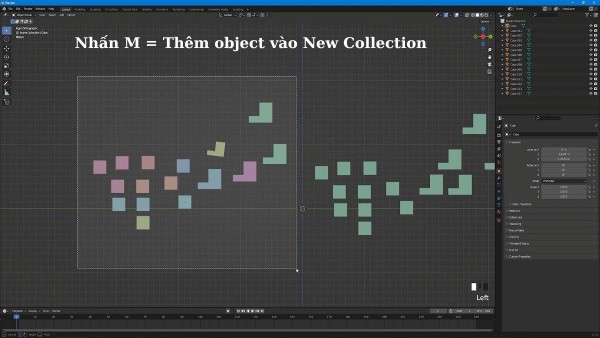
- M: Chuyển đối tượng sang một bộ sưu tập (collection) mới.
Hệ thống phím tắt hỗ trợ chỉnh sửa lưới (mesh), tạo hình, dựng khối
Chỉnh sửa hình học chi tiết luôn cần sự tỉ mỉ. Việc thành thạo các lệnh nhanh dưới đây giúp bạn tiết kiệm đáng kể thời gian.
Phím chỉnh sửa chi tiết:
- 1 / 2 / 3: Chuyển giữa các chế độ điểm – cạnh – mặt.
- P: Tách phần đã chọn thành đối tượng mới.
- M: Gộp hoặc phân tách nhóm chọn.
- GG: Di chuyển trượt cạnh.
- E: Extrude (kéo dài bề mặt).
- F: Tạo mặt giữa các điểm chọn.
- Ctrl + R: Thêm vòng lặp (loop cut).
- I: Tạo mặt trong (inset face).
- Ctrl + B / Ctrl + Shift + B: Bo góc hoặc làm tròn đỉnh.
- Alt + Click trái: Chọn toàn bộ vòng cạnh (edge loop).
- K: Sử dụng dao (knife tool) để chia cắt lưới.
- Shift + W: Bẻ cong (bend) hình học.
- Y / V: Tách hoặc chia vật thể.
- Ctrl + L: Chọn toàn bộ phần kết nối liền nhau.
- O / Shift + O: Bật tắt Proportional Editing.
- Shift + N / Ctrl + Shift + N: Tính toán hoặc đảo ngược normal.
- Esc: Hủy thao tác hiện tại.
Phím tắt Blender dành cho Sculpt, UV và Node
Khi bạn bước sâu hơn vào các quy trình dựng hình chi tiết, unwrap UV hay điều khiển hệ thống vật liệu node, những tổ hợp phím dưới đây sẽ cực kỳ hữu ích.
Sculpt Mode:
- Shift + Space: Mở bảng chọn công cụ cọ vẽ.
- E: Lựa chọn dạng hoạt động của cọ.
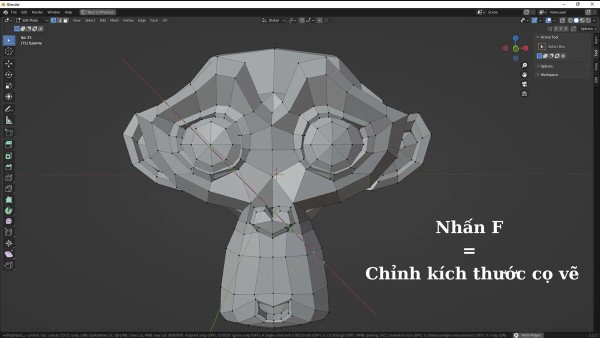
- F / Shift + F / Ctrl + F: Điều chỉnh bán kính, độ mạnh, hoặc góc cọ.
- Shift + chuột trái: Đổi hướng thao tác cọ.
UV Editing:
- Ctrl + E: Đánh dấu đường nối.
- U: Mở menu unwrap UV.
- Ctrl + L: Chọn khu vực UV kết nối.
- P / Shift + P / Ctrl + P: Ghim – bỏ ghim – chọn điểm ghim.
- V / Shift + W: Khâu (stitch) hoặc hàn (weld) vùng chọn.
Node Editor:
- Shift + A: Tạo node mới.
- Ctrl + chuột phải + rê chuột: Tạo liên kết giữa các node.
- F / M: Kết nối hoặc làm mờ node.
- Ctrl + G / Ctrl + Alt + G: Tạo hoặc hủy nhóm node.
Cách học nhanh và đối phím tắt Blender
Một mẹo nhỏ cho người mới bắt đầu là hãy luyện tập dần các nhóm phím theo mục đích sử dụng. Ví dụ: nếu bạn đang học về dựng khối, hãy tập trung ghi nhớ các phím tắt liên quan đến chỉnh sửa hình học trước, sau đó chuyển sang Sculpt hay UV. Bạn cũng có thể in bảng đối phím tắt Blender và dán gần màn hình làm việc để tiện theo dõi trong quá trình thực hành.

Kết luận
Phím tắt Blender không chỉ đơn thuần là các tổ hợp lệnh – chúng là công cụ hỗ trợ trực quan và nhanh chóng, giúp bạn thao tác linh hoạt, chính xác hơn rất nhiều trong môi trường thiết kế 3D. Dù bạn mới bắt đầu hay đã có kinh nghiệm, việc thành thạo các phím tắt sẽ giúp hành trình sáng tạo trong Blender trở nên mượt mà hơn. Hãy nhớ rằng, với Blender – sự tinh gọn đến từ việc hiểu rõ phím tắt Blender chính là bước đầu tiên để làm chủ không gian thiết kế của riêng bạn!
Xem thêm bài viết ở chuyên mục: Tin công nghệ
Xem thêm:


