


Bạn đã nghe thấy khái niệm PowerToys nhưng vẫn chưa biết cụ thể PowerToys là gì? Bài viết này của chúng tôi sẽ giúp bạn tìm hiểu về PowerToys và những tính năng nổi bật nhất của bộ công cụ này.
Tóm tắt nội dung
PowerToys là gì?
PowerToys chính là một công cụ miễn phí do Microsoft phát hành nhằm mang lại cho người dùng Windows những tiện ích mở rộng và tính năng nâng cao để tối ưu hóa trải nghiệm làm việc. Công cụ này được thiết kế dành cho những người dùng chuyên nghiệp và muốn tùy chỉnh Windows theo nhu cầu của mình.
PowerToys có rất nhiều công cụ hữu ích như FancyZones giúp quản lý cửa sổ, PowerToys Run giúp tìm kiếm nhanh, Keyboard Manager để tùy chỉnh phím tắt. Khi sử dụng PowerToys, bạn có thể làm việc nhanh hơn, năng suất hơn và cá nhân hóa hệ điều hành để đạt hiệu quả cao hơn.
Những tiện ích nổi bật của PowerToys
Như vậy chúng ta đã hiểu PowerToys là gì. Vậy PowerToys có những tiện ích nào nổi bật. Dưới đây là những tiện ích của công cụ này để giúp bạn làm việc đạt hiệu quả cao hơn.
FancyZones
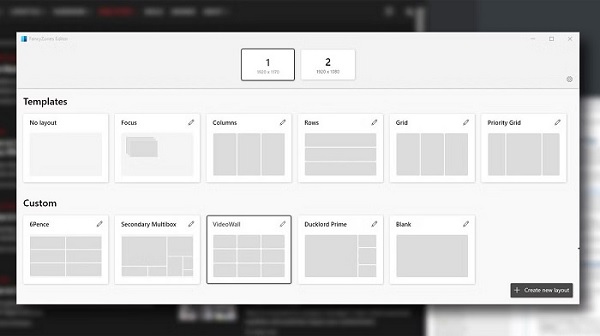
Đây là tính năng vô cùng mạnh mẽ của PowerToys cho phép người dùng có thể sắp xếp và quản lý cửa sổ làm việc một cách khoa học nhất. Theo đó, bạn có thể chia màn hình thành nhiều vùng tùy chỉnh, sắp xếp cửa sổ theo bố cục mong muốn nhằm tối ưu hiệu suất làm việc. Đây là tính năng rất thuận tiện cho những người thường xuyên làm việc đa nhiệm, giúp mang lại thao tác nhanh hơn, nâng cao trải nghiệm sử dụng Windows.
Windows key Shortcut Guide
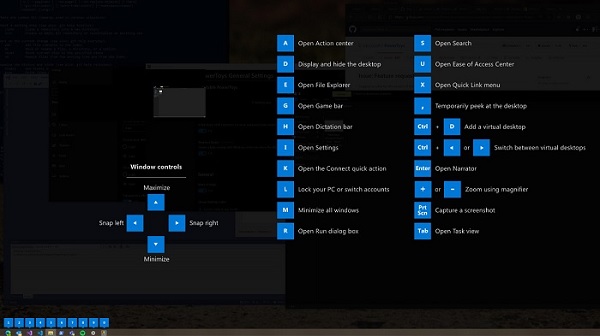
Đây là tính năng hỗ trợ những người sử dụng Windows có thể truy cập nhanh vào danh sách các phím tắt chỉ với một thao tác đơn giản. Theo đó, khi bạn giữ phím Windows, hệ thống sẽ hiển thị ra những tổ hợp phím quan trọng để bạn thực hiện lệnh một cách nhanh chóng mà không cần phải ghi nhớ quá nhiều. Công cụ này vô cùng hữu ích với những người muốn nâng cao hiệu suất làm việc, tối ưu thời gian và thao tác sử dụng Windows một cách thuận tiện nhất.
Power Rename
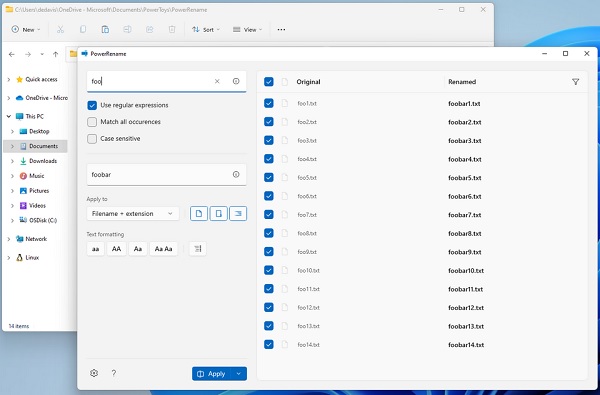
Công cục này hỗ trợ người dùng Windows có thể đổi tên hàng loạt tệp vô cùng nhanh chóng và tiện lợi. Ưu điểm của tính năng này là giao diện đơn giản, hỗ trợ tìm kiếm, thay thế ký tự, sử dụng biểu thức chính quy Regex và đặc biệt là có thể xem trước kết quả khi thực hiện. Đây là tính năng vô cùng hữu ích với những người muốn quản lý tệp số lượng lớn để từ đó có thể tiết kiệm được thời gian và tối ưu quy trình làm việc trên Windows.
PowerToys Run
Đây là tính năng cho phép tìm kiếm và mở ứng dụng vô cùng nhanh chóng. Chỉ bằng cách nhấn tổ hợp phím Alt + Space là bạn đã có thể tìm tệp, mở phần mềm hoặc thực hiện lệnh mà không cần phải truy cập vào menu Start. Ứng dụng này có giao diện đơn giản, tốc độ xử lý nhanh và đặc biệt là có thể mở rộng với plugin giúp cho PowerToys Run trở thành trợ thủ đắc lực để tối ưu hóa quy trình làm việc trên Windows.
Keyboard Manager
Keyboard Manager là một tiện ích vô cùng mạnh mẽ giúp người dùng tùy chỉnh phím tắt và thay đổi chức năng của từng phím theo nhu cầu của mình. Với công cụ này, bạn hoàn toàn có thể tối ưu được thao tác gõ phím giúp cải thiện hiệu suất làm việc và tăng sự linh hoạt khi dùng Windows. Nếu như bạn muốn cá nhân hóa trải nghiệm nhập liệu thì Keyboard Manager chắc chắn là một công cụ không thể bỏ qua.
File Explorer Add-ons
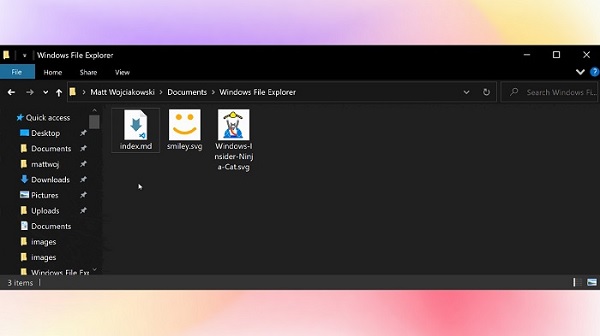
File Explorer Add-ons là một tiện ích vô cùng hữu ích của PowerToys mang đến cho người dùng những trải nghiệm duyệt tệp. Ưu điểm của công cụ này là giúp bổ sung nhiều tính năng mở rộng như hỗ trợ xem trước tệp cho các định dạng như PDF, SVG, Markdown cùng nhiều loại tệp khác trong File Explorer. Vì vậy mà bạn có thể xem được nội dung nhanh chóng mà không cần phải mở ứng dụng khác, giúp tiết kiệm được thời gian và nâng cao được hiệu suất làm việc.
Trên đây chúng tôi vừa chia sẻ với các bạn thông tin để trả lời cho câu hỏi PowerToys là gì, đồng thời đưa ra những tiện ích nổi bật của công cụ này. Bạn thấy PowerToys như thế nào? Có hữu ích hay không? Hãy chia sẻ ngay cảm nhận của mình bằng cách để lại bình luận dưới bài viết này nhé.
BÀI VIẾT LIÊN QUAN


