



Giờ đây người dùng đã có thể quay màn hình trên Macbook với chất lượng đạt 4K. Dưới đây là hướng dẫn một số cách quay video màn hình Macbook đơn giản và nhanh chóng nhất.
Tóm tắt nội dung
5+ cách quay màn hình Macbook thông dụng, tiện lợi nhất 2022
Không giống như cách quay video màn hình máy tính Windows. Để quay video màn hình Macbook, hãy tham khảo một trong những cách được liệt kê dưới đây.
1. Quay video màn hình Macbook từ macOS Mojave trở lên bằng Screenshot Toolbar
Công cụ Screenshot Toolbar cho phép người dùng có thể dễ dàng quay màn hình trên Macbook nhanh chóng mà không cần cài đặt phần mềm hỗ trợ. Các bước thực hiện như sau:
Bước 1: Nhấn tổ hợp phím tắt Command + Shift + 5 và nhập từ khóa tìm “Screenshot”.
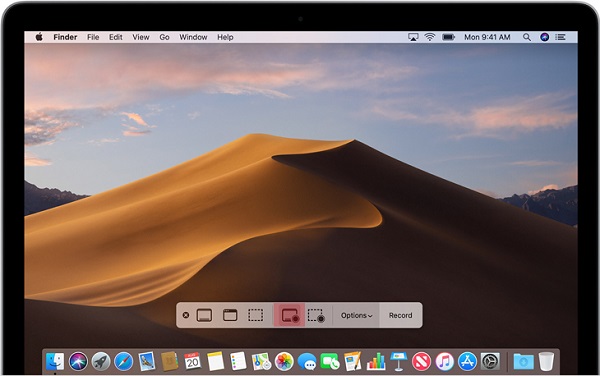
Bước 2: Mở Finder with Go >> chọn Utilities >> chọn Screenshot.
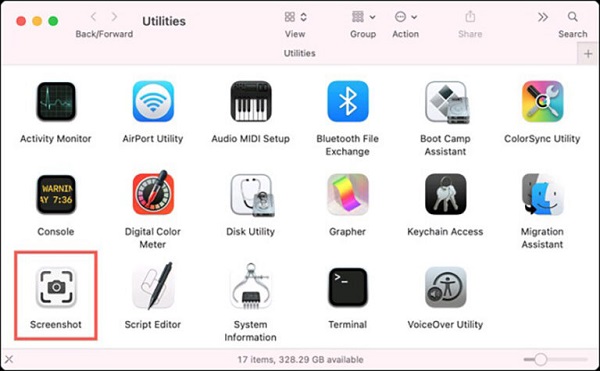
Bước 3: Tại đây, người dùng có thể tùy chọn một trong 2 chức năng quay màn hình gồm:
- Record Entire Screen: Quay toàn bộ màn hình.
- Record Selected Portion: Quay 1 phần màn hình.
Ngoài ra, người dùng cũng có thể cài đặt các tính năng quay màn hình tại mục Options.
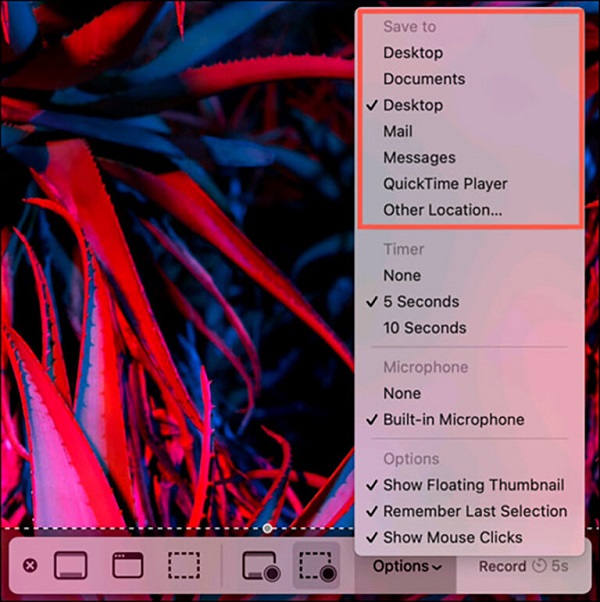
2. Quay video màn hình Macbook bằng Quicktime Player
Với cách quay màn hình Macbook bằng Quicktime Player yêu cầu thiết bị chạy trên hệ điều hành từ macOS Mojave trở xuống. Các bước quay video màn hình như sau:
Bước 1: Mở công cụ QuickTime Player trong thư mục Applications trên Macbook >> chọn File >> chọn New Screen Recording trên thanh menu.
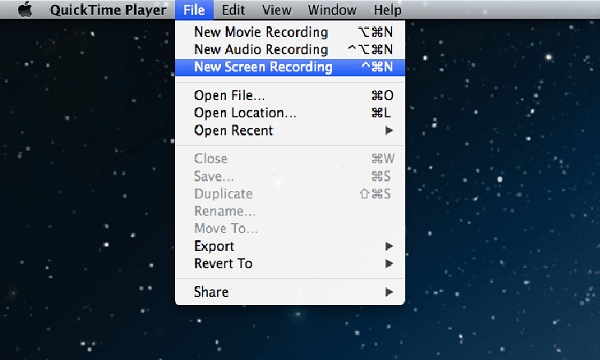
Bước 2: Trước khi tiến hành quay lại video màn hình, nhấn chọn nút có hình mũi tên chỉ xuống ở cạnh nút ghi âm để thiết lập cài đặt các tính năng sau:
- Ghi âm giọng nói hoặc cứ âm thanh khi quay video màn hình: Chọn 1 microphone. Trong khi quay video, người dùng cũng có thể điều chỉnh âm lượng tùy ý bằng thanh trượt âm lượng.
- Điều chỉnh con trỏ chuột có phần viền mờ hình tròn màu đen xung quanh: Chọn mục Show Mouse Clicks in Recording.
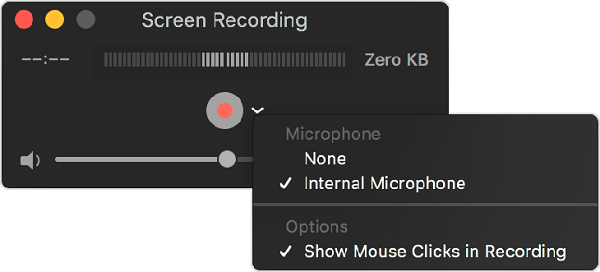
Bước 3: Người dùng nhấn nút Record màu đỏ trên thanh điều khiển để bắt đầu quay màn hình trên Macbook. Bạn có thể chọn quay toàn bộ màn hình hoặc 1 phần màn hình bằng cách sau:
- Nhấn chuột vào vị trí bất cứ trên màn hình nếu muốn quay toàn màn hình.
- Kéo chuột khoanh vùng phần màn hình muốn quay lại và chọn Start Recording within that area.
- Khi muốn dừng quay video, nhấn chọn biểu tượng dừng hoặc nhấn tổ hợp phím Command-Control-Esc để thoát khỏi trình quay màn hình. Video quay màn hình sẽ tự động được lưu lại.
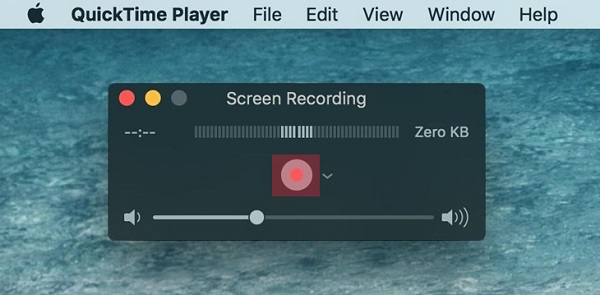
Bước 4: Sau khi hoàn tất quay video màn hình, công cụ QuickTime Player sẽ tự động mở bản ghi video màn hình lên để người dùng có thể xem lại nội dung đã quay. Video quay màn hình có thể chỉnh sửa, lưu trữ hoặc chia sẻ với người khác.
>> Tìm hiểu thêm: Tổng hợp các cách chụp ảnh màn hình Macbook thông dụng nhất
Ứng dụng DemoCreator hỗ trợ người dùng quay màn hình Macbook có tiếng. Ngoài ra, DemoCreator còn hỗ trợ rất nhiều công cụ chỉnh sửa hình ảnh mạnh mẽ và tùy chỉnh nguồn thu âm thanh, thêm chú thích khi quay video màn hình. Chi tiết các bước quay màn hình có tiếng trên Macbook bằng công cụ này như sau:
Bước 1: Người dùng tải và cài đặt DemoCreator cho Macbook sau đó tiến hành khởi chạy ứng dụng.

Bước 2: Tiến hành thiết lập tùy chọn Hình ảnh/Âm thanh trên DemoCreator bằng các nút rất đơn giản. Người dùng lựa chọn chất lượng video và nguồn thu âm thanh mong muốn.
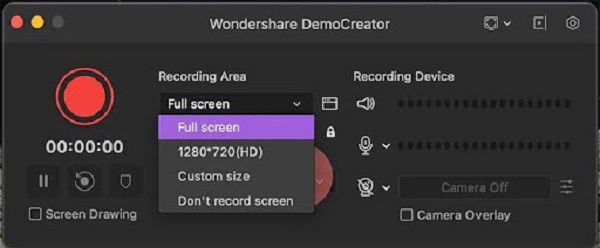
Bước 3: Nhấn chọn biểu tượng bắt đầu để tiến hành ghi hình video
Bước 4: Sau khi quay xong, bạn xuất video bằng cách nhấn phím Shift + Cmd + 2. Video sau đó sẽ được mở trong trình chỉnh sửa, cho phép bạn xem lại trước khi lưu video bằng các công cụ chỉnh sửa video do ứng dụng cung cấp.
Một số lưu ý khi quay màn hình Macbook
– Khi video màn hình vừa quay xong được tự động lưu, Macbook sẽ lưu tệp video dưới dạng tên Screen Recording day (ngày) at time (giờ).mov.
– Nếu muốn hủy quay lại video màn hình, bạn nhấn Esc rồi chọn Record.
– Người dùng có thể mở file video quay màn hình bằng QuickTime Player, iMovie hay các ứng dụng hỗ trợ xem và chỉnh sửa video khác.
– Trên một số ứng dụng nhất định như DVD Player sẽ không cho phép bạn quay lại video màn hình cửa sổ ứng dụng, người dùng cần lưu ý kiểm tra các ứng dụng này trước khi quay màn hình.

Trên đây là toàn bộ hướng dẫn cách cách quay màn hình trên Macbook vô cùng đơn giản và thuận tiện. Người dùng nếu đang có nhu cầu ghi lại màn hình Macbook thì có thể tham khảo ngay các cách trên nhé!
BÀI VIẾT LIẾN QUAN


