Trong quá trình nâng cấp lên một chiếc điện thoại mới, việc chuyển dữ liệu từ thiết bị cũ luôn là một mối quan tâm lớn đối với người dùng. Samsung Smart Switch chính là giải pháp tối ưu giúp quá trình này diễn ra nhanh chóng, an toàn và tiện lợi. Với khả năng hỗ trợ nhiều phương thức kết nối và tương thích đa nền tảng, Smart Switch giúp người dùng dễ dàng di chuyển dữ liệu từ iOS, Android hay các thiết bị khác sang điện thoại Samsung Galaxy mới một cách liền mạch.
Tóm tắt nội dung
Samsung Smart Switch là gì?
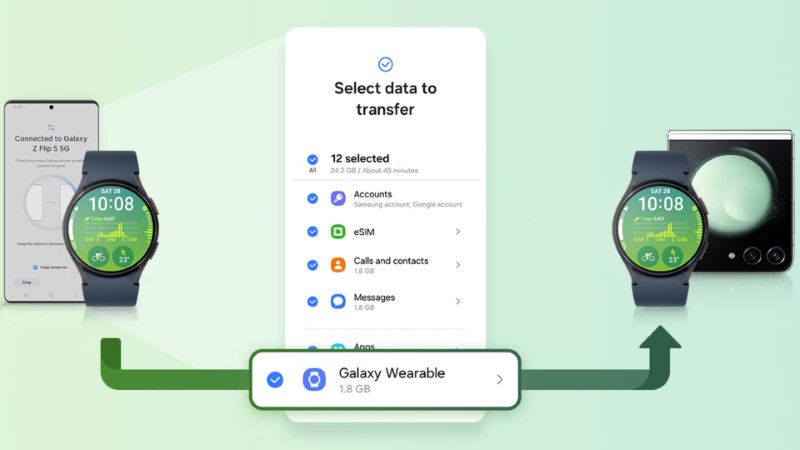
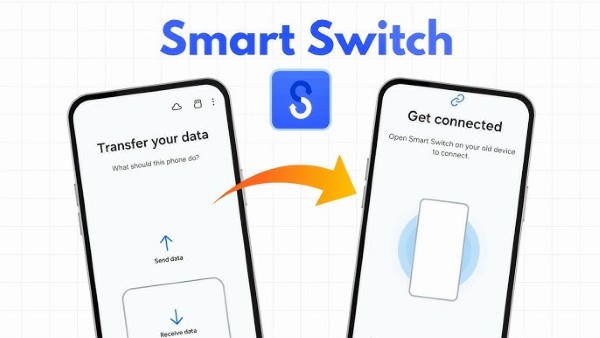
Samsung Smart Switch là một ứng dụng do Samsung phát triển, giúp người dùng chuyển dữ liệu nhanh chóng từ thiết bị cũ sang điện thoại Samsung Galaxy. Ứng dụng này hỗ trợ chuyển danh bạ, tin nhắn, ảnh, video, ứng dụng, cài đặt và nhiều nội dung khác, giúp quá trình đổi điện thoại trở nên dễ dàng mà không mất dữ liệu quan trọng. Samsung Smart Switch có thể kết nối thiết bị qua Wi-Fi, cáp USB hoặc máy tính, đảm bảo chuyển đổi mượt mà giữa các nền tảng như iOS, Android hoặc Windows.
Xem thêm Samsung Galaxy Z Flip 8 để khám phá những nâng cấp mới nhất về thiết kế, hiệu năng và các tính năng AI.
Xem thêm:
- Di chuyển dữ liệu sang Galaxy an toàn và dễ dàng hơn với Smart Switch
- Bỏ túi 4 cách chuyển dữ liệu từ Samsung sang Xiaomi đơn giản
Tính năng nổi bật của Samsung Smart Switch?
Chuyển dữ liệu từ nhiều hệ điều hành khác nhau
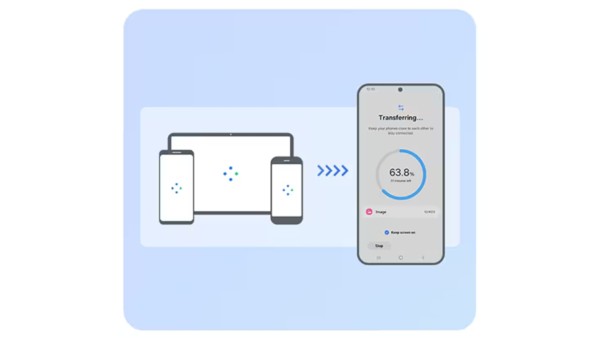
Samsung Smart Switch hỗ trợ chuyển dữ liệu từ nhiều nền tảng, bao gồm Samsung Galaxy, iOS và các thiết bị Android khác. Người dùng có thể dễ dàng di chuyển danh bạ, tin nhắn, hình ảnh, video và nhiều nội dung quan trọng khác sang thiết bị Samsung mới mà không cần thao tác phức tạp.
Đa dạng phương thức kết nối
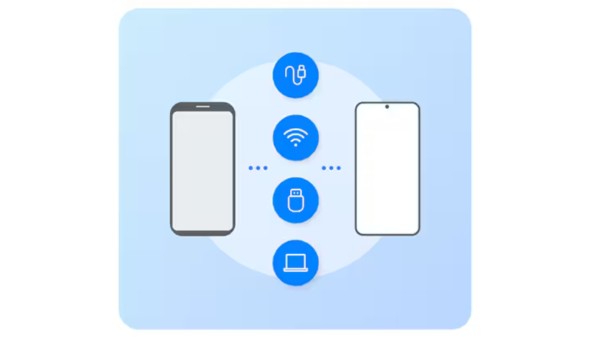
Ứng dụng cho phép người dùng lựa chọn nhiều cách kết nối, bao gồm cáp USB, kết nối không dây, thiết bị lưu trữ ngoài hoặc máy tính. Tùy vào loại thiết bị và hệ điều hành, người dùng có thể chọn phương thức phù hợp để đảm bảo quá trình truyền dữ liệu diễn ra thuận lợi và nhanh chóng.
Hỗ trợ chuyển nhiều loại dữ liệu
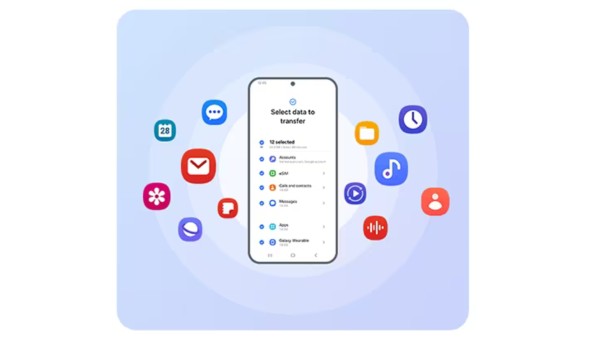
Samsung Smart Switch không chỉ di chuyển các tệp thông thường như ảnh, video, danh bạ, mà còn hỗ trợ note, sự kiện lịch, tin nhắn và cài đặt thiết bị. Nhờ đó, người dùng có thể tiếp tục sử dụng điện thoại mới mà không cần thiết lập lại từ đầu.
Lưu ý khi sử dụng Smart Switch
Tùy theo hệ điều hành, phiên bản phần mềm và phương thức kết nối, loại dữ liệu có thể chuyển đổi có thể thay đổi. Người dùng nên kiểm tra yêu cầu kỹ thuật và khả năng tương thích của thiết bị trước khi thực hiện chuyển dữ liệu.
Xem thêm Samsung Galaxy Z Fold 8 để khám phá những nâng cấp mới nhất về thiết kế, hiệu năng và trải nghiệm màn hình gập.
Cách sử dụng Smart Switch
Chuẩn bị trước khi bắt đầu
Trước khi tiến hành chuyển dữ liệu, cần đảm bảo cả hai thiết bị đều đã cài đặt phiên bản mới nhất của Smart Switch. Ứng dụng này thường được tích hợp sẵn trên thiết bị Samsung Galaxy, nhưng nếu chưa có, người dùng có thể tải xuống từ Galaxy Store.
Ngoài ra, để quá trình truyền dữ liệu diễn ra an toàn và ổn định, thiết bị cần có ít nhất 20% pin trước khi bắt đầu.
Bước 1: Khởi chạy ứng dụng
Trên thiết bị Samsung Galaxy mới, mở Smart Switch và chọn Nhận dữ liệu, sau đó chọn Galaxy.
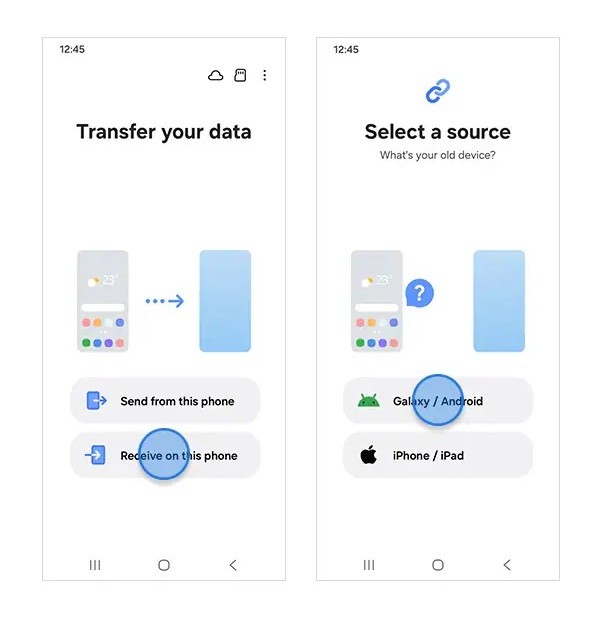
Người dùng có thể tìm thấy ứng dụng Smart Switch trong thư mục Samsung trên màn hình ứng dụng hoặc vào Cài đặt > Tài khoản và sao lưu > Smart Switch.
Bước 2: Kết nối thiết bị
Chọn phương thức kết nối phù hợp giữa kết nối không dây hoặc cáp USB để liên kết thiết bị cũ với Galaxy mới.
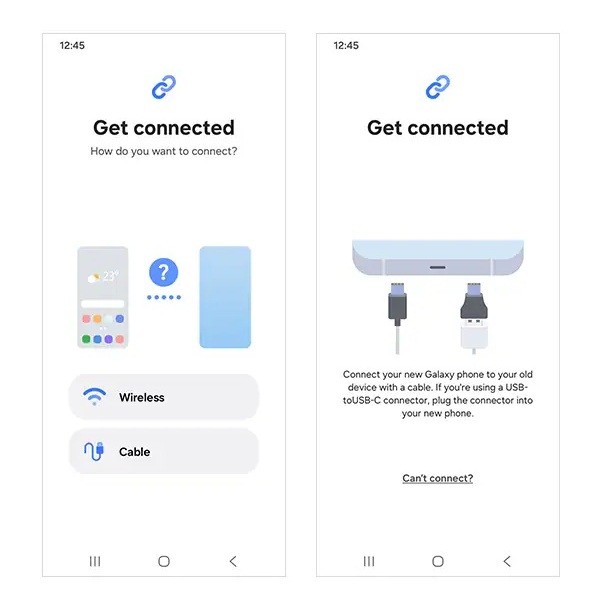
Nếu cần chuyển một lượng lớn dữ liệu, sử dụng cáp USB sẽ giúp quá trình diễn ra nhanh chóng hơn. Lưu ý rằng trong khi truyền dữ liệu, không thể kết nối thiết bị với bộ sạc, vì vậy cần đảm bảo pin đủ để hoàn tất quá trình.
Bước 3: Lựa chọn dữ liệu cần chuyển
Sau khi kết nối thành công, chọn các loại dữ liệu muốn chuyển, bao gồm danh bạ, tin nhắn, hình ảnh, ứng dụng, cài đặt thiết bị và nhiều nội dung khác. Khi đã sẵn sàng, nhấn Truyền dữ liệu để bắt đầu.
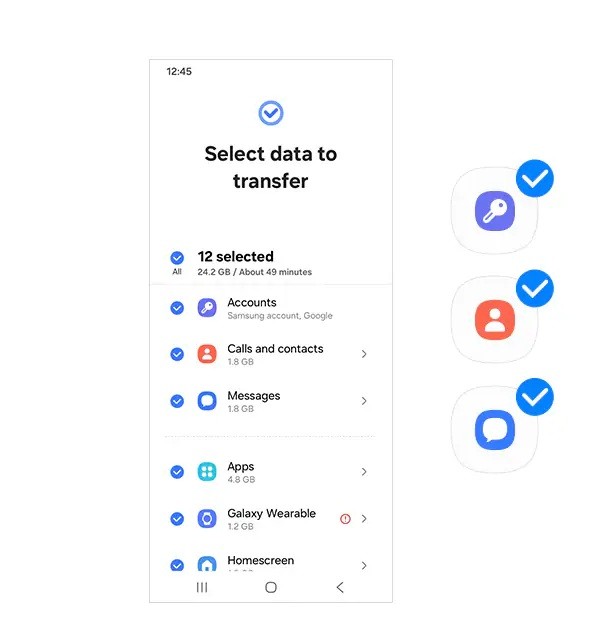
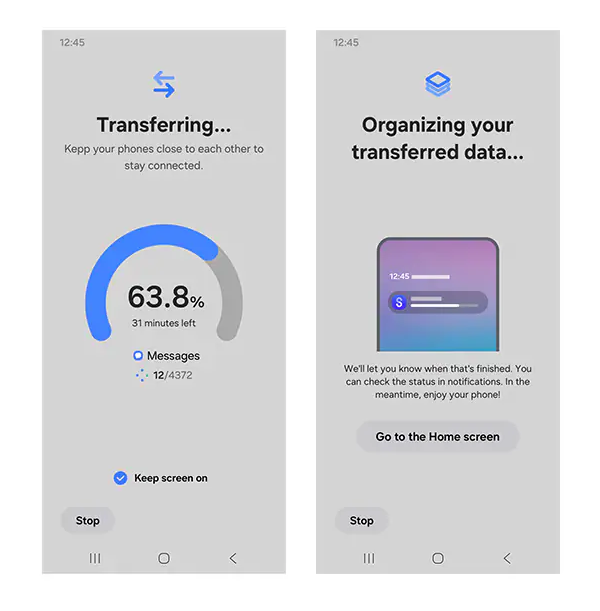
Bước 4: Tiến hành truyền dữ liệu
Quá trình truyền sẽ được thực hiện ngay sau đó. Khi hoàn tất, nhấn Hoàn thành để kết thúc quá trình chuyển đổi và kiểm tra dữ liệu đã được chuyển sang thiết bị mới thành công.
Xem thêm Samsung Galaxy Z Fold 8 Ultra để khám phá những nâng cấp nổi bật về thiết kế, hiệu năng và công nghệ AI.
Câu hỏi thường gặp
1. Samsung Smart Switch có thể chuyển dữ liệu từ iPhone sang điện thoại Samsung không?
Có. Samsung Smart Switch hỗ trợ chuyển dữ liệu từ iPhone sang điện thoại Samsung thông qua kết nối không dây, cáp USB hoặc iCloud. Người dùng có thể chuyển danh bạ, tin nhắn, ảnh, video, lịch và nhiều nội dung khác.
2. Ứng dụng Samsung Smart Switch có miễn phí không?
Có. Samsung Smart Switch là ứng dụng hoàn toàn miễn phí, người dùng có thể tải về từ Galaxy Store hoặc Google Play Store mà không mất phí sử dụng.
3. Thời gian chuyển dữ liệu qua Smart Switch là bao lâu?
Thời gian chuyển dữ liệu tùy thuộc vào dung lượng tệp và phương thức kết nối. Nếu sử dụng kết nối không dây, quá trình có thể mất vài phút đến hơn một giờ. Khi sử dụng cáp USB, tốc độ truyền nhanh hơn đáng kể, đặc biệt với dữ liệu lớn.
4. Smart Switch có thể chuyển ứng dụng từ điện thoại cũ sang Samsung Galaxy không?
Có. Ứng dụng Smart Switch có thể chuyển các ứng dụng từ Android sang Samsung Galaxy. Tuy nhiên, nếu ứng dụng đó không tương thích với hệ điều hành của Samsung, bạn có thể cần tải lại từ Galaxy Store hoặc Google Play Store.
5. Dữ liệu có bị mất khi sử dụng Smart Switch không?
Không. Smart Switch chỉ sao chép dữ liệu từ thiết bị cũ sang thiết bị mới mà không xóa dữ liệu gốc. Tuy nhiên, để đảm bảo an toàn, bạn nên sao lưu dữ liệu trước khi chuyển.
6. Samsung Smart Switch có hỗ trợ chuyển dữ liệu từ điện thoại không phải Android không?
Có. Ngoài Android, Smart Switch còn hỗ trợ chuyển dữ liệu từ iOS và các thiết bị Windows. Đối với iPhone, người dùng có thể sử dụng cáp USB hoặc iCloud để chuyển dữ liệu sang điện thoại Samsung mới.
7. Tại sao Smart Switch không nhận diện được thiết bị cũ?
Nếu Smart Switch không phát hiện được thiết bị cũ, hãy thử các giải pháp sau:
- Kiểm tra xem cả hai thiết bị đã cài đặt phiên bản Smart Switch mới nhất.
- Đảm bảo cả hai thiết bị được bật Bluetooth hoặc kết nối Wi-Fi ổn định.
- Nếu sử dụng cáp USB, hãy thử cáp khác hoặc kiểm tra đầu nối.
- Khởi động lại cả hai thiết bị và thử kết nối lại.
8. Smart Switch có thể chuyển mật khẩu Wi-Fi và cài đặt thiết bị không?
Có. Samsung Smart Switch hỗ trợ chuyển một số cài đặt thiết bị, bao gồm Wi-Fi, ứng dụng mặc định và cài đặt hệ thống. Tuy nhiên, một số dữ liệu như mật khẩu ứng dụng hoặc tài khoản đăng nhập có thể cần nhập lại.
Tổng kết
Samsung Smart Switch không chỉ giúp người dùng tiết kiệm thời gian mà còn mang đến trải nghiệm chuyển đổi dữ liệu đơn giản, hiệu quả. Dù bạn đang sử dụng thiết bị Android hay iPhone, ứng dụng này đảm bảo mọi dữ liệu quan trọng đều được chuyển sang điện thoại Samsung mới một cách đầy đủ và an toàn. Nếu bạn đang tìm kiếm một công cụ hỗ trợ chuyển dữ liệu nhanh chóng, Smart Switch chính là lựa chọn lý tưởng.
Một số mẫu điện thoại Samsung mới ra mắt được quan tâm nhiều tại Viettel Store: