


Bạn có bao giờ cảm thấy học ở nhà khiến mình dễ bị xao nhãng, thiếu động lực? Study Stream chính là giải pháp lý tưởng để bạn cải thiện tình trạng đó. Đây là một nền tảng học trực tuyến hoàn toàn miễn phí, giúp kết nối bạn với những người học khác trên toàn cầu, mang lại không gian học nhóm hiệu quả mà vẫn giữ được sự riêng tư và yên tĩnh. Trong bài viết này, chúng ta sẽ cùng tìm hiểu Study Stream là gì, các lợi ích của nền tảng này, và cách tham gia phòng học trên Zoom bằng điện thoại hoặc máy tính.
Tóm tắt nội dung
Study Stream là gì? Vì sao nên sử dụng nền tảng này?
Khái niệm Study Stream là gì?
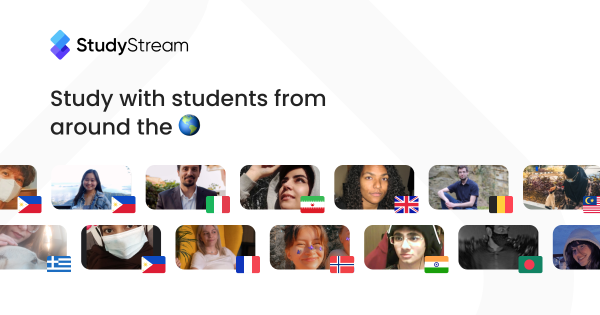
Study Stream là gì? Đây là câu hỏi phổ biến trong cộng đồng học sinh, sinh viên hiện nay. Study Stream là một nền tảng hỗ trợ học tập từ xa, hoàn toàn miễn phí, được thiết kế để giúp bạn duy trì sự tập trung khi học tại nhà. Người dùng có thể tham gia vào các phòng học ảo – gọi là Focus Rooms – thông qua các công cụ như Zoom hoặc Discord. Tại đây, bạn sẽ đồng hành cùng hàng ngàn học sinh, sinh viên trên khắp thế giới đang học bài giống mình.

Các lợi ích nổi bật
- Kết nối toàn cầu: Study Stream không giới hạn vị trí địa lý. Dù bạn ở Việt Nam hay bất cứ đâu, bạn đều có thể học cùng với các sinh viên đến từ Anh, Mỹ, Úc, Nhật, v.v. Việc đồng hành với người khác tạo động lực mạnh mẽ hơn trong quá trình học.
- Tăng khả năng tập trung: Một trong những vấn đề lớn khi học tại nhà là bị phân tâm bởi mạng xã hội hoặc môi trường xung quanh. Khi vào phòng Focus Room, bạn sẽ thấy nhiều người khác cũng đang chăm chỉ học tập – điều này khuyến khích bạn không sao nhãng và duy trì sự tập trung lâu hơn.
- Không gian học tĩnh lặng: Điểm đặc biệt của nền tảng này là tất cả âm thanh cá nhân đều bị tắt mặc định. Bạn không cần lo lắng bị làm phiền bởi tiếng ồn từ người khác.
- Bảo mật và an toàn: Study Stream không cho phép nhắn tin cá nhân giữa các thành viên trong phòng học. Điều này giúp bảo đảm môi trường học tập nghiêm túc, tránh rủi ro bị làm phiền hoặc quấy rối trên mạng.
Hướng dẫn tham gia phòng học Study Stream trên điện thoại
Nếu bạn đang sử dụng điện thoại thông minh, việc truy cập và sử dụng Study Stream cũng vô cùng đơn giản.
Tóm tắt quy trình
- Truy cập vào website chính thức của Study Stream.
- Nhấn vào mục Join Focus Rooms.
- Chọn máy chủ tương ứng với đối tượng bạn muốn học cùng (học sinh cấp 3 hoặc sinh viên đại học).
- Click Take me to the Focus Room.
- Chọn Khởi chạy cuộc họp.
- Đăng nhập tài khoản Zoom để tham gia phòng học.
Hướng dẫn chi tiết từng bước
Bước 1: Mở trình duyệt và truy cập trang web của Study Stream.
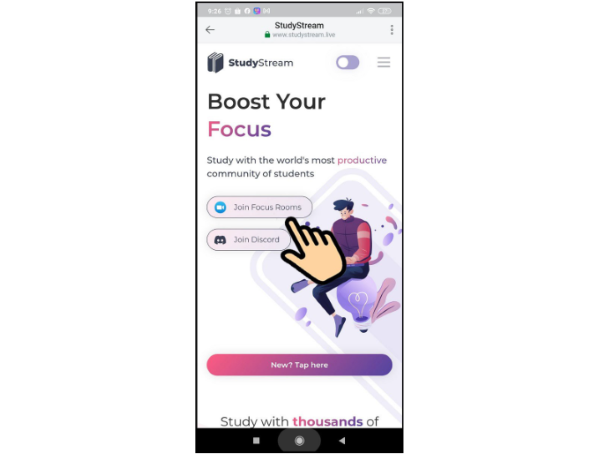
Bước 2: Nhấn chọn Join Focus Rooms để bắt đầu quá trình vào phòng học.
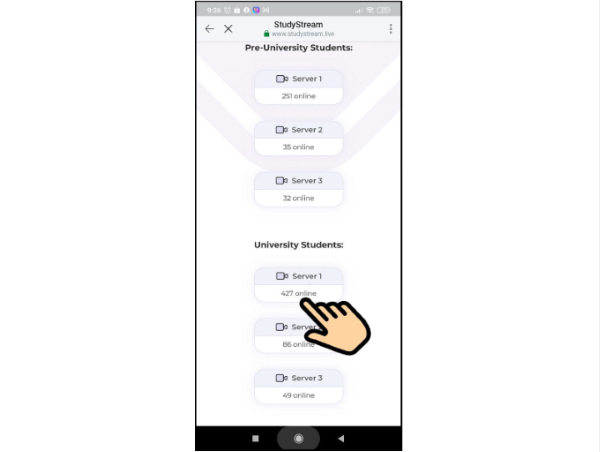
Bước 3: Tùy vào cấp học của bạn, bạn có thể chọn giữa hai nhóm:
- Pre-University Students – dành cho học sinh THPT, dự bị đại học.
- University Students – dành cho sinh viên đại học.
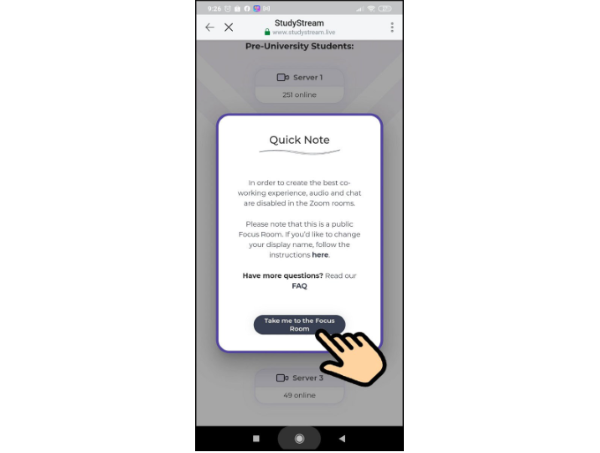
Bước 4: Nhấn vào Take me to the Focus Room để vào phòng học ảo.
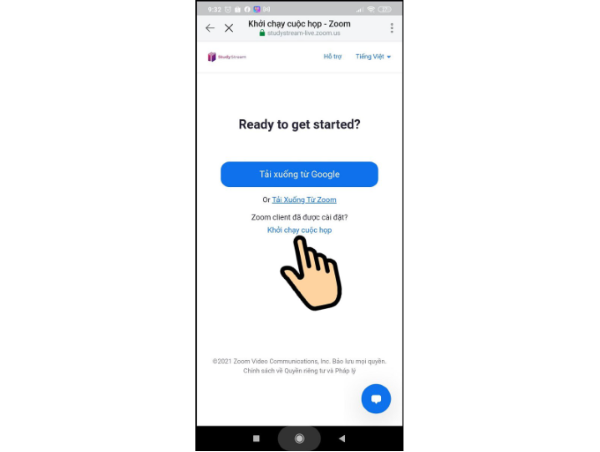
Bước 5: Hệ thống sẽ yêu cầu bạn chọn Khởi chạy cuộc họp.
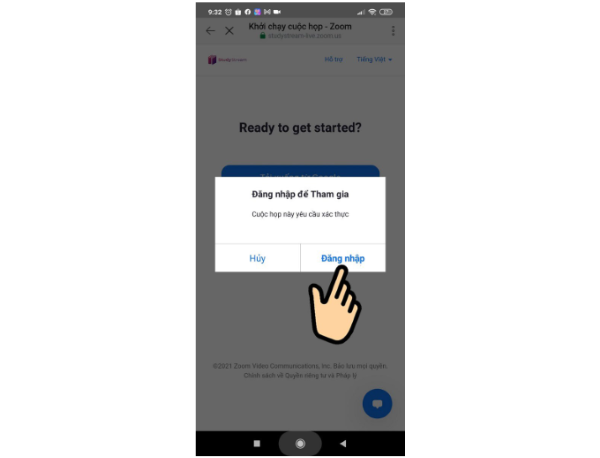
Bước 6: Đăng nhập tài khoản Zoom để chính thức tham gia.
Cách sử dụng Study Stream trên máy tính
Máy tính xách tay hoặc máy để bàn cũng là phương tiện lý tưởng để sử dụng Study Stream nhờ màn hình lớn và trải nghiệm ổn định.
Tóm tắt các bước thực hiện
- Vào website Study Stream.
- Nhấn Join Focus Rooms.
- Chọn loại phòng học bạn muốn tham gia.
- Click vào Take me to the Focus Room.
- Chọn Khởi chạy cuộc họp.
- Nhấn Mở Zoom Meetings.
- Đăng nhập tài khoản Zoom để vào phòng học.
Hướng dẫn cụ thể từng bước
Bước 1: Mở trình duyệt (Chrome, Edge hoặc Firefox), vào trang chủ của Study Stream.
Bước 2: Click vào nút Join Focus Rooms trên giao diện chính.
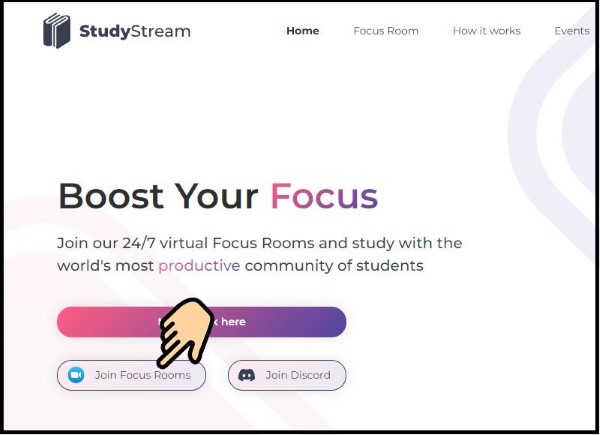
Bước 3: Chọn nhóm học phù hợp:
- Pre-University Students – dành cho những ai đang học phổ thông.
- University Students – dành cho sinh viên đại học hoặc cao học.
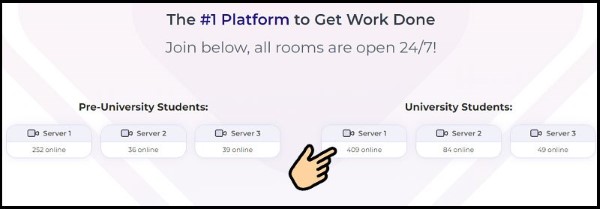
Bước 4: Nhấn Take me to the Focus Room để tiến tới bước kế tiếp.
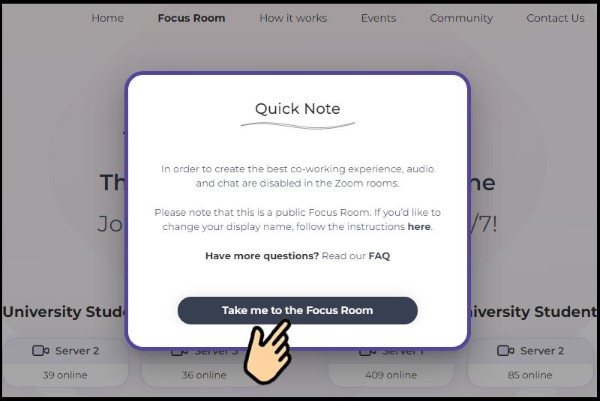
Bước 5: Chọn Khởi chạy cuộc họp, hệ thống sẽ chuyển hướng sang Zoom.

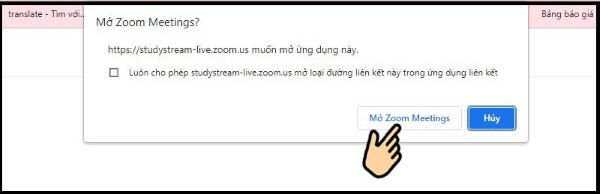
Bước 6: Trình duyệt sẽ hiển thị pop-up yêu cầu mở phần mềm Zoom, bạn chọn Mở Zoom Meetings.
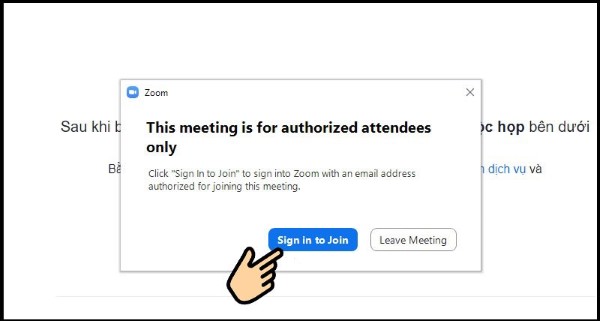
Bước 7: Tiến hành đăng nhập tài khoản Zoom. Sau đó, bạn sẽ chính thức tham gia phòng học Focus Room với hàng trăm bạn học cùng lúc.
Những lưu ý khi sử dụng Study Stream
- Không trò chuyện riêng: Đây là yếu tố giúp đảm bảo môi trường học tập nghiêm túc.
- Không yêu cầu bật webcam: Điều này giúp người dùng cảm thấy thoải mái hơn khi học trong môi trường trực tuyến.
- Khuyến khích học Pomodoro: Study Stream còn thường xuyên gợi ý bạn học theo phương pháp Pomodoro – 25 phút học, 5 phút nghỉ, giúp bạn quản lý thời gian hiệu quả.
- Lịch trình học được cập nhật: Bạn có thể theo dõi các buổi học tập trung theo múi giờ của từng quốc gia để lựa chọn thời gian phù hợp.

Tổng kết
Sau khi tìm hiểu kỹ Study Stream là gì, có thể thấy nền tảng này chính là “vũ khí bí mật” cho những ai đang tìm kiếm một môi trường học tập hiệu quả, kỷ luật và tích cực. Với cách sử dụng đơn giản, hỗ trợ đa nền tảng và khả năng kết nối toàn cầu, Study Stream chính là lựa chọn lý tưởng để bạn cải thiện khả năng tập trung khi học online.
Để có trải nghiệm học trực tuyến mượt mà cùng Study Stream, bạn cần một chiếc điện thoại thông minh hoặc máy tính chính hãng, cấu hình tốt và camera rõ nét. Hãy đến Viettel Store – địa chỉ uy tín chuyên cung cấp các sản phẩm công nghệ chính hãng với giá ưu đãi. Tại đây, bạn có thể dễ dàng chọn mua laptop, smartphone, tablet… đến từ các thương hiệu hàng đầu như Apple, Samsung, Dell, HP và nhiều hơn thế nữa. Truy cập ngay Viettel Store để khám phá các mẫu điện thoại, máy tính chính hãng giúp bạn học online dễ dàng hơn với Study Stream!
Xem thêm:


