


Excel là công cụ không thể thiếu trong công việc văn phòng, giúp bạn xử lý dữ liệu, tính toán và quản lý thông tin hiệu quả. Nếu bạn thường xuyên di chuyển hoặc muốn thao tác nhanh chóng trên điện thoại, thì việc sử dụng Excel trên iPhone sẽ mang lại sự tiện lợi tối đa. Trong bài viết này sẽ hướng dẫn bạn cách sử dụng Excel trên điện thoại iPhone từ cơ bản, giúp bạn làm việc linh hoạt hơn mà vẫn đảm bảo hiệu suất cao.
| iPhone Duo chính thức xuất hiện với màn hình gập Super Retina XDR 7,6 inch bề mặt Nano-texture, màn hình ngoài 5,4 inch, chip A20 Pro với Bộ Đôi Neural Engine 16 lõi, hệ thống camera 48MP Dual Fusion và hệ thống pin đôi cho 44 giờ xem video. Đăng ký iPhone Duo tại Viettel Store. |
Tóm tắt nội dung
Yêu cầu cần để có thể sử dụng Excel trên điện thoại iPhone
Để sử dụng Microsoft Excel trên iPhone, bạn cần đáp ứng một số yêu cầu quan trọng. Trước tiên, thiết bị phải chạy iOS 15.0 trở lên để đảm bảo tương thích với các phiên bản mới nhất của ứng dụng. Người dùng có thể tải Microsoft Excel trực tiếp từ App Store, với dung lượng khoảng 300 MB, vì vậy cần đảm bảo đủ bộ nhớ trống.
Ngoài ra, để mở khóa đầy đủ tính năng, bạn cần đăng nhập bằng tài khoản Microsoft (Outlook, Hotmail, Live, v.v.). Nếu có gói Microsoft 365, bạn sẽ được sử dụng thêm các tính năng nâng cao như chỉnh sửa chuyên sâu và lưu trữ đám mây OneDrive. Mặc dù Excel có thể hoạt động ngoại tuyến, nhưng để đồng bộ dữ liệu và truy cập tài liệu trên nhiều thiết bị, bạn cần kết nối Internet ổn định qua Wi-Fi hoặc 4G/5G.

Cuối cùng, do ứng dụng sử dụng khá nhiều tài nguyên, bạn nên tắt bớt ứng dụng chạy nền để đảm bảo hiệu suất mượt mà. Với các yêu cầu trên, bạn có thể dễ dàng sử dụng Excel trên iPhone để làm việc mọi lúc, mọi nơi.
| Nếu máy của bạn thường xuyên thiếu bộ nhớ hoặc giật lag khi chạy Excel cùng nhiều ứng dụng nền, hãy cân nhắc nâng cấp lên iPhone 18 Pro với hiệu năng mạnh và dung lượng lưu trữ rộng rãi hơn. |
>>>Khám phá ngay iPhone 17 giá rẻ với nhiều ưu đãi hấp dẫn tại Viettel Store. Đây chắc chắn sẽ là lựa chọn lý tưởng cho những ai muốn trải nghiệm công nghệ mới với mức giá phải chăng.
Mẹo sử dụng Excel trên iPhone không phải ai cũng biết
Microsoft Excel trên điện thoại mang đến sự tiện lợi, giúp bạn thao tác nhanh chóng mọi lúc, mọi nơi. Dưới đây là những hướng dẫn chi tiết giúp bạn sử dụng Excel trên smartphone một cách hiệu quả.
1. Tạo bảng mẫu (Template)
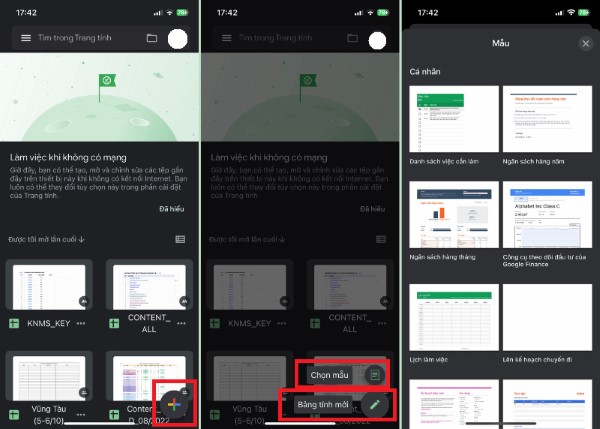
Để tạo bảng tính mới, hãy mở ứng dụng Excel trên điện thoại, nhấn vào biểu tượng dấu + ở góc phải phía dưới màn hình. Tại đây, bạn có thể chọn Bảng tính mới để tự thiết kế hoặc nhấn Chọn mẫu để sử dụng các template có sẵn, tối ưu hóa công việc.
2. Chỉnh sửa ô tính
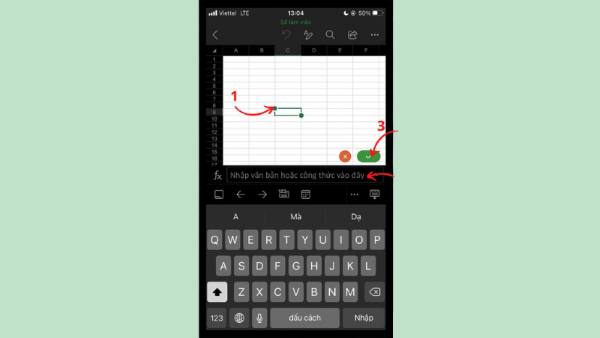
Để thay đổi dữ liệu trong ô tính, chỉ cần chạm vào ô cần chỉnh sửa, nhập dữ liệu vào thanh công cụ nhập liệu hiển thị trên màn hình, sau đó nhấn dấu tích xanh (✔) để lưu thay đổi.
3. Sử dụng công thức tính tổng tự động
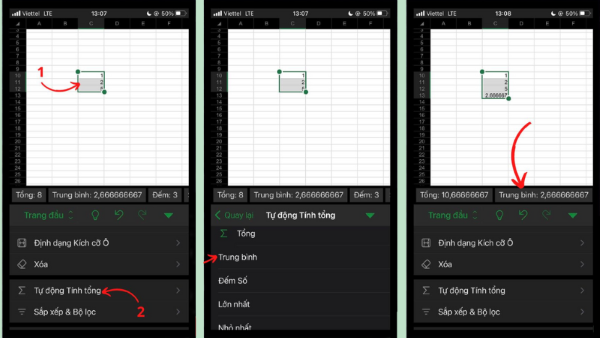
Excel trên điện thoại hỗ trợ tính toán nhanh bằng công thức tự động. Bạn chỉ cần kéo chọn vùng dữ liệu cần tính tổng > nhấn Tự động tính tổng. Ngoài ra, bạn có thể chọn các phép tính khác như Trung bình, Đếm số, Giá trị lớn nhất, Nhỏ nhất tùy theo nhu cầu.
Gộp ô trong Excel
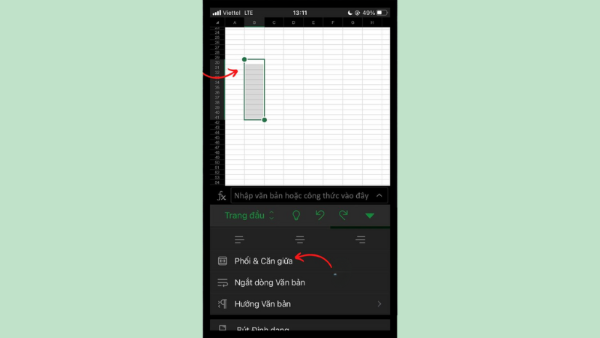
Để gộp nhiều ô thành một ô duy nhất, bạn chỉ cần chọn vùng ô cần gộp, sau đó nhấn vào công cụ Phối và Căn giữa để hợp nhất nội dung.
Tìm kiếm và thay thế nội dung
Chức năng Tìm và Thay thế giúp bạn chỉnh sửa dữ liệu nhanh chóng:
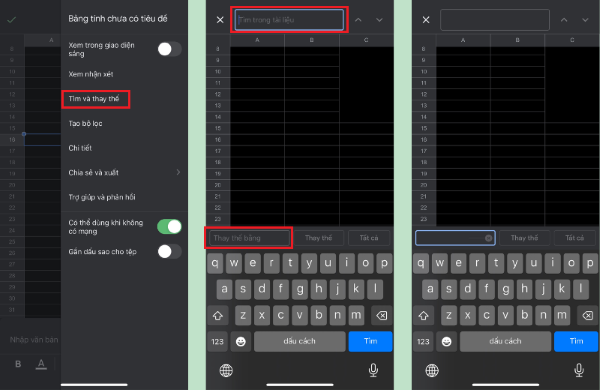
- Nhấn vào biểu tượng ba chấm dọc trên giao diện chính.
- Chọn Tìm và thay thế.
- Nhập nội dung vào ô Tìm trong tài liệu và điền giá trị thay thế vào ô Thay thế bằng.
- Nhấn Thay thế để chỉnh từng nội dung hoặc Tất cả để thay thế hàng loạt (việc thao tác và xử lý dữ liệu hàng loạt trên các bảng tính phức tạp sẽ diễn ra cực kỳ mượt mà, nhanh chóng khi bạn trải nghiệm trên một thiết bị sở hữu không gian hiển thị rộng rãi và hiệu năng đỉnh cao như iPhone 18 Pro Max).
Chèn hình ảnh vào Excel
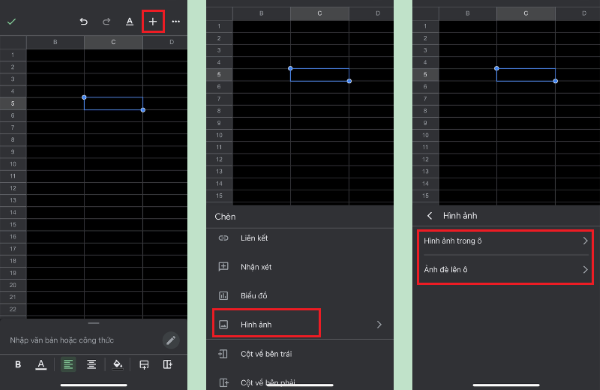
Để chèn ảnh vào bảng tính, nhấn vào biểu tượng + trên thanh công cụ, chọn Hình ảnh, sau đó lựa chọn hiển thị trong ô hoặc đè lên ô. Cuối cùng, chọn ảnh cần chèn và nhấn Xong.
Tạo biểu đồ trực quan
Excel hỗ trợ nhiều loại biểu đồ giúp hiển thị dữ liệu sinh động hơn. Để tạo biểu đồ:
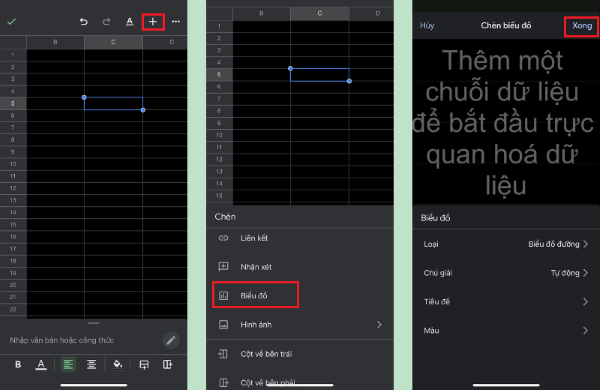
- Nhấn vào dấu cộng (+).
- Chọn Biểu đồ và lựa chọn kiểu biểu đồ như Cột, Đường, Hình tròn,…
- Tùy chỉnh màu sắc, tiêu đề, chú thích, sau đó nhấn Xong để hoàn tất.
Đổi tên trang tính
Việc đổi tên trang tính giúp bạn quản lý dữ liệu dễ dàng hơn:
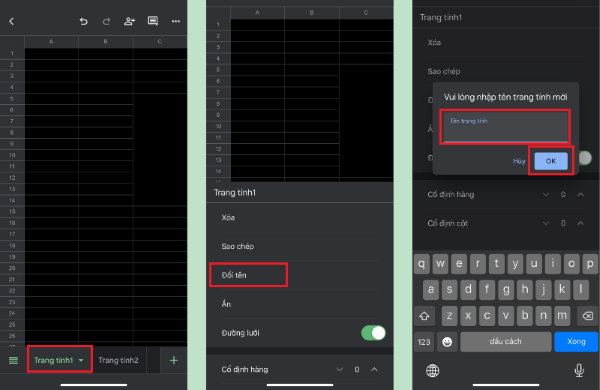
- Nhấn vào tên trang tính ở thanh phía dưới màn hình.
- Chọn Đổi tên và nhập tên mới.
- Nhấn OK để lưu thay đổi.
Sử dụng hàm Excel
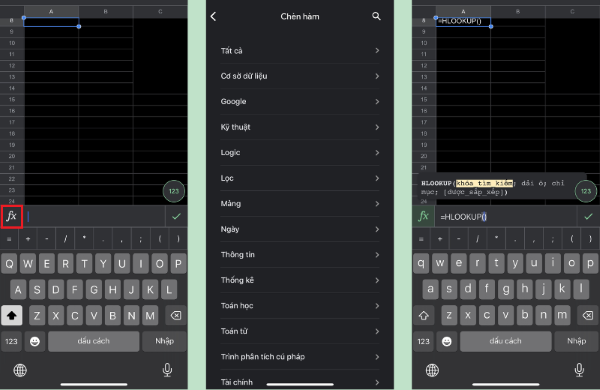
Để áp dụng công thức tính toán, nhấn vào biểu tượng fx. Tại đây, hệ thống sẽ hiển thị danh sách hàm theo từng nhóm như Toán học, Thống kê, Văn bản,… giúp bạn dễ dàng lựa chọn công thức phù hợp.
Ẩn hoặc hiển thị dòng/cột
Bạn có thể tùy chỉnh hiển thị dòng/cột theo cách sau:
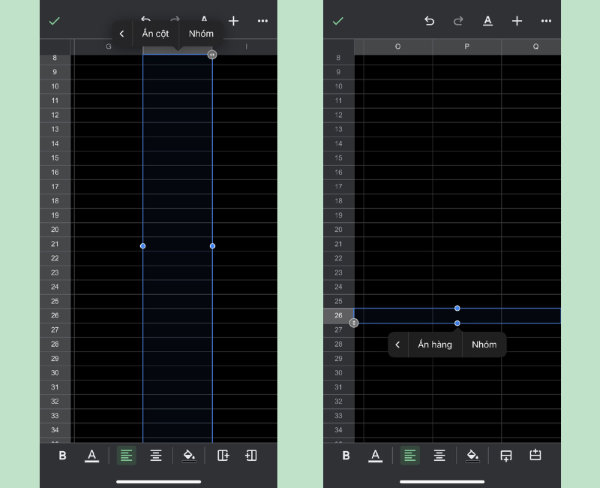
- Nhấn đúp vào hàng hoặc cột muốn ẩn.
- Khi các tùy chọn xuất hiện, chọn Ẩn dòng/cột hoặc Hiển thị để hiển thị lại khi cần.
Lưu file Excel
Sau khi hoàn thành chỉnh sửa, bạn cần lưu file để tránh mất dữ liệu:
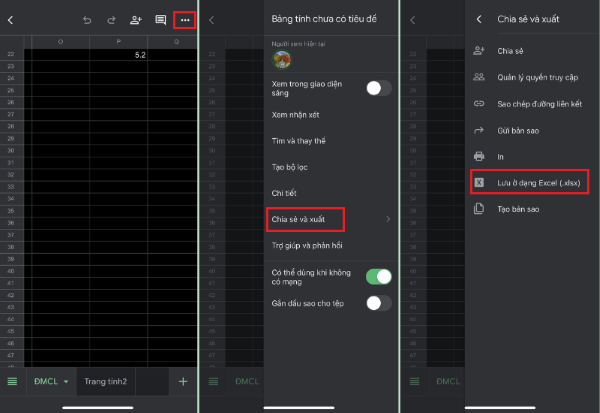
- Nhấn vào biểu tượng ba chấm.
- Chọn Chia sẻ và xuất.
- Nhấn Lưu dưới dạng Excel để lưu file trên điện thoại hoặc trên OneDrive để truy cập trên nhiều thiết bị.
Thêm nhận xét vào ô tính
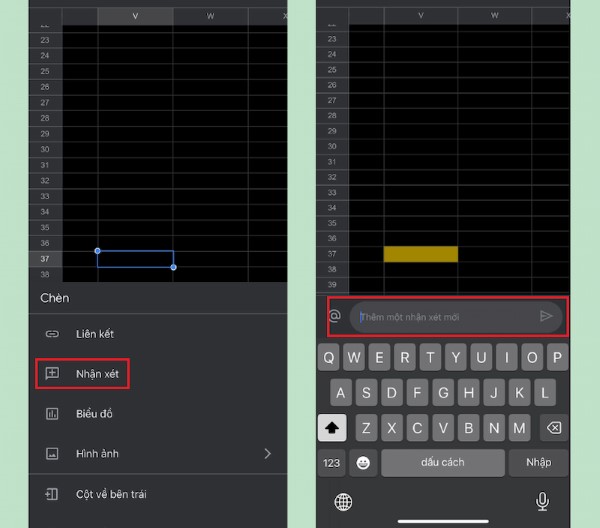
Nếu cần thêm nhận xét vào ô Excel, bạn nhấn vào biểu tượng +, chọn Nhận xét, nhập nội dung và nhấn Xong.
Nếu bạn cần một không gian làm việc rộng rãi hơn để đa nhiệm giữa các bảng tính, hãy khám phá ngay iPhone Duo – mẫu iPhone màn hình gập đầu tiên của Apple, hiện có tại Viettel Store.
Tổng kết
Với những hướng dẫn trên, bạn đã nắm được cách sử dụng Excel trên điện thoại iPhone từ cơ bản đến nâng cao, giúp tối ưu công việc mọi lúc, mọi nơi. Việc thao tác trên Excel di động không chỉ tiện lợi mà còn giúp bạn nâng cao hiệu suất làm việc, xử lý dữ liệu một cách chuyên nghiệp và nhanh chóng.
Để có trải nghiệm tốt nhất với Excel và nhiều tiện ích văn phòng khác, hãy lựa chọn một chiếc iPhone chính hãng với hiệu suất mạnh mẽ, màn hình sắc nét và hệ điều hành ổn định. Mua ngay iPhone chính hãng tại Viettel Store để tận hưởng ưu đãi hấp dẫn cùng chính sách bảo hành uy tín, giúp bạn làm việc hiệu quả hơn mỗi ngày!
Nếu bạn quan tâm đến dòng sản phẩm mới nhất, đừng bỏ lỡ thông tin về giá iPhone 17 Pro Max hay phiên bản cao cấp iPhone 17 Pro 512GB với dung lượng lưu trữ lớn. Ngoài ra, nhiều người cũng thắc mắc iPhone 17 Pro khi nào ra mắt, vì vậy hãy thường xuyên cập nhật tin tức tại Viettel Store để không bỏ lỡ bất kỳ cơ hội sở hữu sớm nào.
BÀI VIẾT LIÊN QUAN


