


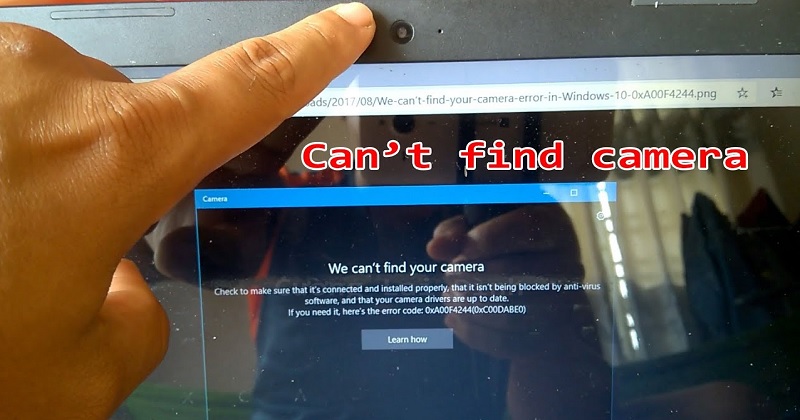
Tình trạng lỗi We can’t find your camera đi kèm thông báo 0xa00f4244 xảy ra khiến người dùng không thể mở được camera trên laptop. Người dùng có thể tham khảo một số nguyên nhân và cách khắc phục lỗi này dưới đây.
Tóm tắt nội dung
Sửa lỗi we can’t find your camera 0xa00f4244
1. Nguyên nhân gây lỗi 0xa00f4244
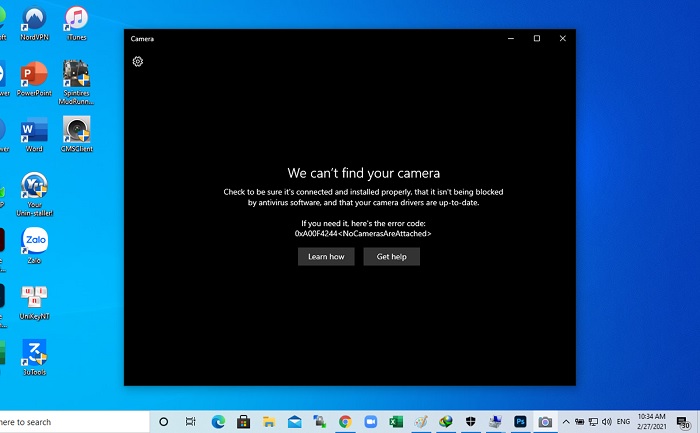
Khi gặp lỗi với nội dung thông báo “We can’t find your camera: Check to make sure that it’s connected and installed properly, that it isn’t being blocked by anti-virus software, and that your camera drivers are up to date. If you need it, here’s the error code: 0xA00F4244 (0xC00DABE0)” người dùng cần xác định nguyên nhân gây lỗi.
Trong đó có một số nguyên nhân phổ biến như:
- Hệ điều hành Windows 7, 8 và 10 trên máy tính không tìm thấy thiết bị camera.
- Camera trên laptop bị lỗi.
- Lỗi xảy ra do các chương trình, ứng dụng hay service trên laptop xung đột với camera.
2. Cách sửa lỗi 0xa00f4244 trên máy tính
Với lỗi không tìm thấy camera trên laptop We can’t find your camera (0xA00F4244) người dùng có thể tham khảo một số cách khắc phục lỗi được chia sẻ dưới dây:
Kích hoạt ứng dụng camera trên máy tính
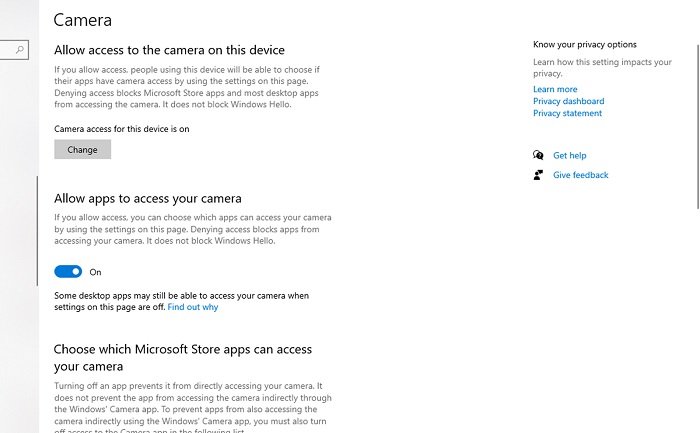
Đầu tiên người dùng thấy thông báo lỗi camera 0xA00F4244 trên Windows 10 thì có thể áp dụng cách này để kích hoạt camera theo các bước sau:
Bước 1: Mở phần Settings trên máy tính Windows bằng tổ hợp phím Windows + I.
Bước 2: Trên thanh bên trái cửa sổ cài đặt, bạn chọn mục Privacy và tìm đến mục Camera.
Bước 3: Tại dòng Allow apps to access your camera bên phải bạn chuyển sang ON (Bật).
Kiểm tra lại driver camera
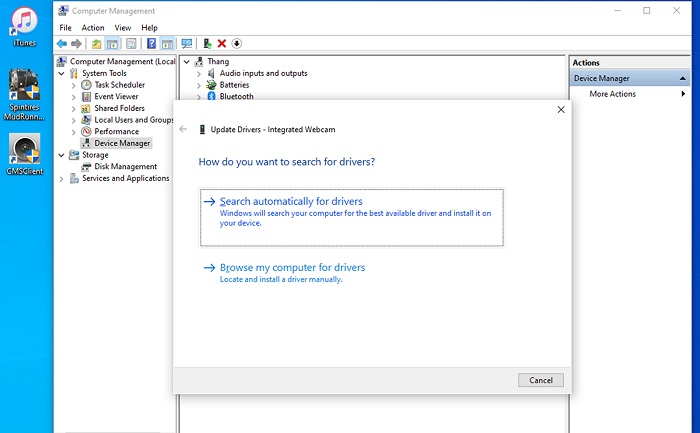
Trường hợp bạn đã thử cách trên mà vẫn chưa khắc phục được lỗi 0xA00F4244 thì hãy kiểm tra lại driver Camera laptop. Driver camera sẽ giúp liên kết phần cứng và phần mềm giúp hệ điều hành Windows chạy các chương trình và tương tác với phần cứng trên laptop. Nên khi driver camera bị lỗi hoặc thiếu thì sẽ gây lỗi 0xA00F4244. Để sửa lỗi này, bạn nhấn chuột phải vào mục This PC >> chọn Manager >> chọn Device Manager >> chọn Cameras >> nhấn chuột phải vào mục driver Camera >> chọn Update Driver >> chọn Search automatically for driver.
Cài lại phiên bản driver Camera
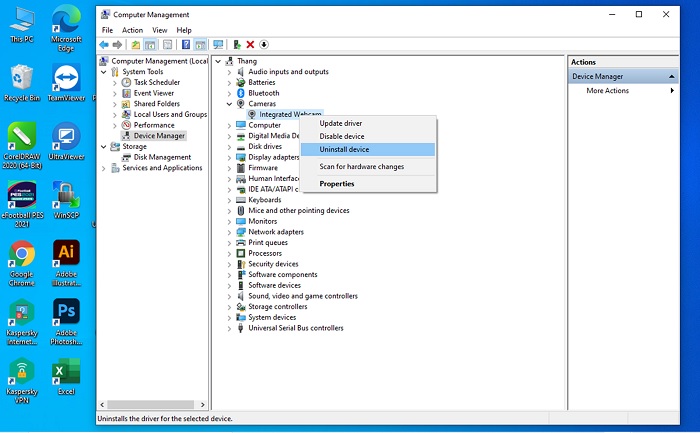
Các bước cài lại driver camera như sau: Nhấn chuột phải vào This PC >> chọn Manager >> chọn Device Manager >> chọn mục Cameras >> nhấn chuột phải vào driver Camera >> chọn Uninstall device >> tiến hành khởi động lại máy tính.
Reset ứng dụng Camera
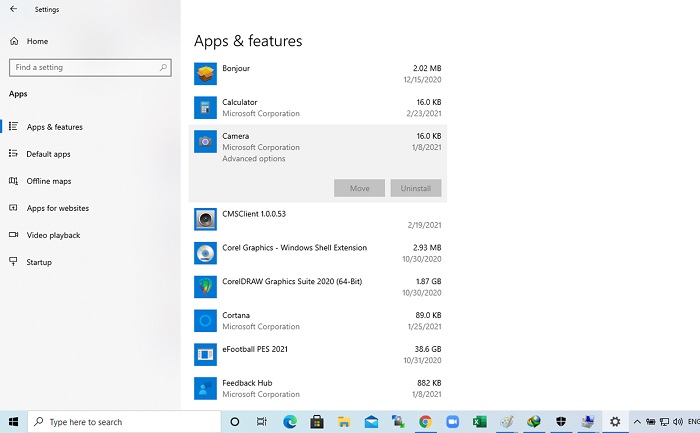
Nhấn tổ hợp Windows + I để mở cửa sổ Cài đặt (Settings) >> chọn mục Apps >> chọn Apps & Features >> chọn vào Camera > chọn Advanced options >> chọn Reset là được.
Bật ứng dụng Camera
Với lỗi không tìm thấy camera thường xảy ra khi ứng dụng camera đang bị tắt. Người dùng có thể kiểm tra camera bằng cách nhấn tổ hợp phím Windows + I để mở cửa sổ Settings và chọn Privacy rồi nhấn chọn vào Camera và bật mục này lên nếu nó đang ở trạng thái tắt.
Tắt ứng dụng diệt virus
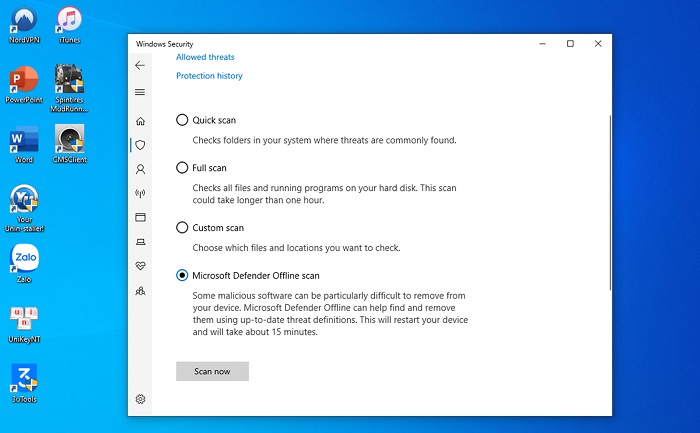
Trong một số trường hợp phần mềm diệt virus trên laptop có thể ngăn người dùng bật tính năng camera. Khi đó, bạn có thể tạm thời tắt phần mềm diệt virus đi và tiến hành kiểm tra xem lỗi có phải do phần mềm gây cản trở camera dẫn đến thông báo lỗi We Can’t Find Your Camera hay không.
Reset lại máy tính
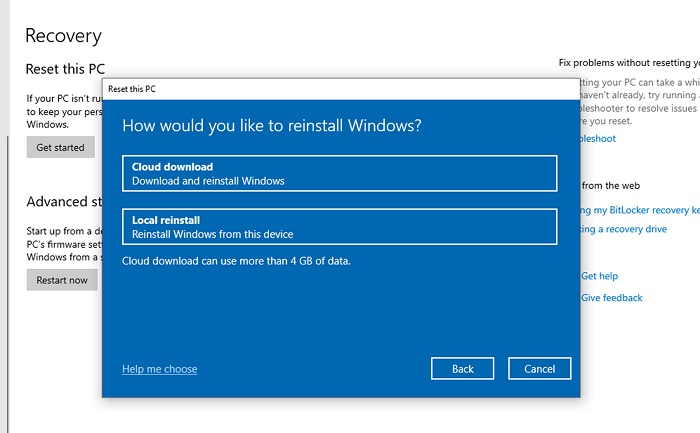
Khi không thể xử lý lỗi 0xA00F4244 bằng những cách trên thì biện pháp cuối cùng chính là reset Windows 10. Lưu ý, khi reset, người dùng có thể chọn giữ lại toàn bộ dữ liệu hoặc xóa đi.
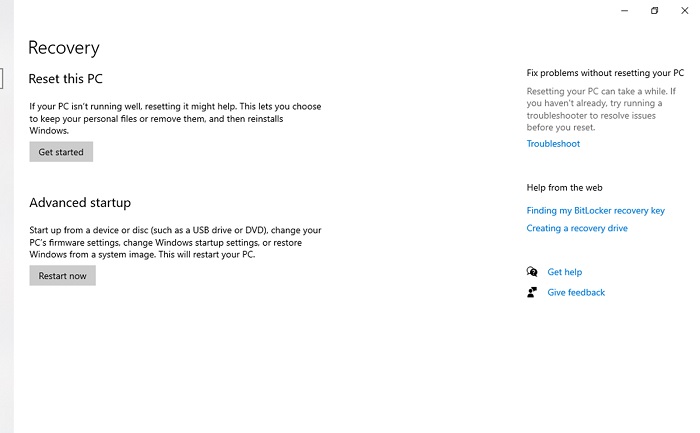
Cách reset thiết bị như sau: Nhấn tổ hợp phím Windows + I >> chọn Update & Security >> Recovery >> Get started >> chọn Cloud download nếu muốn reset online hoặc chọn Local reinstall nếu muốn reset offline.
Trên đây là những hướng dẫn cách sửa lỗi We can’t find your camera 0xa00f4244 trên máy tính Windows 10 dành cho người dùng tham khảo và áp dụng. Hy vọng những mẹo hay này sẽ giúp ích cho bạn trong quá trình xử lý những sự cố phát sinh khi sử dụng camera laptop.
BÀI VIẾT LIẾN QUAN


