


iPhone là một trong những dòng sản phẩm điện thoại bán chạy nhất hiện nay khi sở hữu phong cách thiết kế tinh tế và độ bền bỉ. Tuy nhiên, đôi khi trong quá trình sử dụng người dùng có thể sẽ gặp lỗi lắp SIM vào iPhone nhưng không hiển thị danh bạ. Bài viết sau đây sẽ giúp người dùng tìm ra nguyên nhân cũng như cách khắc phục tình trạng tại sao lắp SIM vào iPhone không hiện danh bạ?
| Điểm khác biệt lớn nhất giữa iPhone 18 Pro Max và bản Pro nằm ở màn hình 6,9 inch độ phân giải 2868 x 1320 pixel và viên pin cho 43 giờ xem video, còn lại vẫn trọn bộ chip A20 Pro, camera 48MP khẩu độ thay đổi và khả năng quay ProRes 4K 120 fps. Đăng ký iPhone 18 Pro Max tại Viettel Store: https://viettelstore.vn/dien-thoai/iphone-18-pro-max-pid370178.html |
Tóm tắt nội dung
Lý do tại sao lắp SIM vào iPhone không hiện danh bạ?
Có khá nhiều nguyên nhân khiến cho điện thoại iPhone của người dùng không hiển thị danh bạ mắc dù SIM đã được lắp. Tuy nhiên, dưới đây sẽ là một số nguyên nhân chính thường gặp nhất và người dùng có thể tự xử lý một cách nhanh chóng:
– Đồng bộ hóa danh bạ không được hoàn tất: Đây có lẽ là lỗi thường gặp nhất và tất nhiên là điện thoại của người dùng sẽ không thể hiển thị được các thông tin liên hệ khi việc đồng bộ chưa được hoàn tất.
– Thông tin danh bạ không được lưu trữ trên SIM: Lỗi này sẽ đến từ phía người dùng khi không chọn thư mục lưu ở trên SIM và nếu như đã đổi máy thì sẽ rất khó để lấy lại được danh bạ.
– Vấn đề liên quan đến SIM hoặc khe cắm SIM: Việc thẻ SIM bị lỏng hoặc khe cắm SIM bị bụi,…. những vấn đề tưởng chừng như là khá nhỏ tuy nhiên lại cũng có thể khiến cho người dùng gặp phải rắc rối với việc điện thoại không hiển thị danh bạ.
Cách khắc phục tình trạng tại sao lắp SIM vào iPhone không hiện danh bạ?
Sau khi đã xác định được nguyên nhân dẫn đến lỗi trên, chắc chắn người dùng đều muốn nhanh chóng khắc phục được sự cố. Sau đây sẽ là một số cách để người dùng có thể tự giải quyết được rắc rối khi điện thoại iPhone không hiển thị danh bạ:
Đồng bộ hóa lại danh bạ
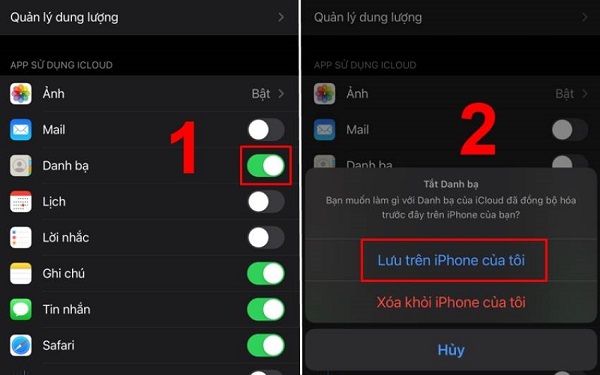
Để hiển thị được thông tin liên hệ, người dùng nên đồng bộ hóa lại danh bạ từ những nguồn lưu trữ khác của iPhone như là icloud, gmail,…. Cụ thể những bước cần thực hiện như sau:
Bước 1: Người dùng cần phải truy cập vào phần “Cài đặt”ở trên màn hình điện thoại iPhone >> kéo xuống dưới >> nhấn vào phần “Danh bạ” của thiết bị
Bước 2: Lúc này, người dùng hãy nhấn vào mục “Tài khoản” >>chọn “Thêm tài khoản”. >> cần nhập địa chỉ và mật khẩu để đăng nhập vào Gmail trên điện thoại iPhone.
Bước 3: Sau khi người dùng đã đăng nhập thành công vào tài khoản, lúc này hãy nhấn vào mục “Danh bạ” để tiến hành đồng bộ lại tất cả các thông tin liên hệ trên Gmail về điện thoại iPhone. Thời gian chờ thực hiện sẽ mất vài giây cho đến vài phút. Sau đó, người dùng hãy nhấn chọn vào nút “Lưu” để chờ cho hệ thống hoàn tất quá trình này là đã xong rồi.
Trong trường hợp mà người dùng đã thực hiện được đầy đủ các bước như trên tuy nhiên iPhone vẫn chưa hiển thị danh bạ thì người dùng cần cài đặt thêm tính năng hiển thị cho danh bạ (lưu ý rằng các lỗi đồng bộ lặt vặt này dự kiến sẽ được khắc phục triệt để trên thế hệ iPhone 18 nhờ hệ điều hành được tối ưu hóa hoàn toàn mới).
Bước 1: Người dùng hãy truy cập vào phần “Danh bạ” ở trong điện thoại iPhone của mình.
Bước 2: Sau đó, nhấn chọn vào mục “Nhóm” ở góc bên trái phía trên màn hình thì lúc này danh bạ sẽ được hiển thị.
Sao lưu và khôi phục danh bạ
Bước 1: Người dùng cần vào phần Cài đặt >>rồi vào Danh bạ >> chọn Nhập Danh bạ trên SIM.
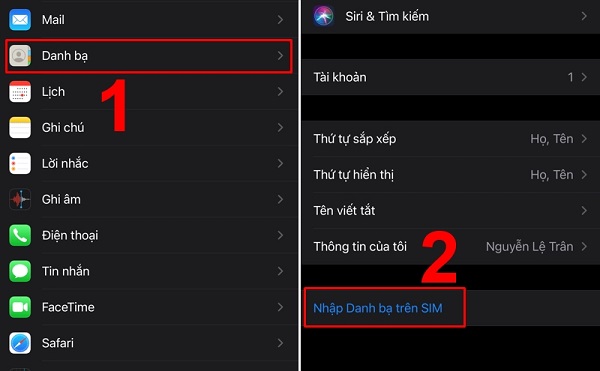
Bước 2: Sau khi người dùng đã nhấn chọn Nhập Danh bạ trên SIM, thì có thể chọn nhập vào tài khoản iCloud, Outlook hoặc Gmail tùy vào phần cài đặt trong điện thoại hoặc nhu cầu sử dụng của người dùng. Thông thường thì iCloud sẽ là lựa chọn được người dùng sử dụng nhiều nhất, cho nên sau khi đã chọn thì người dùng cần chờ một lát để dòng chữ “Đang nhập Danh bạ trên SIM…” tự biến mất đi.
Bước 3: Người dùng mở Danh bạ >>chọn Nhóm >> tick vào “Tất cả iCloud”. Trên màn hình lúc này người dùng hãy nhấn chọn vào Xong để hoàn thành quá trình.
Sử dụng phần mềm đổi đầu số điện thoại
Đối với những người dùng đang sử dụng SIM ghép với iPhone lock thì sẽ rất dễ gặp phải trường hợp iPhone không hiển thị danh bạ. Để khắc phục được tình trạng này, người dùng nên sử dụng đổi đầu số điện thoại từ 0 thành +84.
Một ứng dụng phổ biến được sử dụng cho việc đổi đầu số đó chính là Edit Contact Pro. Ứng dụng này sẽ hoàn toàn khả dụng trên App Store để người dùng có thể tải về và sử dụng.

Bước 1: Truy cập vào ứng dụng Edit Contact Pro >> Chọn Utilities >> Chọn Edit Prefix Number.
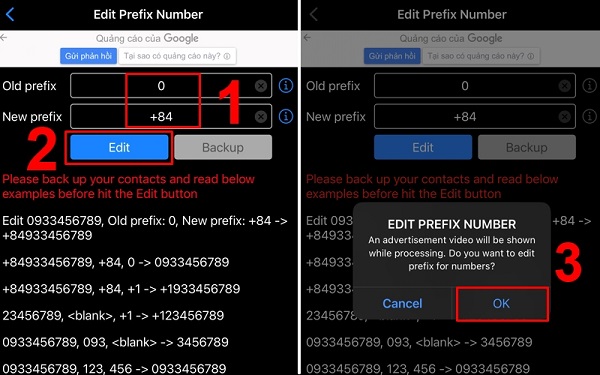
Bước 2: Nhập 0 vào ô “Old Prefix” >>nhập +84 vào ô “New Prefix” >> Chọn Edit >> Nhấn OK để tiếp tục và sau đó chờ quá trình chuyển đổi được hoàn tất.
Đăng nhập lại tài khoản iCloud
Bước 1: Vào Cài đặt >> Bấm vào tên tài khoản >> Cuộn xuống cuối trang >>chọn Đăng xuất.
Nếu như tính năng Find my iPhone đang được bật >> Nhập Apple ID để tiếp tục.
Tại màn hình Keep a copy of your data on this iPhone, hãy đảm bảo các tùy chọn Danh bạ, Keychain, Safari,… đã được bật.
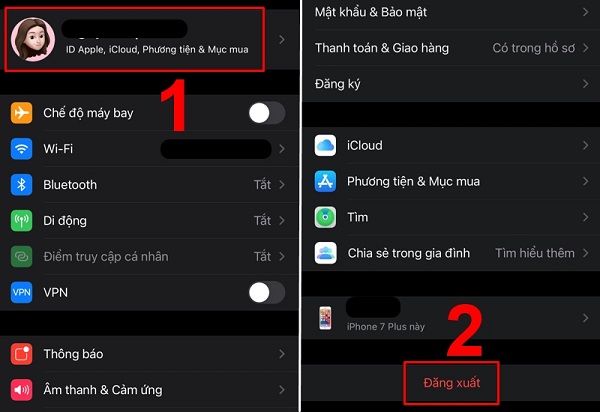
Bước 2: Người dùng hãy tiến hành đăng nhập lại iCloud và sau đó kiểm tra Danh bạ xem đã được cập nhật số điện thoại hay chưa. Với tác vụ này, người dùng có thể cần phải chờ một khoảng thời gian khá là dài, tuy nhiên tốc độ đồng bộ sẽ diễn ra cực kỳ nhanh chóng nếu bạn thao tác trên các thiết bị sở hữu cấu hình mạnh mẽ như iPhone 18 Pro.
Khôi phục iPhone trên iTunes
Bước 1: Kết nối với máy tính đã được cài đặt iTunes.
Bước 2: Nhấn chọn biểu tượng iPhone của mình để tiến hành mở trang Tóm tắt (Summary).
Bước 3: Nhấn chọn mục Khôi phục từ bản sao lưu (Restore Backup…).
Bước 4: Nhấn chọn bản sao lưu cho phù hợp (trước khi xảy ra lỗi) >> nhấn Khôi phục (Restore) là xong.
Kiểm tra khe cắm SIM và vệ sinh bụi bẩn
Nhiều như trong trường hợp là do khe cắm SIM bị lỏng hoặc bị bám bụi bẩn nên có thể sẽ gây ra tình trạng SIM không hiển thị trên danh bạ. Người dùng hoàn toàn có thể tự mình kiểm tra cũng như tiến hành xử lý lượng bụi mà bộ phận này đang có. Người dùng cần chú ý là hãy cố gắng nhẹ nhàng và cẩn thận để tránh cho bộ phận “nhỏ bé” này bị hư hại, hoặc nếu khe SIM đã hỏng hoàn toàn, việc cân nhắc lên đời một siêu phẩm cao cấp hỗ trợ eSIM tiện lợi như iPhone Duo cũng là một giải pháp rất đáng để đầu tư.
Như vậy, bài viết trên đây đã giúp người dùng tìm được nguyên nhân tại sao lắp SIM vào iPhone không hiện danh bạ cũng như những cách khắc phục hiệu quả. Mong rằng với những thông tin trên người dùng sẽ khắc phục được thành công.
BÀI VIẾT LIÊN QUAN


