


Zalo là một trong những ứng dụng gọi điện, nhắn tin đang được sử dụng rất phổ biến hiện nay, giúp hỗ trợ đắc lực cho việc liên lạc cũng như giải quyết các công việc hàng ngày của người dùng. Tuy nhiên, thỉnh thoảng ứng dụng cũng xảy ra lỗi gây bất tiện cho người dùng. Vậy tại sao Zalo gọi đến không hiện lên màn hình? Mời bạn xem ngay cách khắc phục hiệu quả mà chúng tôi sẽ chia sẻ dưới đây nếu đang gặp phải tình trạng này nhé.
Tóm tắt nội dung
Tại sao Zalo gọi đến không hiện lên màn hình?
Tại sao Zalo gọi đến không hiện lên màn hình? Có nhiều nguyên nhân dẫn đến lỗi này, dưới đây là một số nguyên nhân thường gặp để bạn tham khảo:
– Đang kích hoạt chế độ Không làm phiền khiến cho cuộc gọi trên Zalo và các cuộc gọi khác bị tắt thông báo, điều này làm bạn không biết có cuộc gọi đến.
– Zalo chưa được cấp quyền hiển thị thông báo thì bạn cũng sẽ không nhận được tín hiệu khi có cuộc gọi đến.
– Một số lỗi hệ thống hoặc ứng dụng chạy ngầm cũng có thể là nguyên nhân khiến cuộc gọi đến trên Zalo không hiển thị lên màn hình.
– Zalo bị lỗi hoặc quá cũ do không cập nhật thường xuyên có thể khiến ứng dụng hoạt động không ổn định, gây ảnh hưởng tới việc nhận cuộc gọi đến.
Cách khắc phục tình trạng Zalo gọi đến không hiện lên màn hình
Tắt chế độ Không làm phiền
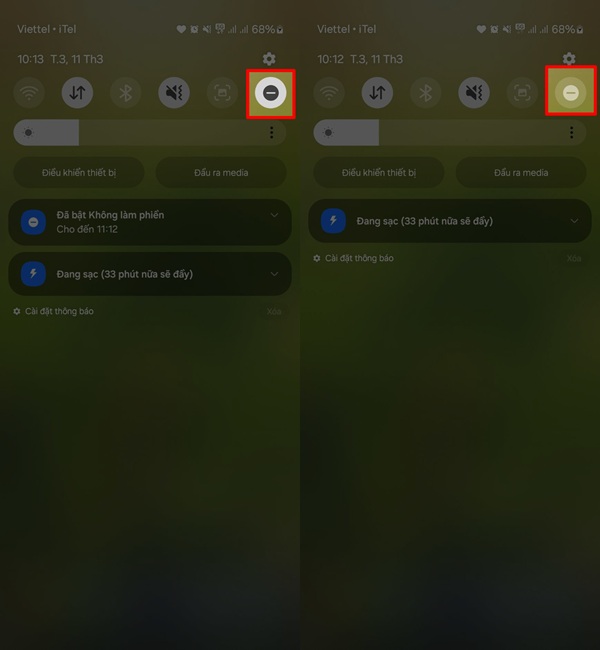
Khi bật chế độ Không làm phiền, thiết bị sẽ chặn các thông báo từ ứng dụng, trong đó gồm cả các cuộc gọi từ Zalo. Do đó, để không bỏ lỡ các cuộc gọi quan trọng, bạn hãy tắt chế độ này đi bằng cách vuốt màn hình từ trên xuống. Sau khi màn hình hiển thị thanh điều khiển, bạn hãy nhấn chọn vào biểu tượng Không làm phiền và tắt nó đi là xong.
Cấp quyền thông báo cho Zalo
Khi Zalo được cấp quyền thông báo, mọi cuộc gọi sẽ hiển thị trên màn hình và phát âm thanh thông báo.
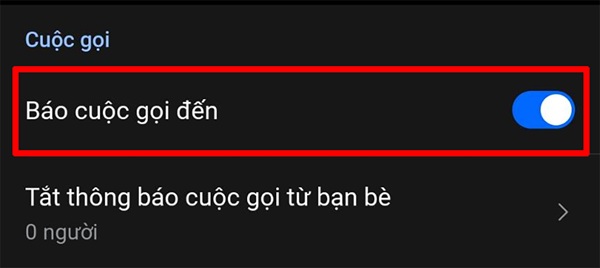
Để thực hiện, đầu tiên bạn hãy mở ứng dụng Zalo lên và bấm vào mục Cài đặt. Sau đó, bấm tiếp vào mục Thông báo rồi kéo xuống, kích hoạt mục Báo cuộc gọi đến lên là hoàn thành.
Cập nhật ứng dụng Zalo
Cập nhật ứng dụng Zalo sẽ giúp sửa lỗi phần mềm, cải thiện hiệu suất làm việc cũng như đảm bảo tính tương thích với hệ điều hành mới, giúp ứng dụng hoạt động ổn định hơn, qua đó giúp hiển thị thông báo cuộc gọi trên màn hình một cách chính xác.
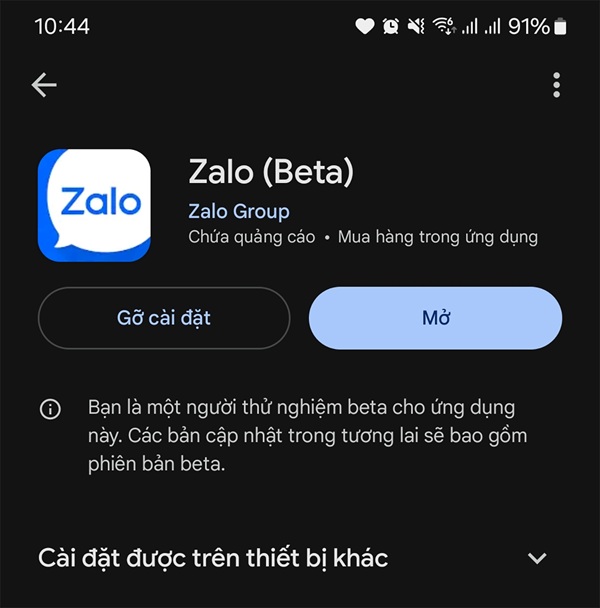
Do đó, nếu Zalo gọi đến không hiển thị lên màn hình thì bạn hãy kiểm tra và cập nhật ứng dụng lên phiên bản mới nhất nhé.
Xóa bộ nhớ đệm ứng dụng Zalo
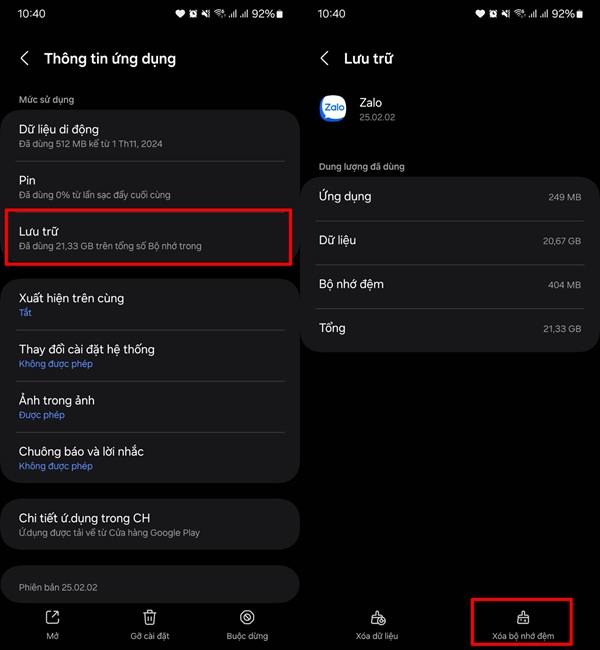
Việc xóa bộ nhớ đệm ứng dụng Zalo cho phép giải phóng dữ liệu một cách tạm thời, giúp ứng dụng làm mới dữ liệu, đảm bảo hoạt động mượt mà hơn, qua đó giúp xử lý các lỗi có liên quan tới cuộc gọi đến không hiển thị lên màn hình.
Để xóa bộ nhớ đệm ứng dụng Zalo, bạn cần truy cập vào mục Cài đặt trên thiết bị và bấm chọn mục Ứng dụng.
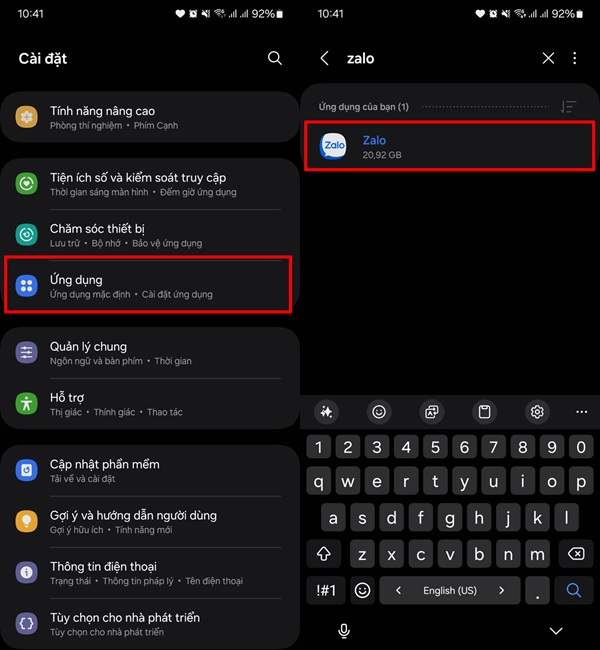
Sau đó, tìm kiếm ứng dụng Zalo rồi chọn mục Lưu trữ. Cuối cùng, hãy bấm vào mục Xóa bộ nhớ đệm là xong.
Như vậy, chúng tôi đã giúp bạn giải đáp câu hỏi tại sao Zalo gọi đến không hiện lên màn hình và một số giải pháp khắc phục hiệu quả. Nếu thấy bài viết này hay và hữu ích thì đừng quên chia sẻ cho mọi người cùng biết nhé.
BÀI VIẾT LIÊN QUAN


