


Bạn cảm thấy việc sử dụng bàn phím iPhone khó khăn hơn vì kích thước khá nhỏ? Vậy hãy tham khảo một số cách tăng kích cỡ bàn phím iPhone đơn giản dưới đây.
Nếu bạn đang sử dụng các thiết bị mới như iPhone Duo, thao tác điều chỉnh kích cỡ bàn phím cũng được thực hiện hoàn toàn tương tự. Việc thay đổi này giúp người dùng gõ phím nhanh chóng và hạn chế tối đa tình trạng nhầm ký tự.
Tóm tắt nội dung
Có chỉnh được kích thước bàn phím iPhone không?
Người dùng có thể tham khảo thực hiện một số cách dưới đây để tăng kích thước bàn phím trên điện thoại iPhone của mình. Bạn có thể điều chỉnh cài đặt hiển thị trên điện thoại iPhone và hoặc chuyển sử dụng các ứng dụng bàn phím của bên thứ ba để chỉnh kích cỡ bàn phím iPhone. Dưới đây là hướng dẫn chi tiết các cách thực hiện.
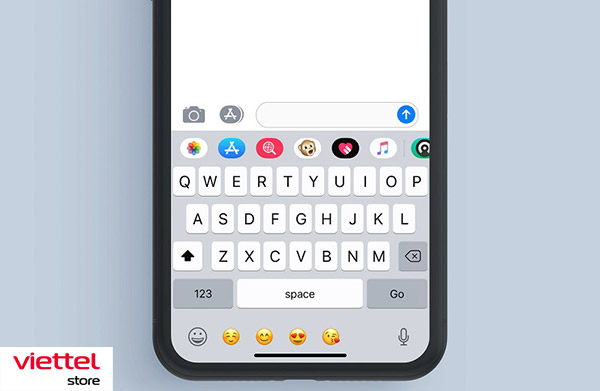
Cách tăng kích cỡ bàn phím iPhone thông dụng
1. Bật tính năng thu phóng hiển thị
Để tăng kích thước bàn phím iPhone, người dùng có thể sử dụng tính năng Display Zoom. Đây là một tính năng khá tiện dụng, nó cho phép tăng kích thước các thành phần trên màn hình iPhone, bao gồm cả bàn phím. Cách kích hoạt tính năng này như sau:
Bước 1: Mở phần Cài đặt trên iPhone và chọn Màn hình & Độ sáng.
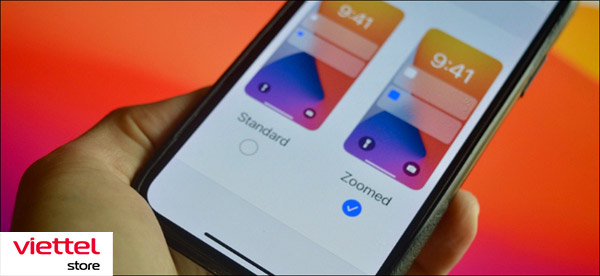
Bước 2: Tại phần Thu phóng hiển thị, bạn chọn Xem và chuyển loại chế độ xem thành Đã thu phóng rồi nhấn vào Đặt.
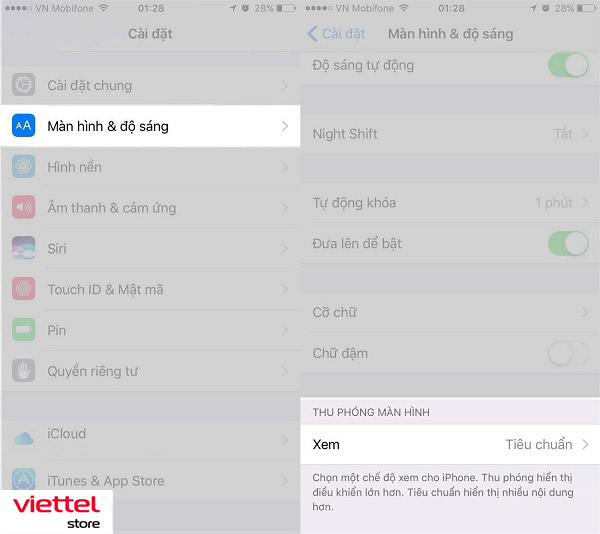
Bước 3: iPhone sau đó sẽ khởi động lại và thiết lập cài đặt thu phóng mới, giúp tăng cơ chữ trên bàn phím, biểu tượng và cả văn bản hiển thị trên màn hình.
2. Điều chỉnh cỡ chữ lớn (Larger Text)
Mặc dù bàn phím iOS trên iPhone không có sẵn tính năng điều chỉnh kích thước, nhưng bạn vẫn có thể chỉnh to nhỏ văn bản bằng cách điều chỉnh cỡ chữ như sau:
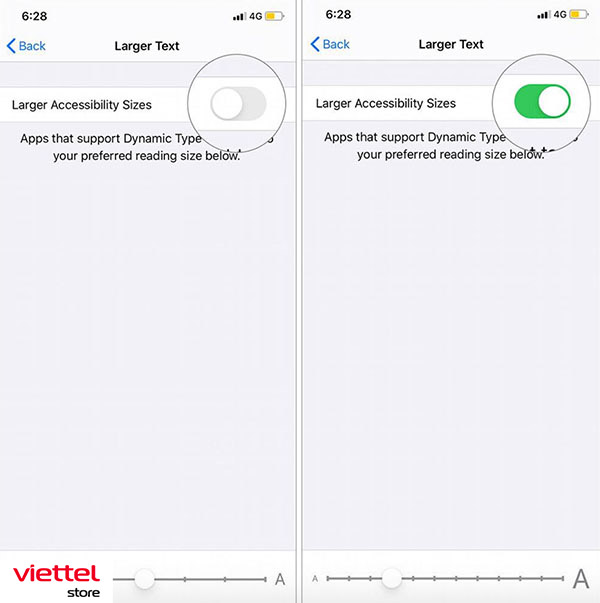
Bước 1: Mở Cài đặt (Settings) trên iPhone >> chọn Trợ năng (Accessibility) >> chọn Màn hình & Cỡ chữ (Display & Text Size) >> chọn Chữ lớn hơn (Larger Text).
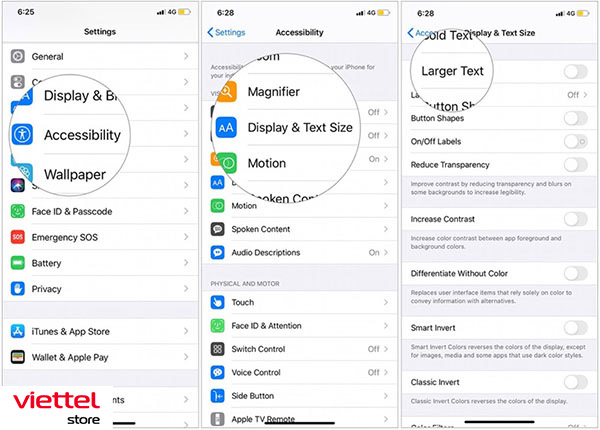
Bước 2: Bật tùy chọn Kích cỡ Trợ năng lớn hơn (Larger Accessibility Sizes) trên iPhone.
Bước 3: Tiến hành di chuyển thanh trượt ở phía dưới sang bên phải để tăng cỡ chữ trên iPhone đến mức mong muốn.
3. Thay đổi cỡ chữ mặc định
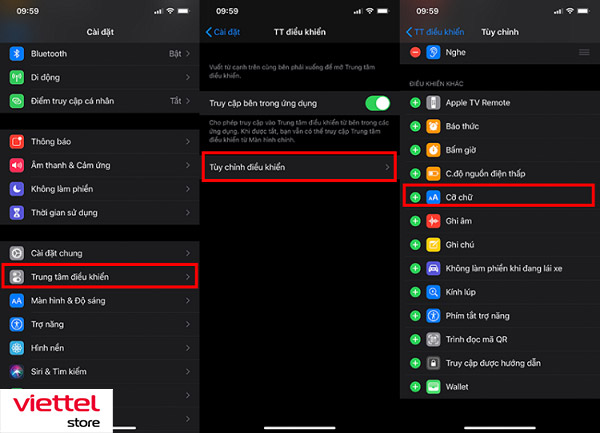
Thông thường bạn có thể dễ dàng tùy chỉnh kích cỡ chữ iPhone theo ý muốn bằng cách mở Settings (Cài đặt) > chọn Display & Brightness (Màn hình và độ sáng) > chọn Text Size (Cỡ chữ) và hoàn tất việc cài đặt toàn bộ cỡ chữ áp dụng trên iPhone.
4. Sử dụng ứng dụng của bên thứ ba – Typewise
Việc cài đặt kích cỡ bàn phím iPhone có thể thực hiện thông qua ứng dụng từ bên thứ ba như ứng dụng bàn phím Typewise. Đây là một giải pháp hiệu quả để cải thiện kích thước bàn phím và văn bản để giảm lỗi chính tả lên đến 80%. Các tính năng nổi bật của Typewise có thể kể đến như: Hỗ trợ tới 40 ngôn ngữ, giúp cải thiện độ đánh máy và sửa lỗi chính tả, tùy chỉnh kích thước, chủ đề, phông chữ và biểu tượng cảm xúc trên iPhone. Tuy nhiên, để sử dụng đầy đủ các tính năng của ứng dụng, người dùng cần trả phí.
Phương pháp này cũng có thể áp dụng hiệu quả trên dòng iPhone 18 Pro giúp tối ưu hóa không gian hiển thị khi gõ văn bản. Nhờ đó, người dùng sẽ có trải nghiệm soạn thảo mượt mà và thoải mái hơn trên màn hình.

Cách thay đổi cỡ chữ bằng Typewise thực hiện như sau:
Bước 1: Tải Typewise miễn phí từ App Store cho iPhone.
Bước 2: Chọn Kích hoạt Typewise > chọn Thiết lập ngay để mở Cài đặt iPhone.
Bước 3: Nhấn chọn vào Bàn phím.
Bước 4: Bật chuyển đổi cho ứng dụng Typewise.
Bước 5: Mở lại ứng dụng Typewise trên iPhone và tiếp tục thực hiện các bước thiết lập đơn giản.
Bước 6: Chọn bố cục điều chỉnh mong muốn và chọn Tôi đã sẵn sàng.
Bước 7: Chọn ngôn ngữ mong muốn cài đặt và chọn Tiếp tục. Nếu bạn là người dùng đa ngôn ngữ thì hãy nhấn chọn Thêm ngôn ngữ và tải Typewise Pro.
Sau khi hoàn thành các bước thiết lập Typewise ở trên, bạn đã sẵn sàng sử dụng ứng dụng. Ngoài Typewise, người dùng có thể tham khảo sử dụng một số ứng dụng khác như ReBoard, Big Keys…
Cách giảm kích cỡ bàn phím iPhone
1. Cài đặt Thử Chế độ một tay
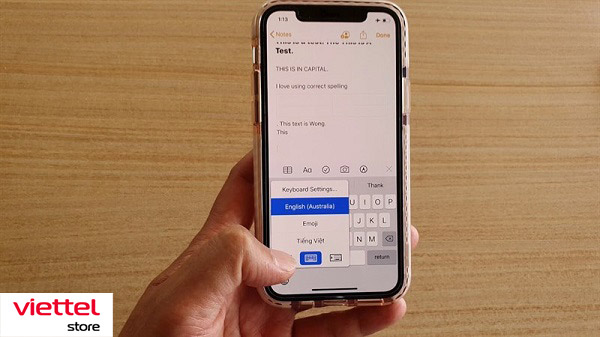
Người dùng có thể thực hiện thu nhỏ bàn phím trên iPhone bằng cách bật Chế độ một tay trên bàn phím iPhone. Chi tiết cách thực hiện như sau:
Bước 1: Người dùng khởi chạy một ứng dụng bất kỳ có sử dụng bàn phím, như Tin nhắn.
Bước 2: Nhấn giữ biểu tượng quả địa cầu phía dưới bàn phím và chọn bố cục thuận tay trái hoặc tay phải. Ngay sau đó bàn phím iPhone sẽ thu nhỏ kích thước lại, cho phép người dùng dễ dàng sử dụng bàn phím chỉ bằng một tay.
2. Sử dụng ứng dụng Reboard
Tương tự cách tăng kích thước bàn phím, người dùng có thể sử dụng ứng dụng từ bên thứ ba để thu nhỏ bàn phím iPhone. Một trong những ứng dụng được sử dụng phổ biến chính là ReBoard.
Đối với những thiết bị sở hữu màn hình lớn như iPhone 18 Pro Max, việc điều chỉnh kích thước bàn phím sẽ giúp việc thao tác bằng một tay trở nên dễ dàng hơn. Bạn có thể tùy chỉnh linh hoạt theo thói quen sử dụng hàng ngày của mình.
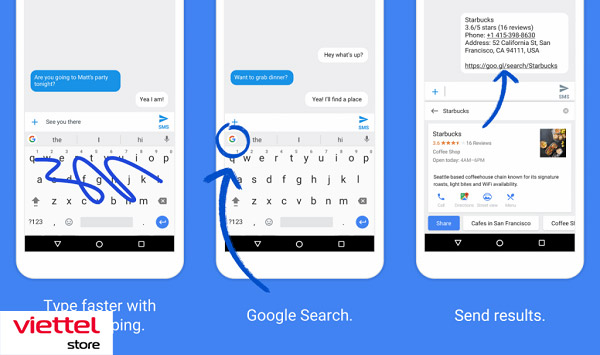
Dưới đây là cách cài đặt và bật ứng dụng ReBoard từ App Store để giảm kích thước bàn phím trên iPhone:
Bước 1. Tải và cài đặt ứng dụng bàn phím ReBoard, rồi nhấn chọn biểu tượng bánh răng.
Bước 2. Bạn nhấn chọn dấu – (trừ) cạnh Kích thước bàn phím, để giảm kích thước. Khi người dùng muốn đưa bàn phím về kích thước mặc định, thì hãy nhấn vào biểu tượng bánh răng và nhấn vào dấu X bên cạnh mục Kích thước bàn phím.
Với toàn bộ hướng dẫn cách tăng kích cỡ bàn phím iPhone (áp dụng cho tất cả các dòng iPhone, kể cả mẫu điện thoại iPhone 15, điện thoại iPhone 15 Pro, 15 Pro Max 512 GB, … mới ra mắt), cũng như cách giảm kích thước được chia sẻ trên đây hy vọng sẽ giúp người dùng tùy chỉnh kích thước bàn phím như mong muốn khi cần thiết nhé!


