



Thay vì những bài kiểm tra truyền thống khô khan, giờ đây giáo viên và học sinh có thể trải nghiệm hình thức học tập sinh động, trực quan hơn thông qua các nền tảng học trực tuyến. Một trong những công cụ nổi bật được sử dụng rộng rãi hiện nay chính là Quizizz – ứng dụng hỗ trợ tạo bài kiểm tra trắc nghiệm dưới dạng trò chơi hấp dẫn. Bài viết này sẽ hướng dẫn chi tiết cách tạo câu hỏi trên Quizizz, từ đăng ký tài khoản đến thiết lập lớp học và chia sẻ bài kiểm tra cho học sinh.
Tóm tắt nội dung
Quizizz là gì? Giới thiệu về Quizizz
Trước khi tìm hiểu cách tạo câu hỏi trên Quizizz, bạn cần hiểu rõ nền tảng này là gì và tại sao nó lại được sử dụng rộng rãi trong giảng dạy.
Quizizz là một nền tảng học tập trực tuyến miễn phí, cho phép giáo viên thiết kế bài kiểm tra, trò chơi trắc nghiệm thú vị để học sinh tham gia. Không giống như phương pháp dạy học truyền thống, Quizizz biến mỗi bài học thành một trò chơi hấp dẫn giúp học sinh tương tác nhiều hơn và ghi nhớ tốt hơn.

Những tính năng nổi bật của Quizizz:
– Tạo câu hỏi đa dạng: Bao gồm nhiều định dạng như nhiều lựa chọn, điền khuyết, ghép cặp, sắp xếp,…
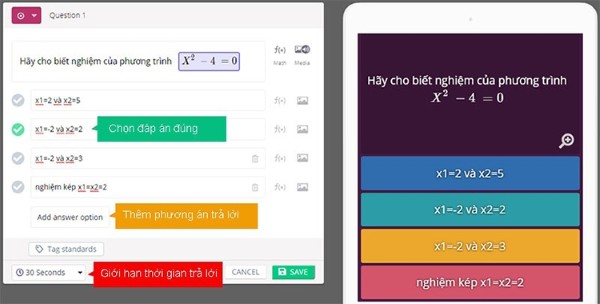
– Chấm điểm tự động: Mỗi học sinh sẽ được hệ thống đánh giá ngay sau khi làm xong bài.
– Chế độ chơi trực tuyến: Học sinh chỉ cần một thiết bị có Internet là có thể tham gia.
– Tích hợp với Google Classroom, Microsoft Teams,…
– Kho học liệu khổng lồ: Giáo viên có thể sử dụng lại bài kiểm tra có sẵn từ cộng đồng.
Cách đăng ký tạo tài khoản Quizizz
Trước khi học cách tạo câu hỏi trắc nghiệm, bạn cần có một tài khoản để truy cập vào các tính năng của Quizizz. Dưới đây là cách đăng ký tài khoản trên cả điện thoại và máy tính.
1. Đăng ký Quizizz trên điện thoại
Bước 1: Tải ứng dụng Quizizz từ App Store hoặc Google Play bằng cách tìm tên ứng dụng và nhấn Cài đặt/Nhận.
Bước 2: Mở ứng dụng > chọn Đăng nhập > chọn một trong ba hình thức: Google, Email, hoặc Facebook.
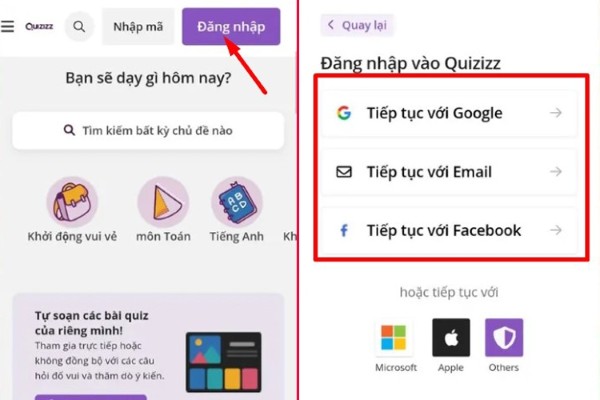
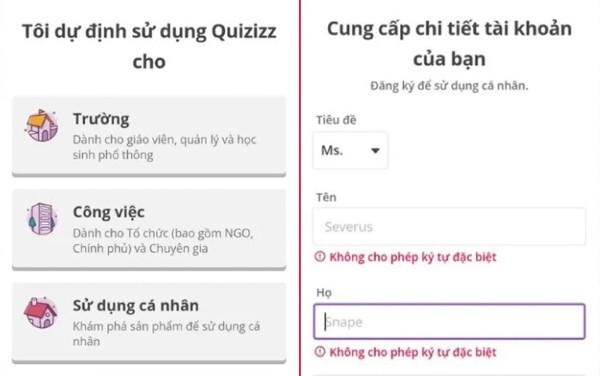
Bước 3: Chọn mục đích sử dụng như Trường học, Công việc, hoặc Cá nhân.
Bước 4: Điền tên người dùng theo yêu cầu và hoàn tất đăng ký.
2. Đăng ký Quizizz trên máy tính
Bước 1: Truy cập quizizz.com > nhấn Đăng ký miễn phí.
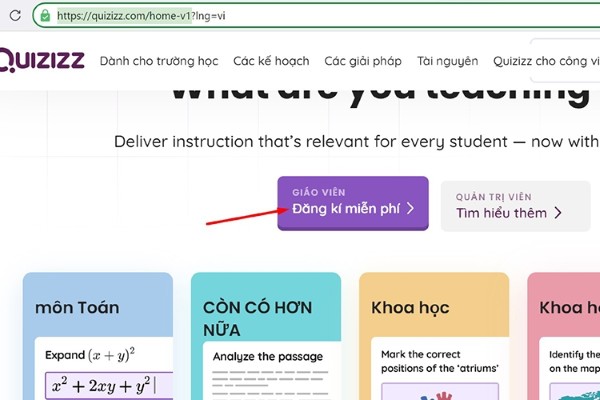
Bước 2: Chọn hình thức đăng ký: Google, Email, hoặc Facebook.
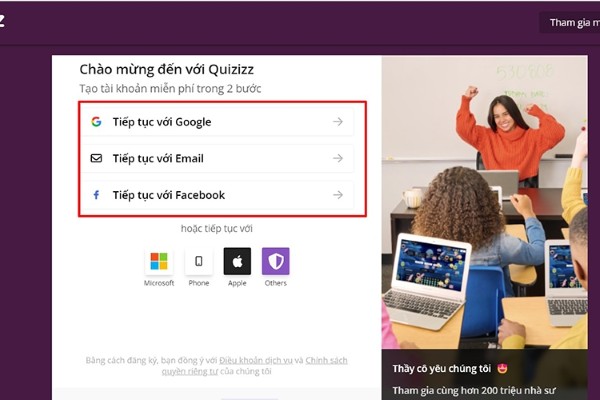
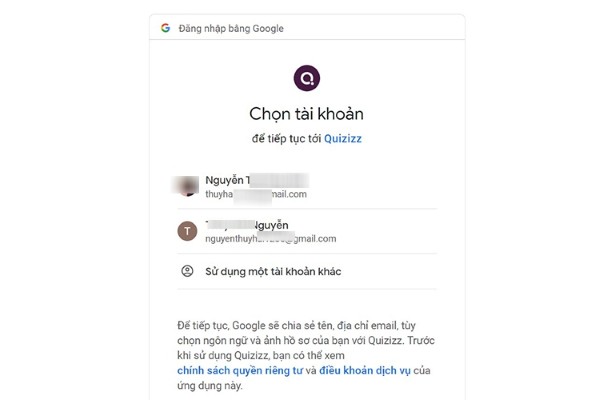
Bước 3: Nếu chọn Google, chọn một tài khoản trong danh sách và nhấn Tiếp tục.
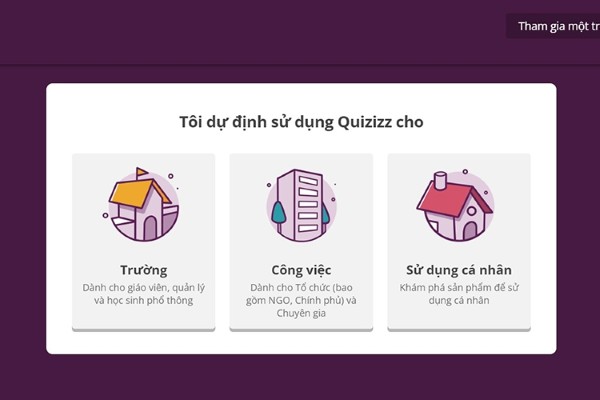
Bước 4: Chọn mục đích sử dụng như Trường học, Công việc hoặc Cá nhân.
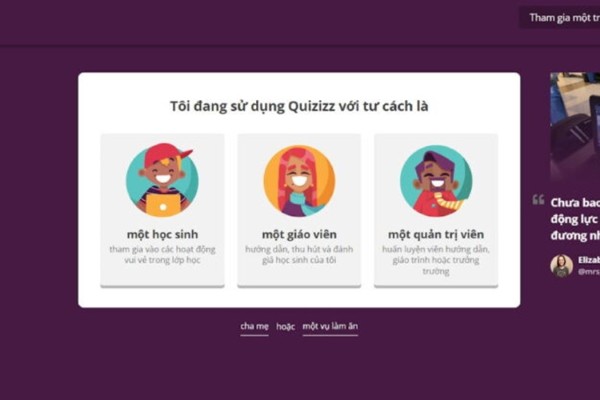
Bước 5: Nếu chọn “Trường”, tiếp tục chọn vai trò: Học sinh, Giáo viên, hoặc Quản trị viên. Sau đó hệ thống sẽ chuyển tới giao diện chính.
Cách tạo câu hỏi trắc nghiệm trên Quizizz
Sau khi tạo tài khoản thành công, bạn có thể bắt đầu học cách tạo câu hỏi trên Quizizz để phục vụ việc giảng dạy. Dưới đây là hướng dẫn từng bước không bỏ sót chi tiết nào.
Bước 1: Truy cập vào Quizizz và đăng nhập
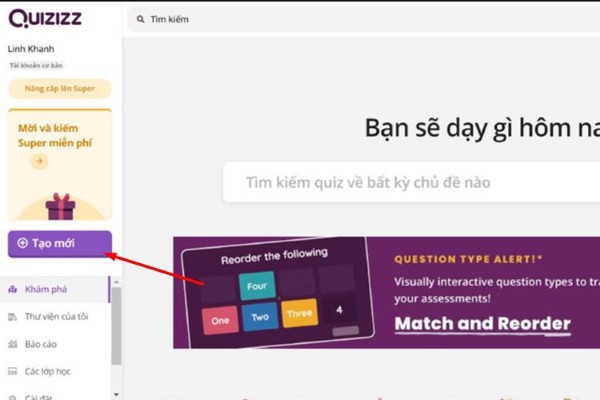
Dùng tài khoản đã đăng ký để đăng nhập vào Quizizz. Ở giao diện chính, chọn Tạo mới.
Bước 2: Tạo bài kiểm tra (Quiz)
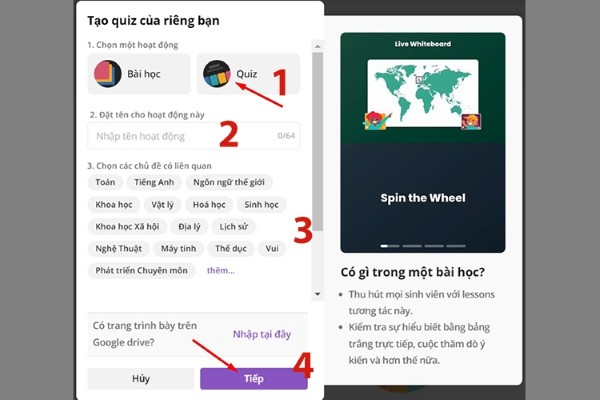
Chọn mục Quiz, sau đó:
- Đặt tên cho bài kiểm tra.
- Chọn chủ đề liên quan đến bài học.
- Nhấn Tiếp tục để sang bước tiếp theo.
Bước 3: Chọn loại câu hỏi
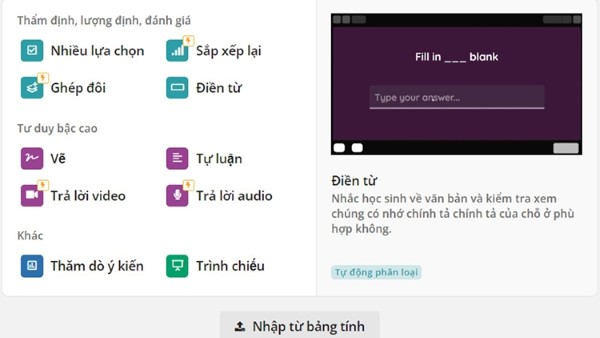
Quizizz cung cấp nhiều định dạng câu hỏi:
- Nhiều lựa chọn (Multiple Choice)
- Sắp xếp lại thứ tự
- Điền vào chỗ trống
- Ghép đôi (Match the pairs)
- Dạng trắc nghiệm với hình ảnh
- Trả lời bằng văn bản,…
Hãy chọn định dạng phù hợp với nội dung giảng dạy.
Bước 4: Nhập nội dung câu hỏi và đáp án
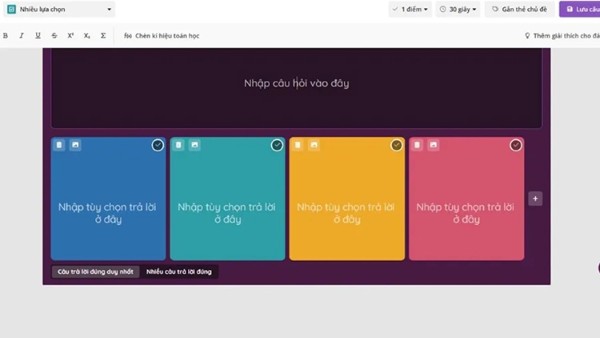
- Gõ câu hỏi vào ô trống.
- Nhập đáp án tương ứng.
- Đánh dấu V vào đáp án đúng.
- Chỉnh thời gian trả lời và các tuỳ chọn như font chữ, màu sắc,…
- Nếu là câu hỏi trắc nghiệm, có thể chọn nhiều đáp án đúng.
Nhấn Lưu câu hỏi sau khi hoàn tất.
Bước 5: Kiểm tra lại toàn bộ nội dung
Xem lại toàn bộ câu hỏi đã tạo. Nếu mọi thứ đều chính xác, nhấn Xuất bản.
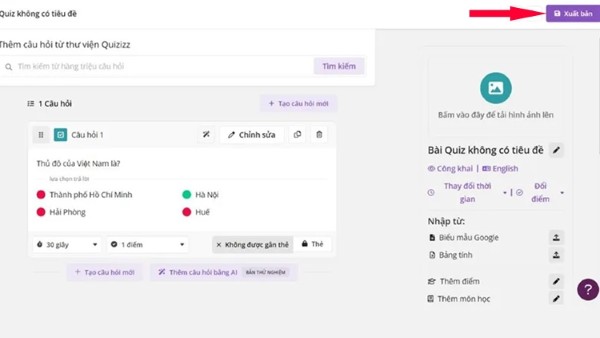
Bước 6: Giao bài kiểm tra cho học sinh
Bạn có thể chọn 2 hình thức:
- Bắt đầu Quiz trực tiếp: Học sinh thi theo tốc độ của mình.
- Giao bài tập về nhà: Chọn thời gian bắt đầu – kết thúc cụ thể.
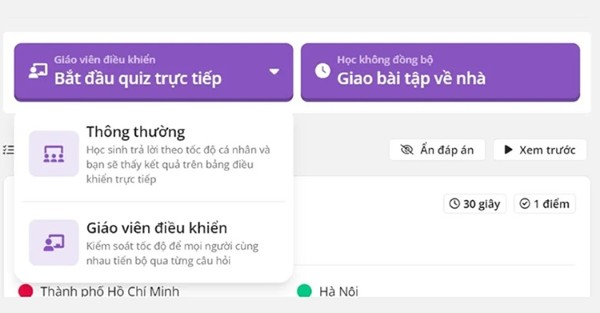
Sau đó, bạn sẽ nhận được một mã code. Gửi mã này cho học sinh để tham gia trả lời.
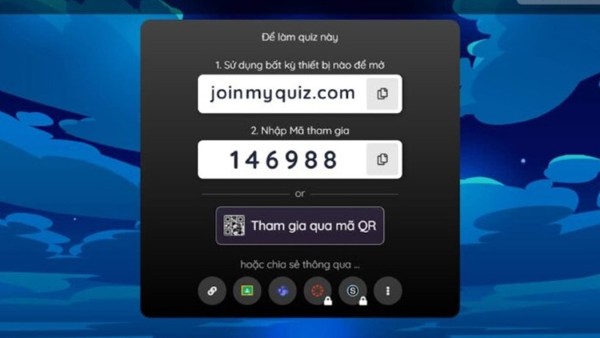
Lưu ý: Quizizz cho phép chia sẻ bài kiểm tra qua Google Classroom hoặc Microsoft Teams, cực kỳ tiện lợi.
Để tạo trắc nghiệm quiz hiệu quả, bạn cần lưu ý:
- Câu hỏi nên ngắn gọn, rõ ràng, tránh gây hiểu lầm.
- Nên xen kẽ các định dạng câu hỏi để tránh nhàm chán.
- Chọn thời gian trả lời phù hợp độ khó.
- Tránh dùng nhiều câu đánh đố khiến học sinh nản chí.
- Với dạng câu hỏi điền từ, nên kiểm tra kỹ lỗi chính tả và từ đồng nghĩa.
Hướng dẫn tạo lớp học trên Quizizz
Ngoài việc biết cách tạo câu hỏi trên Quizizz, bạn cũng nên biết cách tạo lớp học để quản lý học sinh hiệu quả.
Bước 1: Chọn mục “Các lớp học”
Sau khi đăng nhập, chọn Các lớp học ở thanh công cụ chính.
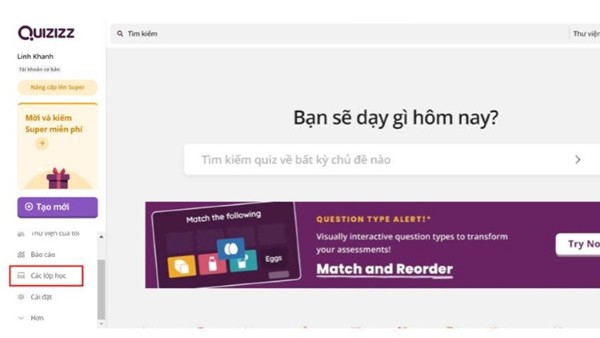
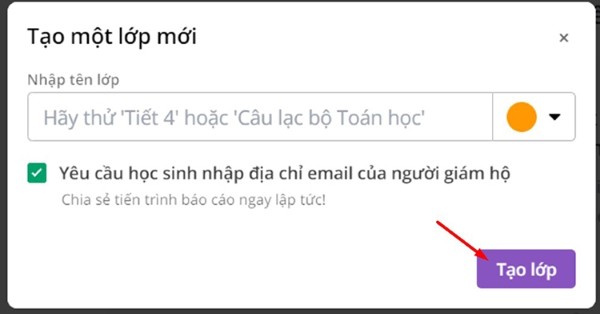
Bước 2: Tạo lớp học mới
- Nhấn Tạo lớp.
- Nhập tên lớp học.
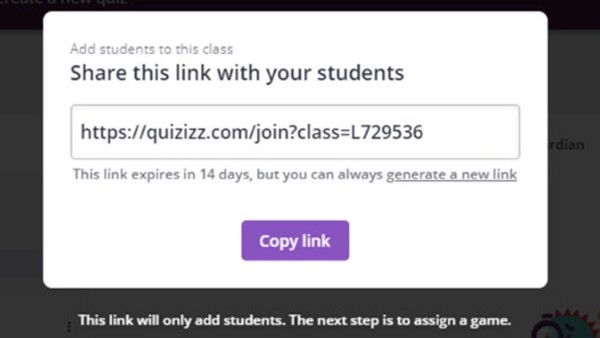
- Hệ thống sẽ tạo ra một liên kết hoặc mã.
Bước 3: Mời học sinh tham gia
Gửi liên kết/mã lớp cho học sinh để họ tham gia bằng cách:
- Truy cập quizizz.com hoặc mở app.
- Chọn Nhập mã.
- Điền mã lớp học và nhấn Tham gia.
Cách hướng dẫn học sinh làm bài kiểm tra trắc nghiệm trên Quizizz
Giáo viên có thể hướng dẫn học sinh thực hiện theo các bước sau:
Bước 1: Truy cập quizizz.com/join hoặc mở app.
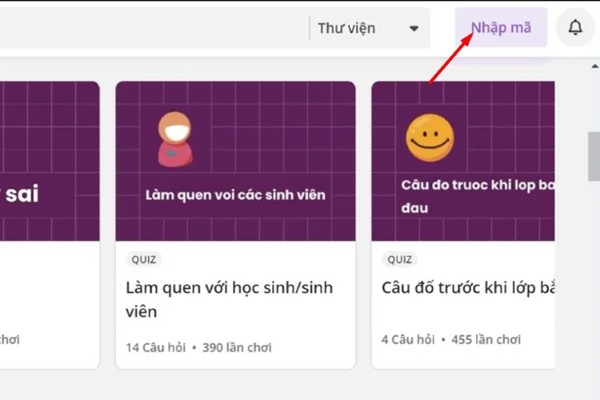
Bước 2: Nhập mã bài kiểm tra hoặc mã lớp giáo viên cung cấp > Nhấn THAM GIA.
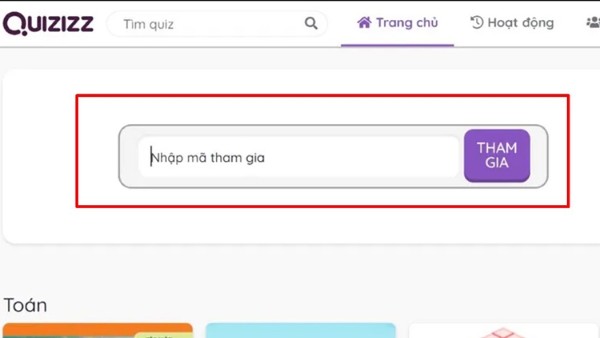
Bước 3: Bắt đầu trả lời từng câu hỏi, hệ thống sẽ hiển thị điểm số ngay sau mỗi câu.
Tổng kết
Việc tìm hiểu cách tạo câu hỏi trên Quizizz giúp giáo viên và người dạy học chủ động hơn trong việc xây dựng nội dung giảng dạy sinh động. Với những thao tác đơn giản nhưng hiệu quả, Quizizz đã trở thành một công cụ không thể thiếu trong các lớp học hiện đại. Từ việc đăng ký tài khoản, tạo bài kiểm tra, quản lý lớp học cho đến hướng dẫn học sinh làm bài, nền tảng này đều hỗ trợ tối đa người dùng. Nếu bạn đang tìm kiếm một công cụ vừa dễ dùng vừa hiệu quả thì hãy áp dụng ngay cách tạo Quizizz như hướng dẫn ở trên nhé!
Bạn đang cần một thiết bị di động ổn định để trải nghiệm Quizizz mượt mà? Hãy ghé ngay Viettel Store để chọn mua điện thoại chính hãng, giá tốt, kèm nhiều ưu đãi hấp dẫn!
Xem thêm:


