



Chế độ tai nghe trên iPad là một tính năng hữu ích, cho phép âm thanh được phát qua tai nghe thay vì loa ngoài. Tuy nhiên, đôi khi iPad vẫn ở chế độ tai nghe dù bạn đã rút tai nghe ra, gây nhiều bất tiện trong quá trình sử dụng. Bài viết này sẽ giúp bạn hiểu rõ về chế độ tai nghe trên iPad, nguyên nhân dẫn đến lỗi, và cách khắc phục nhanh chóng tắt chế độ tai nghe trên iPad chỉ với một thao tác.
Tóm tắt nội dung
Chế độ tai nghe trên iPad là gì?
Chế độ tai nghe trên iPad là trạng thái mà thiết bị phát âm thanh qua tai nghe thay vì loa ngoài. Tính năng này thường tự động kích hoạt khi bạn cắm tai nghe vào và sẽ tắt khi bạn rút tai nghe ra. Chế độ tai nghe rất hữu ích khi bạn cần trải nghiệm âm thanh riêng tư, chẳng hạn như khi xem phim, nghe nhạc, hay tham gia cuộc gọi video.

Tuy nhiên, khi chế độ này bị lỗi và không tắt sau khi rút tai nghe, nó sẽ khiến âm thanh không phát ra từ loa ngoài, gây khó khăn trong việc sử dụng các chức năng liên quan đến âm thanh. Đây là lý do tại sao việc tìm hiểu cách tắt chế độ tai nghe trên iPad là điều cần thiết.
Tại sao iPad bị chuyển sang chế độ tai nghe?
Có nhiều lý do khiến chế độ tai nghe trên iPad không được tắt. Xác định rõ nguyên nhân sẽ giúp bạn dễ dàng lựa chọn phương pháp khắc phục phù hợp. Dưới đây là một số nguyên nhân thường gặp:
– Tháo tai nghe đột ngột: Khi bạn rút tai nghe ra khỏi iPad quá nhanh mà không đóng ứng dụng phát âm thanh, hệ thống có thể không kịp nhận biết, dẫn đến chế độ tai nghe vẫn còn hoạt động.
– Ứng dụng chạy nền xung đột: Việc mở đồng thời nhiều ứng dụng có thể gây mâu thuẫn, làm ảnh hưởng đến chức năng phát âm thanh qua loa ngoài.

– Tai nghe kém chất lượng hoặc không tương thích: Tai nghe bị hỏng, không chính hãng hoặc không phù hợp với iPad có thể là nguyên nhân gây ra lỗi.
– Cổng kết nối bám bụi: Cổng tai nghe bị bẩn có thể làm gián đoạn kết nối, khiến thiết bị vẫn nhận diện tai nghe dù chúng đã được rút ra.
– Phần mềm lỗi thời: iPad sử dụng phiên bản hệ điều hành cũ hoặc gặp lỗi phần mềm có thể gây ra tình trạng này.
– Tác động vật lý: Nếu iPad bị rơi hoặc va đập mạnh, phần cứng liên quan đến âm thanh có thể bị hư hỏng, dẫn đến lỗi không tắt được chế độ tai nghe.
Cách tắt chế độ tai nghe trên iPad chỉ với một thao tác
1. Cắm và rút tai nghe nhanh chóng

Cách đơn giản và phổ biến nhất là cắm tai nghe trở lại iPad, sau đó rút ra ngay. Thao tác này giúp thiết bị kích hoạt lại chức năng nhận diện, chuyển đổi sang loa ngoài. Bạn hãy cắm tai nghe vào cổng kết nối và giữ trong vài giây. Sau đó, bạn rút tai nghe ra nhẹ nhàng nhưng nhanh chóng. Phương pháp này có thể áp dụng cho cả cổng 3.5mm và Lightning. Nếu tình trạng lỗi xảy ra thường xuyên, kiểm tra chất lượng tai nghe là cần thiết.
2. Vệ sinh cổng tai nghe
Cổng tai nghe bám bụi lâu ngày có thể gây cản trở kết nối. Hãy vệ sinh cẩn thận bằng một miếng vải mềm hoặc tăm bông thấm cồn nhẹ. Lần lượt làm sạch cổng tai nghe và jack cắm.
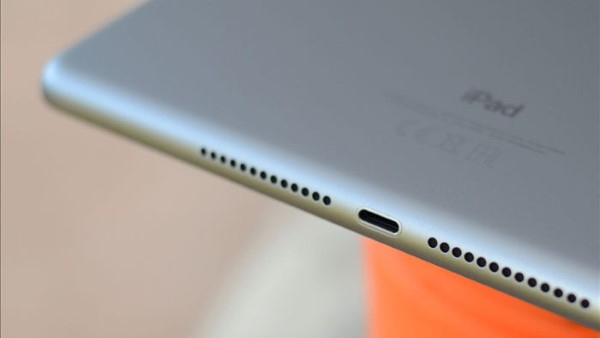
Lưu ý không để lại sợi bông hoặc làm hỏng cổng khi vệ sinh. Sau khi làm sạch, thử cắm và rút tai nghe để kiểm tra.
3. Sử dụng tai nghe hoặc loa khác
Để xác định nguyên nhân lỗi, bạn có thể thử kiểm tra 2 thiết bị bằng cách sau:
– Kết nối iPad với tai nghe hoặc loa khác. Nếu thiết bị mới hoạt động bình thường, lỗi nằm ở tai nghe cũ.

– Kiểm tra tai nghe cũ với thiết bị khác, như điện thoại, để xác định có vấn đề với tai nghe hay không.
4. Khởi động lại iPad
Khởi động lại máy có thể giải quyết xung đột phần mềm, bao gồm cả lỗi tai nghe trên iPad. Dưới đây là hướng dẫn chi tiết cách thực hiện:
Bước 1: Nhấn giữ nút nguồn đến khi hiện thanh trượt tắt máy.
Bước 2: Kéo thanh trượt, sau đó nhấn giữ nút nguồn để khởi động lại.

Hệ thống sẽ được làm mới, có khả năng khắc phục lỗi chế độ tai nghe.
5. Bật/tắt chế độ máy bay
Khi dùng tai nghe Bluetooth, lỗi kết nối có thể khiến chế độ tai nghe không tắt. Khi đó, bạn có thể thực hiện các bật, tắt chế độ máy bay trên iPad để khắc phục lỗi như sau:
Bước 1: Bật chế độ máy bay từ Trung tâm điều khiển để ngắt toàn bộ kết nối không dây.
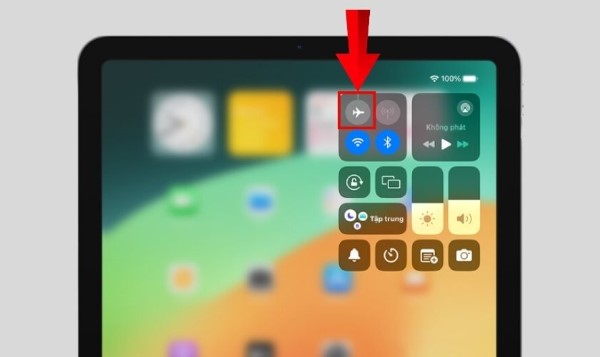
Bước 2: Sau vài giây, tắt chế độ máy bay để kiểm tra lại. Thao tác này sẽ làm mới các kết nối không dây.
6. Tắt và bật lại Bluetooth
Đối với tai nghe Bluetooth, bạn có thể thử làm mới kết nối, Chi tiết các bước thực hiện như sau:
Bước 1: Mở Trung tâm điều khiển để tắt Bluetooth từ và đợi vài giây.
Bước 2: Bật lại Bluetooth và kiểm tra lỗi đã được khắc phục chưa.
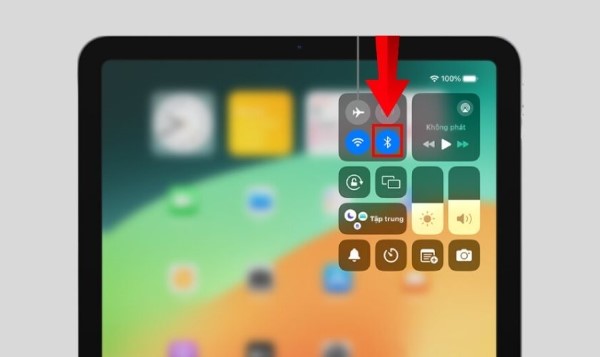
Nếu lỗi vẫn còn, thử cập nhật firmware của tai nghe Bluetooth.
7. Cập nhật hệ điều hành iPad
Phiên bản iOS cũ có thể gây ra lỗi. Hãy kiểm tra và cập nhật iPad lên phiên bản mới nhất:
Bước 1: Vào Cài đặt > Cài đặt chung > Cập nhật phần mềm.

Bước 2: Tải và cài đặt bản cập nhật nếu có. Sau khi cập nhật, khởi động lại iPad để đảm bảo lỗi được khắc phục.
8. Đưa máy đến trung tâm bảo hành

Nếu các cách trên không hiệu quả, hãy mang iPad đến trung tâm bảo hành để được kiểm tra và sửa chữa. Bạn hãy đem theo cả tai nghe và iPad để nhân viên kỹ thuật kiểm tra toàn diện. Nếu thiết bị còn trong thời gian bảo hành, bạn có thể được hỗ trợ sửa chữa miễn phí hoặc với chi phí thấp.
Tổng kết
Việc iPad bị kẹt ở chế độ tai nghe có thể gây nhiều phiền toái, nhưng hầu hết các trường hợp đều có thể khắc phục lỗi tắt chế độ tai nghe trên iPad dễ dàng bằng cách cắm lại tai nghe và rút ra. Ngoài ra, bạn có thể thử vệ sinh cổng tai nghe, khởi động lại iPad, hoặc kiểm tra chất lượng tai nghe để tìm ra nguyên nhân chính xác.
Nếu đã thử mọi cách mà vẫn không khắc phục được, hãy mang thiết bị đến trung tâm bảo hành để được kiểm tra và sửa chữa. Hy vọng với những mẹo trên, bạn sẽ nhanh chóng giải quyết được lỗi và sử dụng iPad một cách thuận tiện hơn.
BÀI VIẾT LIÊN QUAN


