



Google Photos là một công cụ hữu ích giúp lưu trữ và đồng bộ ảnh trên nền tảng đám mây. Tuy nhiên, việc sao lưu tự động có thể khiến bạn nhanh chóng tiêu tốn dung lượng lưu trữ hoặc vô tình đồng bộ những hình ảnh riêng tư. Nếu bạn muốn kiểm soát tốt hơn dữ liệu của mình, hãy tham khảo hướng dẫn cách tắt sao lưu trên Google Photos chỉ trong 5 bước đơn giản dưới đây.
Tóm tắt nội dung
Tại sao cần biết cách tắt sao lưu trên Google Photos?
Nhiều người có thói quen để chế độ sao lưu ảnh lên Google Photos hoạt động tự động, giúp bảo vệ dữ liệu hình ảnh lâu dài. Vậy tại sao lại cần tìm hiểu cách ngừng tính năng này khi nó mang đến sự tiện lợi? Dưới đây là một số lý do quan trọng để bạn cân nhắc:
– Tiết kiệm dung lượng lưu trữ: Google Photos cung cấp 15GB dung lượng miễn phí, nhưng nếu bạn sao lưu tất cả ảnh, bộ nhớ này có thể nhanh chóng đầy. Việc tắt sao lưu cho những ảnh không cần thiết giúp tối ưu dung lượng.

– Bảo vệ sự riêng tư: Một số hình ảnh mang tính cá nhân, bạn có thể không muốn chúng xuất hiện trên nền tảng đám mây của Google. Tắt sao lưu sẽ giúp đảm bảo sự riêng tư tốt hơn.
– Quản lý ảnh dễ dàng: Khi vô hiệu hóa sao lưu đối với ảnh không quan trọng, bạn có thể tìm kiếm và sắp xếp thư viện ảnh của mình một cách hiệu quả hơn, tránh tình trạng quá tải dữ liệu.
– Giảm thiểu tiêu tốn thời gian và dữ liệu: Việc tự động sao lưu có thể tiêu tốn nhiều tài nguyên mạng, đặc biệt là khi sử dụng dữ liệu di động. Tắt tính năng này giúp tiết kiệm thời gian đồng bộ và giảm chi phí sử dụng mạng.
Cách tắt sao lưu trên Google Photos bằng điện thoại
Thông thường, việc vô hiệu hóa sao lưu ảnh trên Google Photos được thực hiện trên điện thoại thông minh, đặc biệt là đối với người dùng Android, nơi mà tính năng này được kích hoạt mặc định.
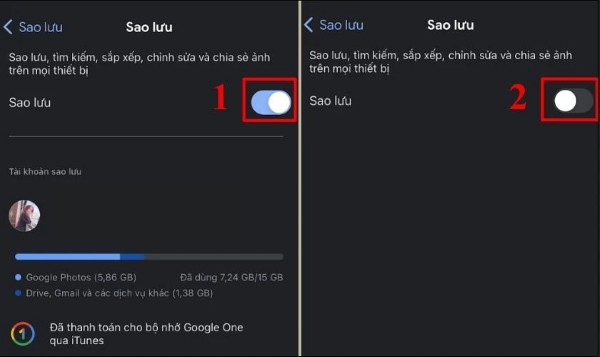
1. Cách tắt sao lưu trên Google Photos với iPhone
Nếu bạn sử dụng iPhone, bạn có thể tắt chế độ sao lưu ảnh bằng các bước sau:
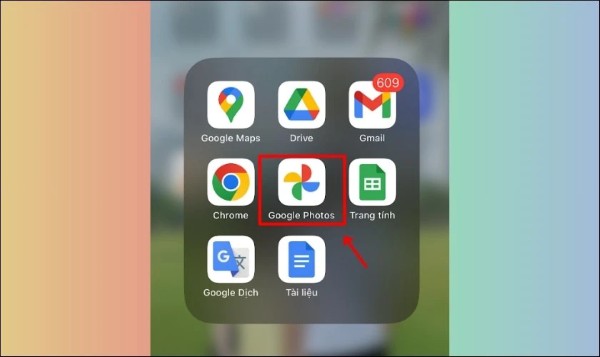
Bước 1: Mở ứng dụng Google Photos trên thiết bị.
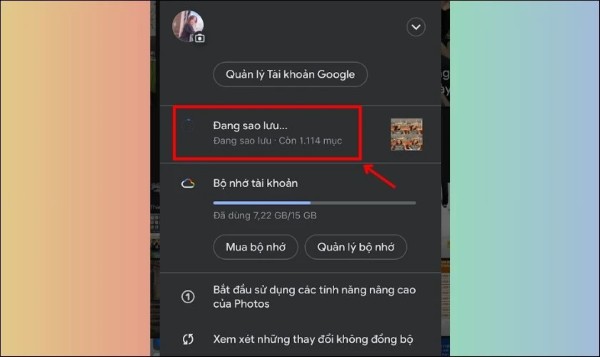
Bước 2: Nhấn vào biểu tượng ảnh đại diện ở góc trên bên phải màn hình.
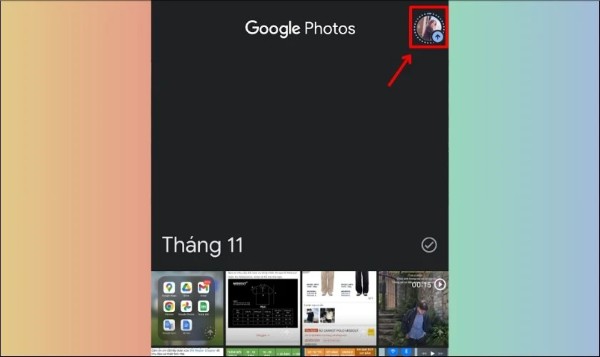
Bước 3: Chọn mục “Sao lưu” trong danh sách cài đặt.
Bước 4: Nhấn vào biểu tượng bánh răng cài đặt và kéo nút gạt sang trái để vô hiệu hóa tính năng sao lưu.
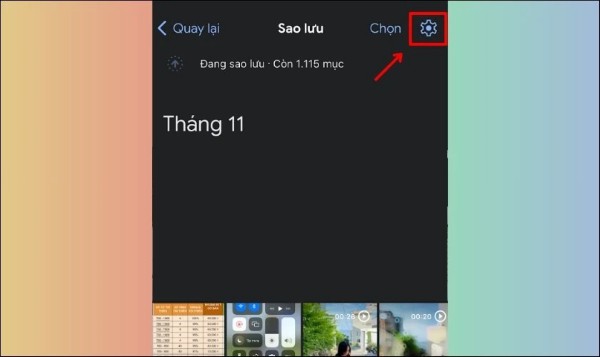
Sau khi hoàn tất, ảnh của bạn sẽ không còn tự động đồng bộ lên Google Photos nữa.
2. Cách tắt sao lưu trên Google Photos với điện thoại Android
Quá trình thực hiện trên điện thoại Android cũng tương tự:
Bước 1: Mở ứng dụng Google Photos.
Bước 2: Nhấn vào biểu tượng ảnh đại diện ở góc phải trên cùng.
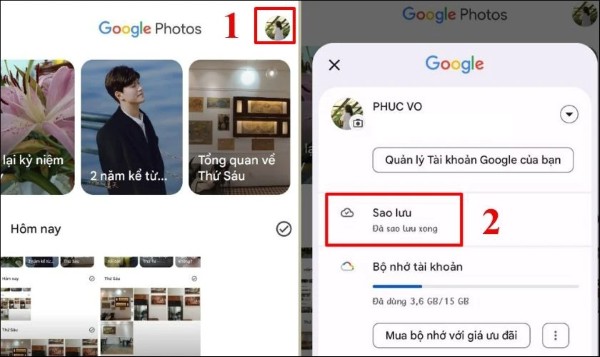
Bước 3: Chọn mục “Sao lưu”, sau đó kéo nút gạt sang trái để tắt tính năng này.
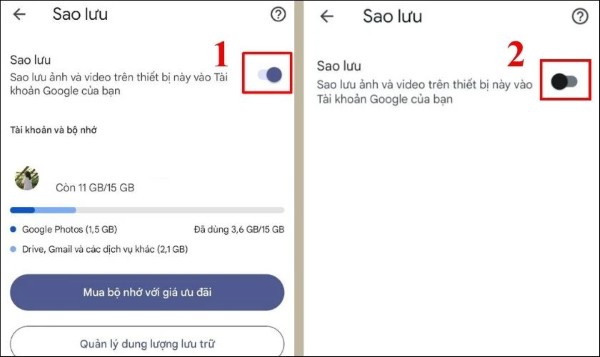
Lưu ý: Khi tắt sao lưu trên Android, ảnh vẫn sẽ hiển thị trong thư viện của điện thoại nhưng không được đồng bộ lên Google Photos.
3. Cách tắt sao lưu trên Google Photos bằng máy tính
Bên cạnh điện thoại, bạn cũng có thể thực hiện thao tác này trên máy tính. Tuy nhiên, cách này sẽ dừng đồng bộ hóa không chỉ ảnh mà toàn bộ dữ liệu trên Google Drive.
Bước 1: Truy cập vào ứng dụng Google Drive trên máy tính.
Lưu ý: Bạn cần cài đặt ứng dụng Google Drive trước khi thực hiện thao tác này. Nếu chưa có, bạn có thể tải tại: https://www.google.com/drive/download/
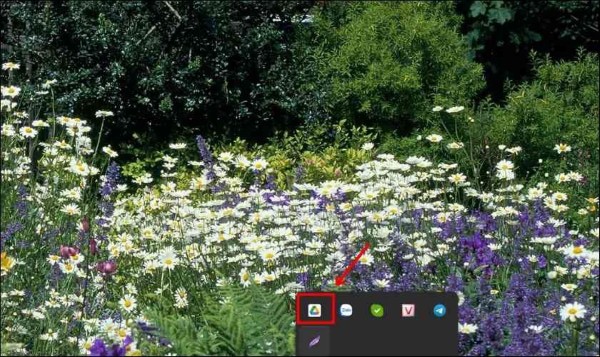
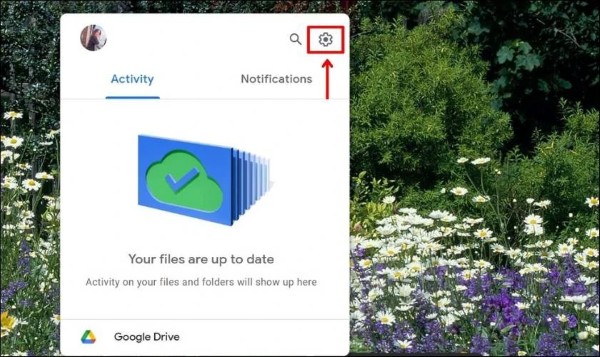
Bước 2: Khi giao diện chính của Google Drive xuất hiện, nhấn vào biểu tượng bánh răng cài đặt.
Bước 3: Chọn tùy chọn “Pause Syncing” để tắt đồng bộ hóa dữ liệu, bao gồm cả ảnh trên Google Photos.
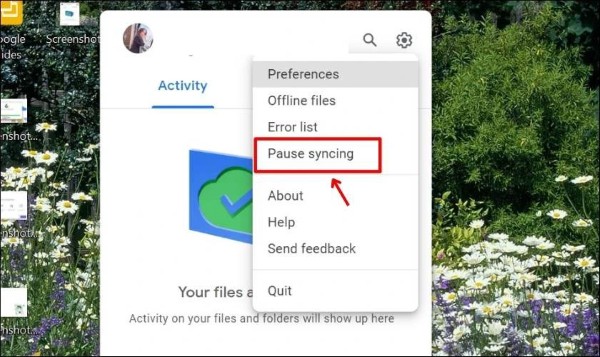
Như vậy, bạn đã hoàn thành việc vô hiệu hóa tính năng sao lưu trên máy tính một cách dễ dàng.
Một số lưu ý khi ngừng sao lưu ảnh trên Google Photos
Dưới đây là một số điều quan trọng cần ghi nhớ khi tắt tính năng sao lưu ảnh trên Google Photos:
– Ảnh vẫn được lưu trên thiết bị: Khi tắt sao lưu, hình ảnh trên điện thoại của bạn sẽ không bị xóa. Chúng chỉ đơn giản là không được đồng bộ lên Google Photos nữa.
– Không đồng bộ với thiết bị khác: Nếu bạn đăng nhập tài khoản Google Photos trên một thiết bị khác nhưng đã tắt sao lưu trước đó, các ảnh chưa được đồng bộ sẽ không xuất hiện trên thiết bị mới.
– Sao lưu thủ công: Nếu chỉ muốn lưu trữ một số ảnh nhất định, bạn có thể thực hiện sao lưu thủ công bằng cách chọn từng ảnh cần sao lưu.
– Khó khôi phục ảnh đã xóa: Nếu bạn xóa ảnh khỏi thư viện trên điện thoại sau khi tắt sao lưu, thường sẽ không thể khôi phục lại chúng. Tuy nhiên, nếu ảnh đã được sao lưu trước đó, bạn vẫn có thể tải chúng từ Google Photos.
Một số câu hỏi liên quan
1. Tắt sao lưu trên Google Photos có xóa ảnh không?
Không, khi tắt sao lưu, ảnh vẫn tồn tại trên thiết bị của bạn nhưng sẽ không được đồng bộ lên Google Photos.
2. Tôi có thể chọn sao lưu một số ảnh cụ thể không?
Có, bạn có thể sao lưu thủ công bằng cách chọn từng ảnh muốn lưu trữ trên Google Photos.
3. Nếu lỡ xóa ảnh trên thiết bị sau khi tắt sao lưu thì có khôi phục được không?
Không, nếu ảnh chưa được sao lưu trước đó, bạn sẽ không thể khôi phục từ Google Photos.
4. Khi tắt sao lưu trên một thiết bị, các thiết bị khác có bị ảnh hưởng không?
Không, cài đặt sao lưu chỉ áp dụng cho thiết bị bạn thao tác, các thiết bị khác vẫn có thể sao lưu bình thường nếu chưa tắt tính năng này.
5. Làm thế nào để bật lại sao lưu trên Google Photos?
Bạn chỉ cần vào cài đặt Google Photos, chọn mục Sao lưu & đồng bộ hóa, sau đó bật lại tùy chọn này.
Tổng kết
Trên đây là hướng dẫn chi tiết về cách tắt sao lưu trên Google Photos bằng điện thoại và máy tính. Hy vọng bài viết này giúp bạn tối ưu dung lượng bộ nhớ và quản lý hình ảnh hiệu quả hơn. Đừng quên chia sẻ thông tin hữu ích này đến bạn bè và người thân nhé!
BÀI VIẾT LIÊN QUAN


