


Windows Defender là phần mềm diệt virus tích hợp sẵn trên Windows 10, được thiết kế để bảo vệ máy tính khỏi phần mềm độc hại. Tuy nhiên, trong một số trường hợp, bạn có thể cần tắt Windows Defender trong Win 10 để tối ưu hóa hiệu suất hoặc cài đặt phần mềm bên thứ ba. Bài viết dưới đây sẽ hướng dẫn bạn cách tắt Window Defender trong Win 10 cả tạm thời lẫn vĩnh viễn, từ đơn giản đến nâng cao.
Tóm tắt nội dung
- Khi nào nên tắt Windows Defender?
- Hướng dẫn tắt/bật Windows Defender vĩnh viễn bằng Defender Control
- Tắt Windows Defender tạm thời trong Cài đặt
- Tắt Defender bằng Local Group Policy Editor
- Cài phần mềm diệt virus khác để vô hiệu hóa Defender
- Tắt Windows Defender trong Win 10 bằng Registry Editor (nâng cao)
- So sánh các phương pháp tắt Windows Defender
- Lưu ý khi thực hiện cách tắt antivirus Win 10 vĩnh viễn
- Kết luận
Khi nào nên tắt Windows Defender?
Trước khi đi vào chi tiết cách tắt, bạn cần hiểu rõ tình huống nào thì nên vô hiệu hóa công cụ bảo mật này:
– Máy có cấu hình yếu: Windows Defender có thể tiêu tốn tài nguyên hệ thống khi chạy ngầm, gây chậm máy.
– Cần cài phần mềm chuyên dụng: Một số phần mềm, nhất là công cụ hack game, phần mềm crack hoặc các ứng dụng tùy chỉnh, thường bị Windows Defender nhận diện sai và chặn cài đặt.
– Đã có phần mềm diệt virus khác: Nếu bạn cài đặt phần mềm diệt virus từ bên thứ ba thì việc tắt Defender sẽ giúp tránh xung đột hệ thống.
Tuy nhiên, bạn cũng cần lưu ý những trường hợp nên giữ nguyên Windows Defender:
– Máy không cài phần mềm diệt virus nào khác.
– Bạn muốn đảm bảo sự an toàn cơ bản cho máy khỏi các rủi ro như virus, trojan, ransomware, v.v.
Hướng dẫn tắt/bật Windows Defender vĩnh viễn bằng Defender Control
Defender Control là phần mềm miễn phí, cho phép người dùng tắt hoàn toàn Windows Defender chỉ với vài cú nhấp chuột.
Ưu điểm:
- Tắt hoàn toàn, không còn chạy ngầm.
- Máy tính hoạt động nhẹ nhàng hơn, đặc biệt hữu ích với máy cấu hình thấp.
Nhược điểm:
- Chỉ có thể bật lại Windows Defender thông qua phần mềm.
- Không thể quét virus thủ công bằng Defender khi đã tắt.
Các bước thực hiện cách tắt Window Defender trong Win 10:
Bước 1: Tải phần mềm Defender Control từ trang uy tín.
Bước 2: Giải nén file tải về bằng WinRAR hoặc công cụ tương tự.
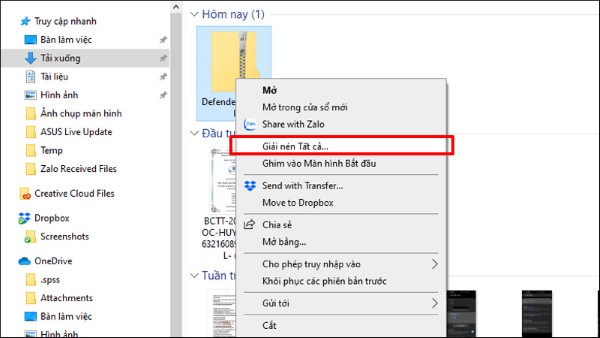
Bước 3: Mở thư mục đã giải nén > Nhấp đúp chuột vào tệp DefenderControl.exe.
Bước 4: Nhấn vào nút Disable Windows Defender. Khi thấy dòng chữ “Windows Defender is turned off” màu đỏ là thành công.
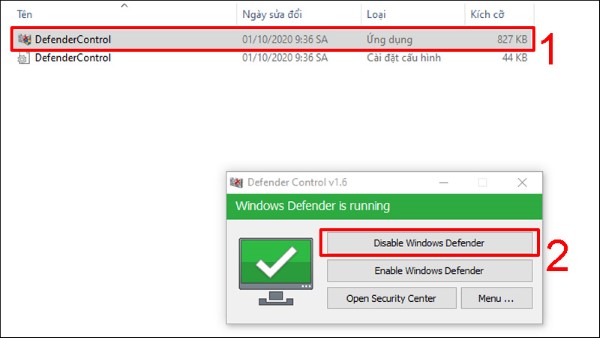
Để bật lại, chỉ cần nhấn Enable Windows Defender trong cùng phần mềm.

Đây là cách được khuyến nghị nếu bạn muốn tắt Windows Defender trong Win 10 một cách triệt để.
Tắt Windows Defender tạm thời trong Cài đặt
Nếu bạn chỉ cần tắt tạm thời để cài đặt phần mềm nào đó, đây là cách tắt Window Defender trong Win 10 nhanh gọn và không cần phần mềm hỗ trợ.
Ưu điểm:
- Dễ thao tác.
- Có thể bật lại bất kỳ lúc nào.
- Vẫn cho phép sử dụng tính năng quét virus thủ công.
Nhược điểm: Windows Defender vẫn chạy nền và tự bật lại sau khi khởi động lại máy.
Các bước thực hiện như sau:
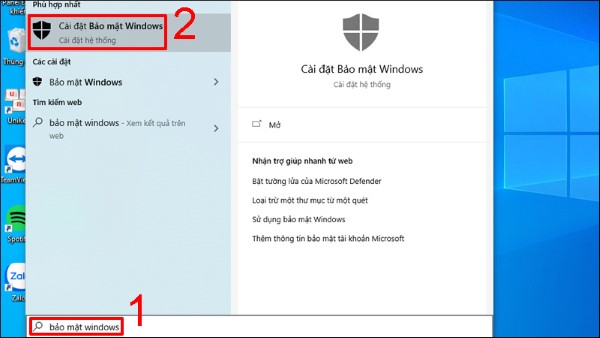
Bước 1: Gõ “Bảo mật Windows” vào ô tìm kiếm và mở ứng dụng.
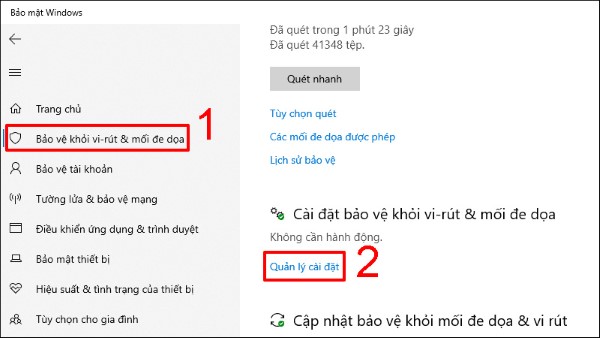
Bước 2: Vào Bảo vệ khỏi vi-rút & mối đe dọa > chọn Quản lý cài đặt.
Bước 3: Chuyển Bảo vệ theo thời gian thực (Real-time protection) sang Tắt.
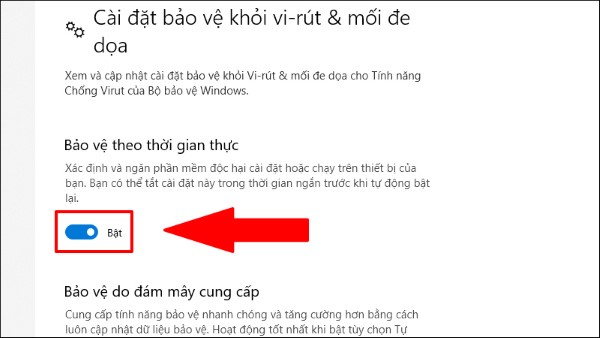
Sau này muốn bật lại, bạn chỉ cần thao tác ngược lại, chuyển Real-time protection về trạng thái Bật.
Tắt Defender bằng Local Group Policy Editor
Cách này áp dụng cho các phiên bản Windows 10 Pro, Enterprise và Education.
Các bước thực hiện như sau:
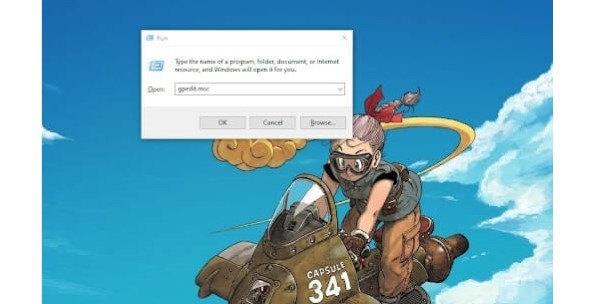
Bước 1: Nhấn tổ hợp Windows + R > Gõ gpedit.msc > Nhấn Enter.
Bước 2: Điều hướng đến: Computer Configuration > Administrative Templates > Windows Components > Windows Defender Antivirus
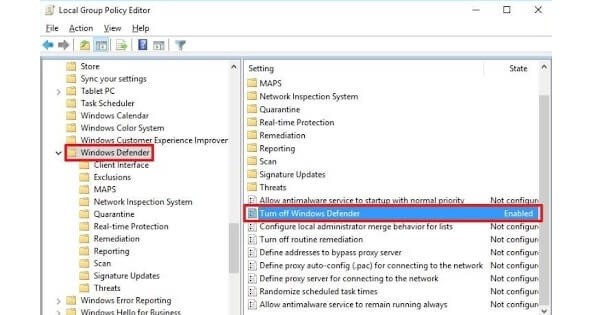
Bước 3: Tìm mục Turn off Windows Defender Antivirus > Nhấp đúp > Chọn Enabled > Nhấn Apply > OK.
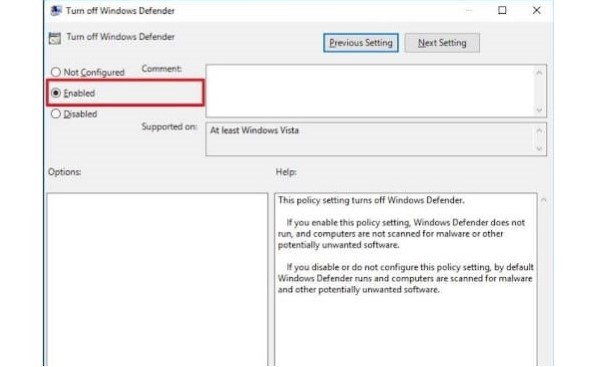
Khởi động lại máy để hoàn tất.
Cài phần mềm diệt virus khác để vô hiệu hóa Defender
Một cách tắt Window Defender trong Win 10 đơn giản nhưng khá hiệu quả là cài phần mềm diệt virus bên thứ ba như:
- Avira Free Antivirus
- AVG Antivirus
- BitDefender Antivirus Free
- Avast Free Antivirus
Ngay sau khi cài đặt, hệ thống sẽ tự động tắt Windows Defender để tránh xung đột. Bạn có thể kiểm tra bằng cách:
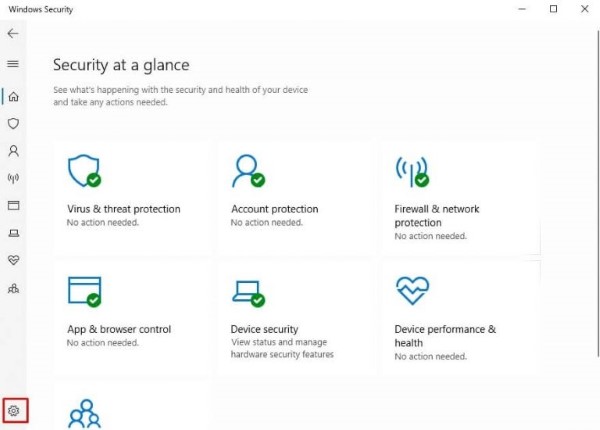
Bước 1: Nhấp vào biểu tượng chiếc khiên trên thanh taskbar.
Bước 2: Chọn biểu tượng bánh răng (Settings) > Manage providers.
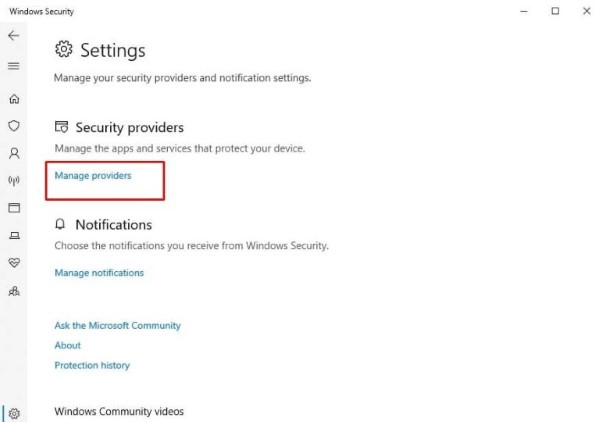
Bước 3: Kiểm tra trạng thái của Microsoft Defender Antivirus – nếu thấy “turned off” tức là đã thành công.
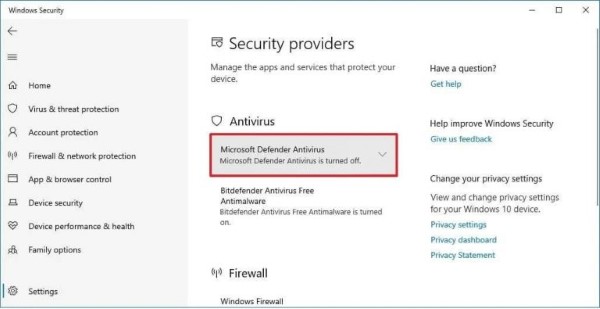
Lưu ý: Sau khi gỡ cài đặt phần mềm diệt virus bên thứ ba, Windows Defender sẽ tự động bật lại.
Tắt Windows Defender trong Win 10 bằng Registry Editor (nâng cao)
Phương pháp này yêu cầu cẩn trọng vì can thiệp vào hệ thống. Các bước thực hiện như sau:
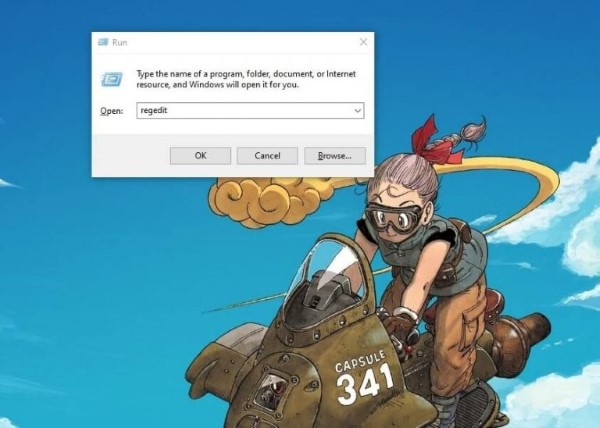
Bước 1: Mở hộp thoại Run > Gõ regedit > Enter.
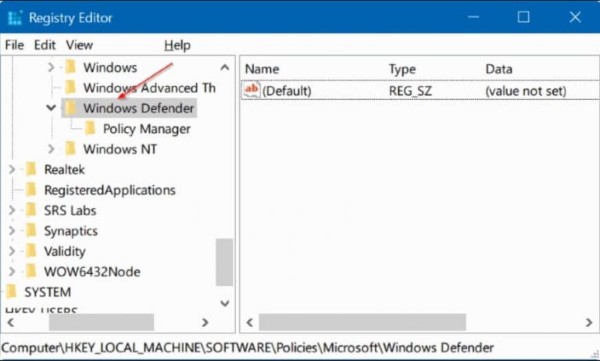
Bước 2: Điều hướng đến: HKEY_LOCAL_MACHINE\SOFTWARE\Policies\Microsoft\Windows Defender
Bước 3: Tìm hoặc tạo khóa mới có tên DisableAntiSpyware (kiểu DWORD 32-bit).
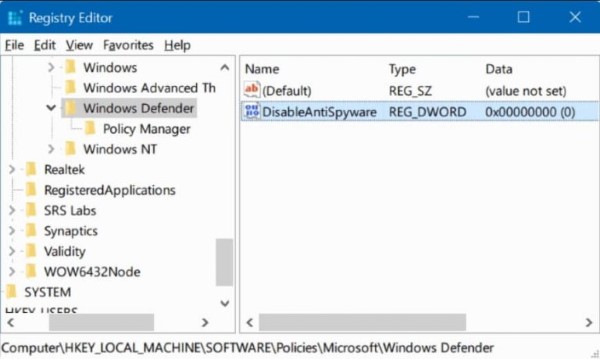
Bước 4: Gán giá trị là 1 để tắt Windows Defender.
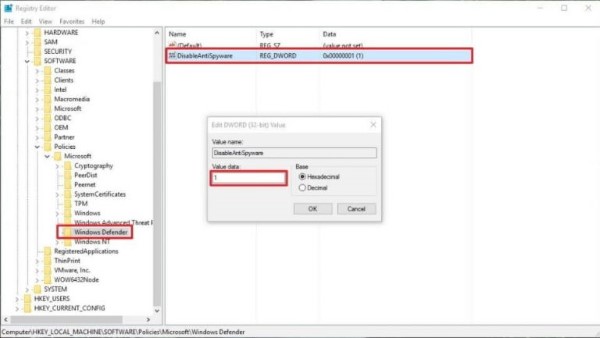
Khởi động lại máy để áp dụng thay đổi.
So sánh các phương pháp tắt Windows Defender
| Phương pháp | Độ hiệu quả | Dễ sử dụng | Khả năng bật lại | Ghi chú |
| Defender Control | Cao | Trung bình | Bằng phần mềm | Tắt hoàn toàn |
| Trong Cài đặt | Trung bình | Dễ | Dễ dàng | Tạm thời |
| Group Policy | Cao | Khó hơn | Có thể bật lại | Chỉ bản Pro trở lên |
| Cài phần mềm khác | Tự động | Dễ | Có thể bật lại | Phải dùng phần mềm uy tín |
| Registry Editor | Cao | Khó | Phải sửa registry | Cẩn trọng khi thao tác |
Lưu ý khi thực hiện cách tắt antivirus Win 10 vĩnh viễn
– Sau khi tắt hoàn toàn Windows Defender, máy bạn sẽ không được bảo vệ trước các mối nguy hại nếu không cài phần mềm thay thế.
– Nên sao lưu hệ thống trước khi thực hiện thay đổi registry hoặc Group Policy.
– Luôn đảm bảo máy có phần mềm bảo mật đáng tin cậy sau khi tắt Windows Defender.
Kết luận
Việc tắt Window Defender trong Win 10 có thể giúp bạn tăng tốc hệ thống, tránh xung đột khi cài đặt phần mềm hoặc sử dụng phần mềm diệt virus khác. Tuy nhiên, hãy luôn cân nhắc giữa hiệu suất và mức độ bảo vệ. Với 5 phương pháp được chia sẻ trong bài viết, bạn hoàn toàn có thể chọn cho mình cách phù hợp nhất. Dù là tắt tạm thời hay vĩnh viễn, hãy luôn đảm bảo máy bạn có một lớp bảo vệ thay thế để tránh các rủi ro bảo mật không đáng có.
BÀI VIẾT LIÊN QUAN


