



Tìm quanh đây Zalo là một tính năng hữu ích, giúp người dùng kết nối với bạn bè, đối tác hoặc làm quen với những người xung quanh một cách nhanh chóng. Tuy nhiên, không ít trường hợp người dùng gặp phải tình trạng tính năng này bị chặn hoặc không hoạt động. Vậy nguyên nhân do đâu? Có cách nào để khắc phục và sử dụng lại bình thường không? Bài viết dưới đây sẽ giúp bạn hiểu rõ hơn về vấn đề này và hướng dẫn chi tiết cách Tìm Quanh Đây trên Zalo.
Tóm tắt nội dung
Tính năng “Tìm Quanh Đây” trên Zalo là gì?
Chức năng Tìm Quanh Đây của Zalo là một tính năng giúp người dùng kết nối với những tài khoản khác trong phạm vi lân cận mà không cần biết trước số điện thoại hay thông tin cá nhân. Đây là một cách tiện lợi để mở rộng mối quan hệ, kết bạn mới, tìm đối tác làm ăn hoặc đơn giản là giao lưu với những người xung quanh.

Tuy nhiên, trong một số trường hợp, người dùng có thể gặp phải tình trạng bị chặn hoặc không sử dụng được tính năng này. Điều đó gây ra không ít bất tiện, nhất là đối với những ai thường xuyên sử dụng Zalo để tìm kiếm và mở rộng các kết nối.
Nguyên nhân khiến tính năng “Tìm Quanh Đây” trên Zalo bị chặn
1. Chưa bật GPS hoặc cấp quyền vị trí cho ứng dụng
Để tính năng Tìm quanh đây Zalo hoạt động chính xác, Zalo cần truy cập vị trí của thiết bị. Nếu GPS chưa được kích hoạt hoặc quyền truy cập vị trí chưa được cấp, tính năng này sẽ không thể hoạt động.
2. Vi phạm chính sách sử dụng của Zalo
Zalo áp dụng các quy định nghiêm ngặt nhằm đảm bảo môi trường trực tuyến an toàn và lành mạnh. Nếu bạn vi phạm một trong những chính sách này, Zalo có thể hạn chế hoặc chặn quyền truy cập của bạn vào tính năng “Tìm Quanh Đây”.
Một số hành vi có thể dẫn đến bị chặn:
- Phát tán nội dung phản cảm, spam hoặc quấy rối người dùng khác.
- Lạm dụng tính năng để quảng cáo hoặc bán hàng trái phép.
- Vi phạm tiêu chuẩn cộng đồng, đăng tải thông tin sai sự thật hoặc gây hiểu lầm.
- Sử dụng phần mềm gian lận hoặc can thiệp vào hệ thống của Zalo.

3. Tài khoản bị báo cáo quá nhiều lần
Nếu tài khoản của bạn bị nhiều người báo cáo do các hành vi không phù hợp, Zalo có thể xem xét và tạm thời hoặc vĩnh viễn chặn quyền truy cập vào “Tìm Quanh Đây”.
4. Zalo cập nhật chính sách hoặc nâng cấp hệ thống
Trong một số trường hợp, Zalo có thể tạm ngừng hoặc Zalo bỏ tính năng Tìm Quanh Đây do thay đổi chính sách hoặc nâng cấp hệ thống. Điều này có thể khiến bạn không thể sử dụng được tính năng này trong một khoảng thời gian nhất định.
Cách khắc phục lỗi “Tìm Quanh Đây” bị chặn trên Zalo
Nếu tính năng “Tìm Quanh Đây” trên Zalo bị chặn, bạn có thể áp dụng một số cách khắc phục đơn giản dưới đây để kích hoạt lại và tiếp tục sử dụng bình thường.
1. Cách sửa lỗi Zalo không tìm được xung quanh trên Android
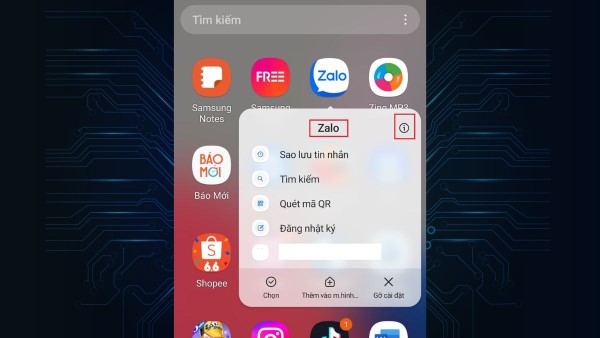
Bước 1: Nhấn giữ biểu tượng Zalo trên màn hình chính điện thoại, sau đó chọn Thông tin ứng dụng từ menu xuất hiện.
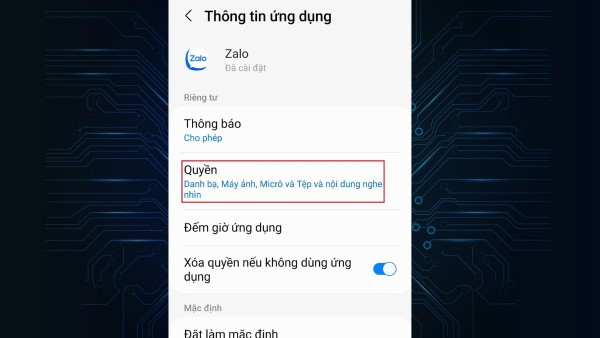
Bước 2: Trong phần cài đặt của ứng dụng, tìm và bấm vào Quyền.
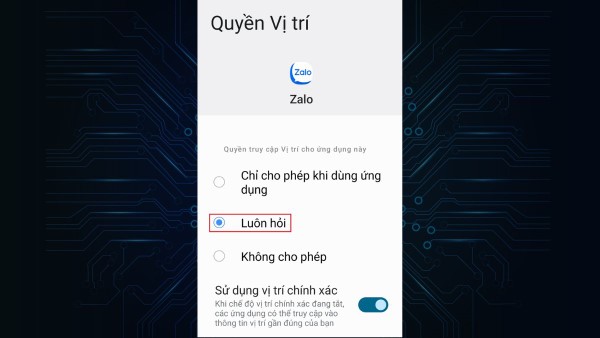
Bước 3: Ở mục Vị trí, hãy chọn Luôn cho phép để bật tính năng tìm kiếm xung quanh.
2. Cách khắc phục lỗi Zalo không tìm được xung quanh trên iPhone
Bước 1: Mở màn hình chính của thiết bị, sau đó tìm và nhấn vào Cài đặt để truy cập vào hệ thống.
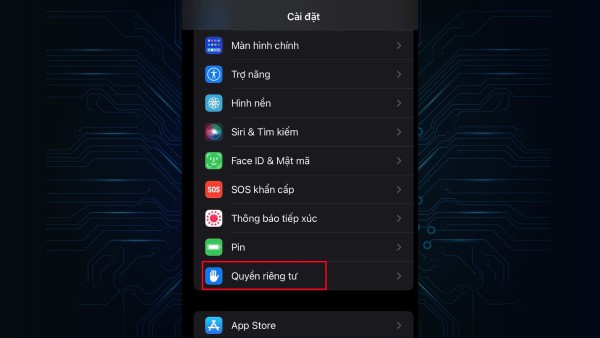
Bước 2: Tiếp tục chọn Quyền riêng tư, sau đó vào phần Dịch vụ định vị.
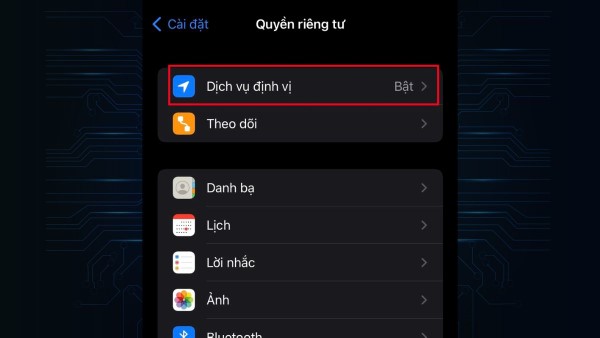
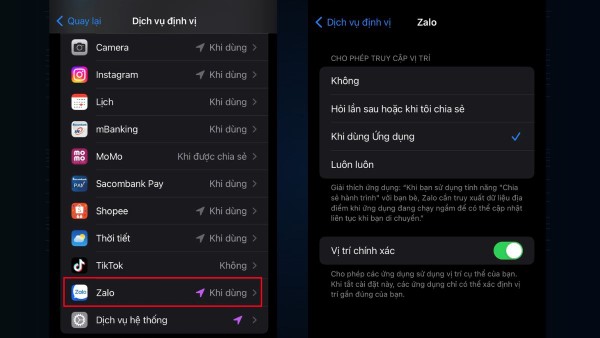
Bước 3: Tìm ứng dụng Zalo trong danh sách, sau đó cấp quyền truy cập vị trí bằng cách chọn Khi dùng ứng dụng.
3. Kiểm tra tài khoản có bị hạn chế hay không
Nếu bạn bị chặn Tìm quanh đây Zalo vì vi phạm chính sách của Zalo, hãy thử các cách sau:
- Kiểm tra hộp thư Zalo để xem có thông báo vi phạm nào không.
- Liên hệ với bộ phận hỗ trợ của Zalo để khiếu nại nếu bạn cho rằng tài khoản bị chặn nhầm.
- Đợi một thời gian nếu Zalo tạm khóa tính năng do vi phạm nhẹ.
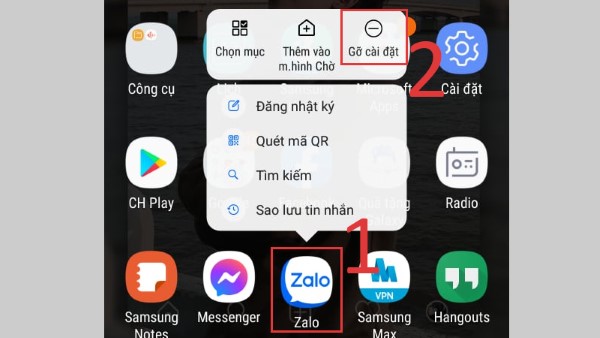
4. Gỡ và cài đặt lại Zalo
Đôi khi, lỗi ứng dụng có thể khiến bạn không thể sử dụng “Tìm Quanh Đây”. Bạn có thể thử gỡ cài đặt Zalo và tải lại từ Google Play hoặc App Store để khắc phục sự cố
Hướng dẫn bật và tắt “Tìm Quanh Đây” trên Zalo
Tính năng Tìm quanh đây trên Zalo giúp người dùng dễ dàng kết nối với những người ở gần, mang lại trải nghiệm giao tiếp thú vị. Tuy nhiên, đôi lúc bạn có thể cần bật hoặc tắt tính năng này để phù hợp với nhu cầu sử dụng.
1. Cách bật tính năng ‘Tìm quanh đây’ trên Zalo
Bước 1: Mở ứng dụng Zalo trên điện thoại và đăng nhập tài khoản.
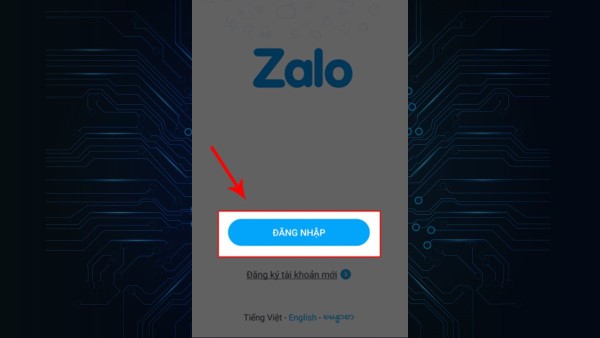
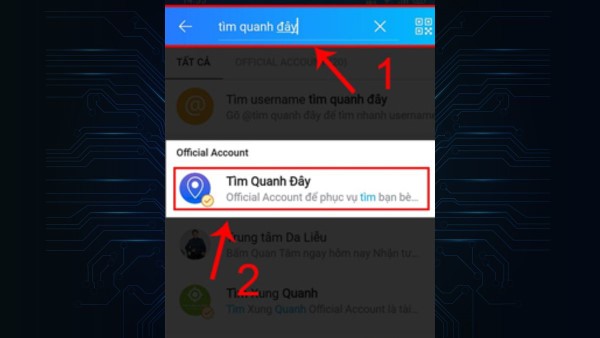
Bước 2: Sử dụng thanh tìm kiếm để nhập từ khóa Tìm quanh đây, sau đó chọn tài khoản chính thức Tìm Quanh Đây Zalo.
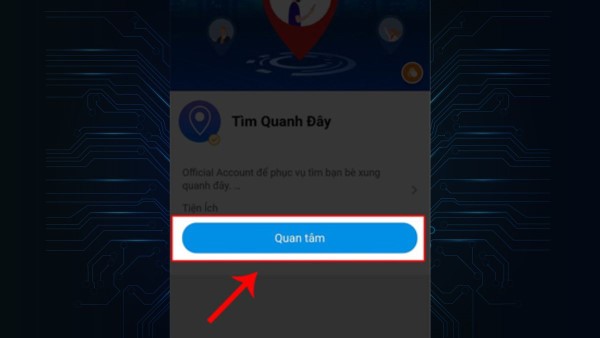
Bước 3: Nhấn vào nút Quan tâm.
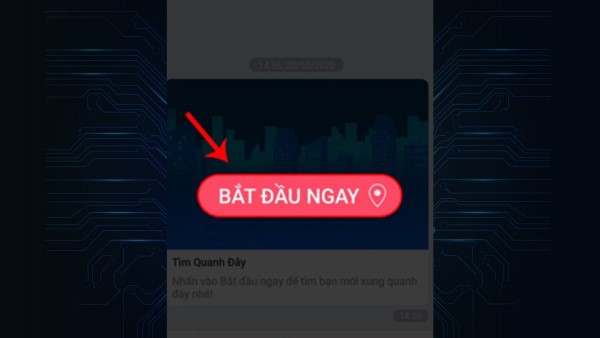
Bước 4: Chọn Bắt đầu ngay để kích hoạt tính năng.
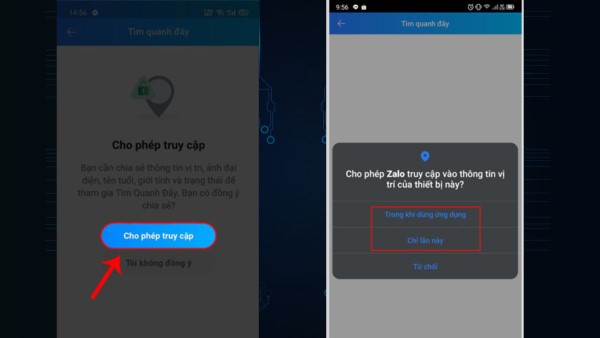
Bước 5: Một thông báo yêu cầu cấp quyền truy cập vị trí sẽ xuất hiện. Bạn có thể chọn Trong khi dùng ứng dụng hoặc Chỉ lần này tùy vào nhu cầu cá nhân.
2. Cách tắt tính năng ‘Tìm quanh đây’ trên Zalo
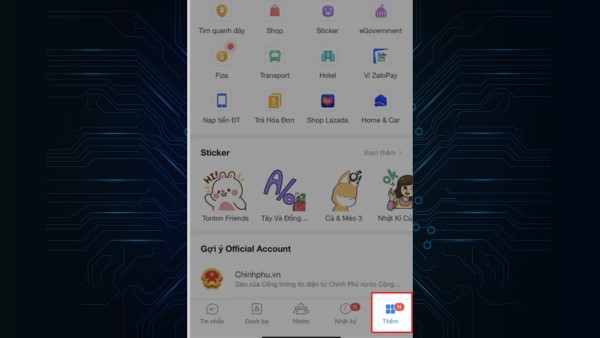
Bước 1: Truy cập ứng dụng Zalo và bấm vào nút Thêm ở góc dưới bên phải màn hình.
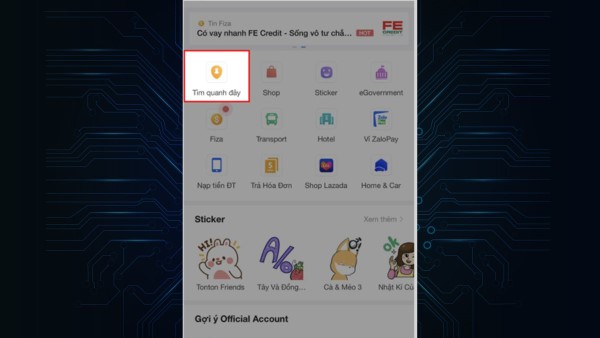
Bước 2: Chọn mục Tìm quanh đây.
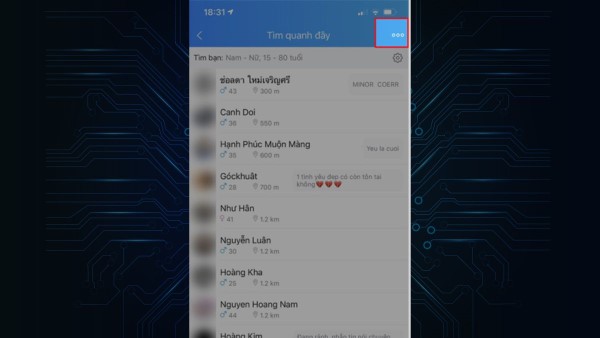
Bước 3: Nhấn vào biểu tượng ba chấm ở góc trên bên phải.
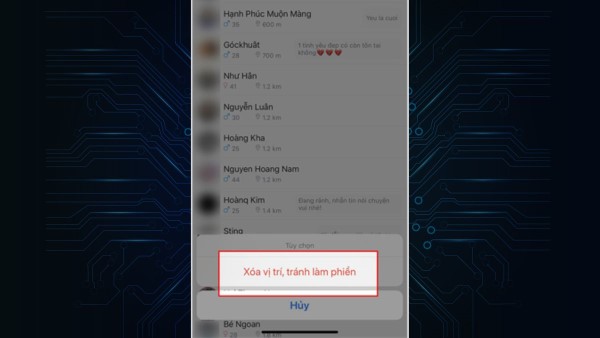
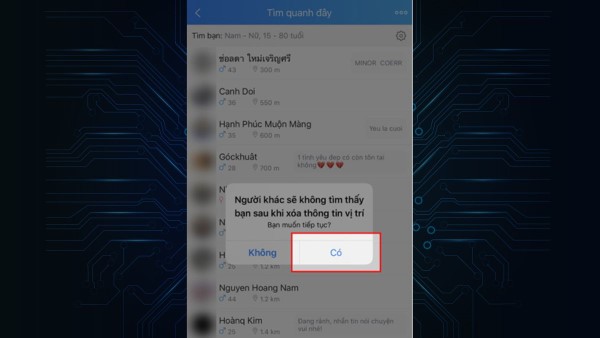
Bước 4: Nếu muốn xóa thông tin vị trí trước đó, nhấn Xóa vị trí.
Bước 5: Cuối cùng, bấm Có để xác nhận việc tắt tính năng.
Một số lưu ý khi sử dụng “Tìm Quanh Đây”
Để sử dụng tính năng Tìm quanh đây Zalo hiệu quả và an toàn, bạn cần lưu ý một số điểm quan trọng dưới đây nhằm tránh vi phạm quy định và bảo vệ thông tin cá nhân.

- Không chia sẻ thông tin cá nhân nhạy cảm với người lạ để tránh rủi ro bảo mật.
- Cẩn trọng với những người dùng không xác định và không gặp mặt trực tiếp nếu chưa thực sự tin tưởng.
- Báo cáo các tài khoản có hành vi không đúng mực để góp phần tạo nên một môi trường giao tiếp an toàn.
Kết luận
Tính năng Tìm quanh đây Zalo mang lại nhiều lợi ích nhưng cũng có thể bị chặn do vi phạm chính sách, chưa cấp quyền vị trí hoặc lỗi hệ thống. Nếu bạn gặp phải tình trạng này, hãy làm theo các bước hướng dẫn trên để khắc phục sự cố. Hãy sử dụng Zalo một cách có trách nhiệm và tuân thủ quy định để tránh bị khóa tính năng này trong tương lai.
BÀI VIẾT LIÊN QUAN


