


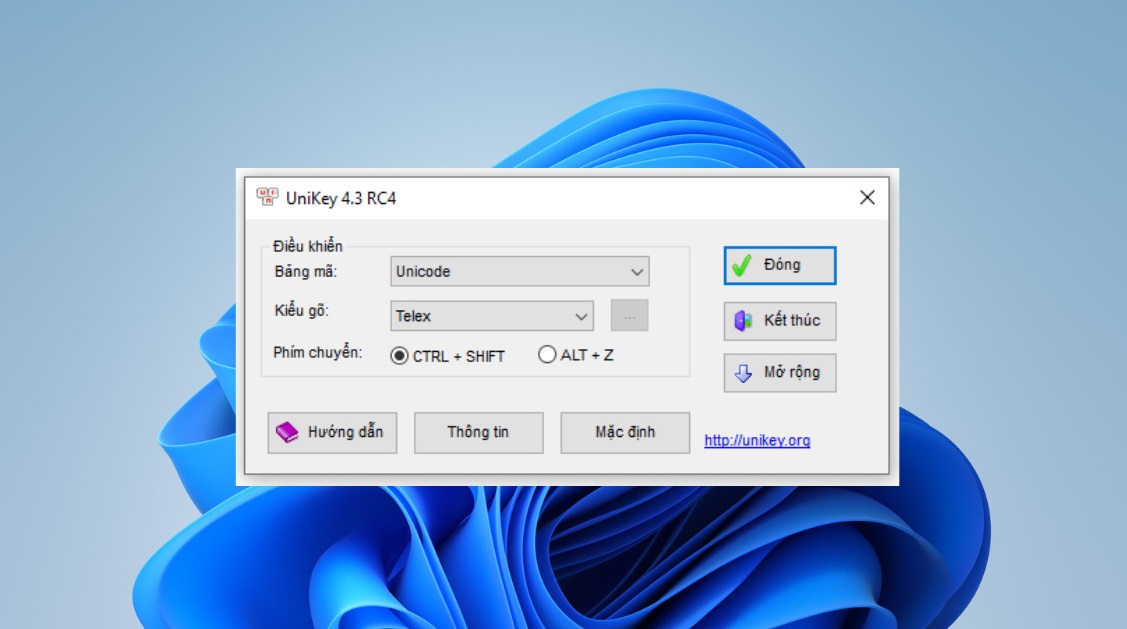
Bộ gõ tiếng Việt Unikey là một công cụ không thể thiếu đối với người Việt trong công việc soạn thảo văn bản. Để tận dụng tối đa hiệu quả của Unikey, việc nắm rõ các phím tắt không chỉ giúp bạn thao tác nhanh hơn mà còn mang lại trải nghiệm làm việc mượt mà, chuyên nghiệp. Hãy cùng khám phá cách sử dụng phím tắt Unikey qua bài viết này.
Tóm tắt nội dung
Cách mở Unikey Toolkit trong Win 11
Unikey Toolkit là bảng công cụ hỗ trợ người dùng chuyển đổi mã, font chữ, và chỉnh sửa nội dung văn bản. Trên Windows 11, bạn có thể mở bảng công cụ này nhanh chóng với các bước sau:
Bước 1: Khởi động Unikey
Trước tiên, bạn cần đảm bảo rằng phần mềm Unikey đã được cài đặt và kích hoạt trên máy tính hoặc laptop. Nếu chưa, bạn có thể tải về từ trang web chính thức của Unikey và tiến hành cài đặt.
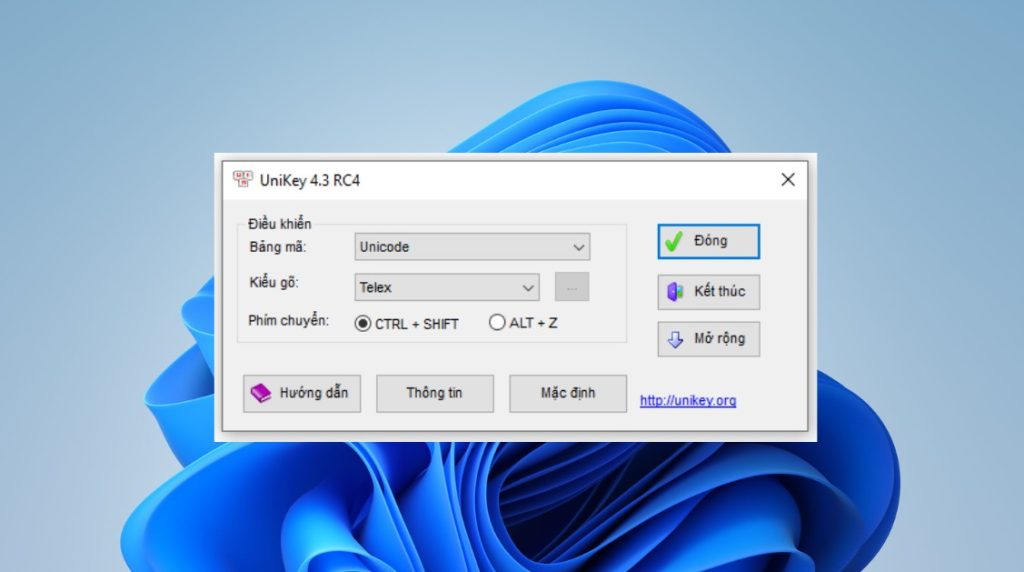
Bước 2: Sử dụng phím tắt
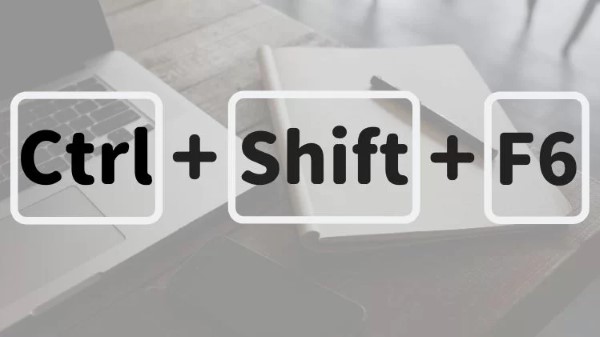
Nhấn tổ hợp phím Ctrl + Shift + F6 để mở ngay giao diện Unikey Toolkit.
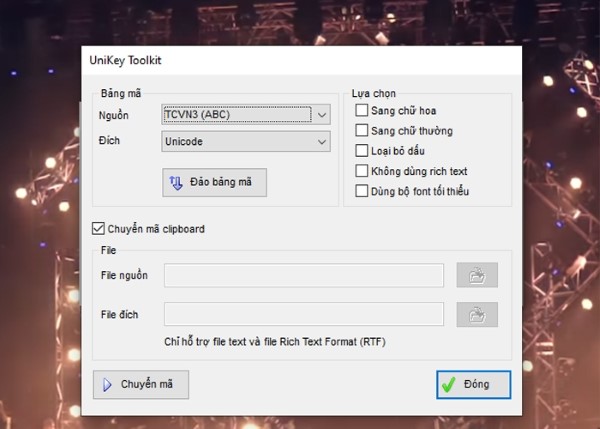
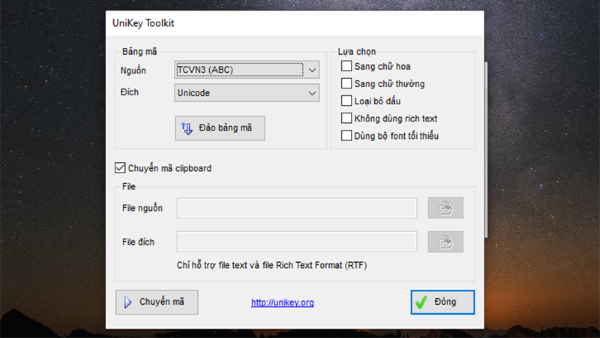
Khi bảng công cụ hiện ra, bạn có thể thực hiện các thao tác như chuyển mã font, chỉnh sửa nội dung Clipboard, hoặc kiểm tra các thiết lập hiện tại.
Lưu ý:
- Trên Windows 11, giao diện Unikey có thể hiện đại hơn so với các phiên bản Windows cũ, nhưng các thao tác vẫn tương tự.
- Nếu bạn không sử dụng phím tắt, có thể mở Unikey Toolkit bằng cách nhấp chuột phải vào biểu tượng Unikey trên thanh taskbar và chọn Công cụ.
Xem thêm:
- Cách chỉnh UniKey để gõ tiếng Việt trên máy tính đơn giản nhất
- 6 mẹo hay xử lý nhanh lỗi Unikey không gõ được tiếng Việt
Cách tắt Unikey khi chơi game
Việc sử dụng Unikey đôi khi gây phiền toái khi bạn chơi game, đặc biệt là khi hệ thống nhận nhầm phím tắt của Unikey với lệnh trong game. Để tránh tình trạng này, bạn có thể tắt tạm thời Unikey bằng những cách sau:
Cách 1: Tắt nhanh bằng phím tắt
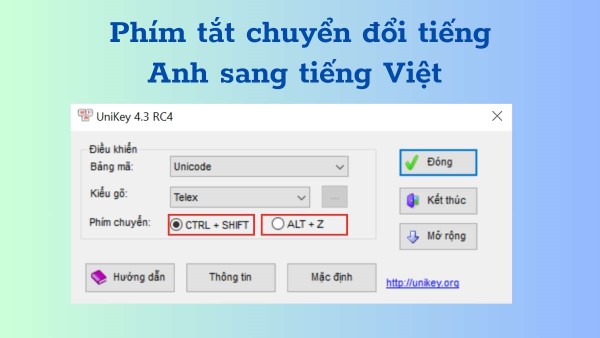
- Sử dụng tổ hợp phím Ctrl + Shift hoặc Alt + Z để chuyển Unikey sang chế độ gõ tiếng Anh.
- Khi Unikey ở chế độ tiếng Anh, bạn sẽ không gặp vấn đề về xung đột phím tắt khi chơi game.
Cách 2: Tắt hoàn toàn Unikey
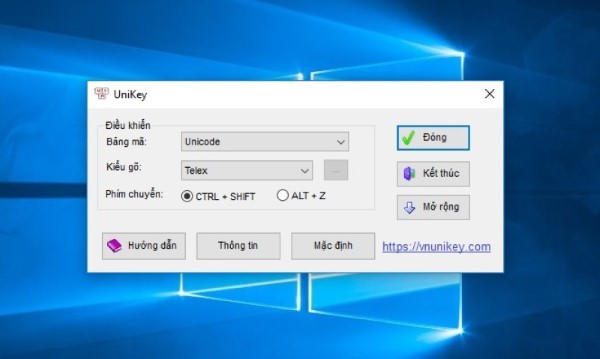
Bước 1: Nhấp chuột phải vào biểu tượng Unikey trên thanh taskbar.
Bước 2: Chọn Kết thúc hoặc Exit để tắt hoàn toàn phần mềm.
Cách 3: Vô hiệu hóa tạm thời phím tắt Unikey
Nếu bạn không muốn thoát Unikey nhưng vẫn muốn tránh xung đột, hãy tạm thời vô hiệu hóa phím tắt bằng cách:
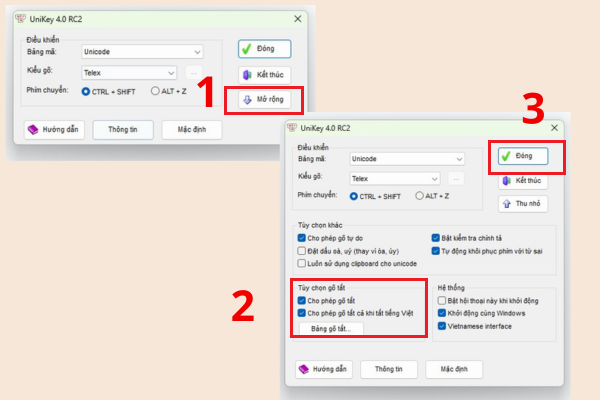
Bước 1: Mở giao diện chính của Unikey.
Bước 2: Nhấp vào Mở rộng.
Bước 3: Bỏ chọn tùy chọn phím tắt tại mục Tùy chọn gõ phím tắt.
Các Phím Tắt Unikey thông dụng
Chuyển đổi giữa tiếng Việt và tiếng Anh
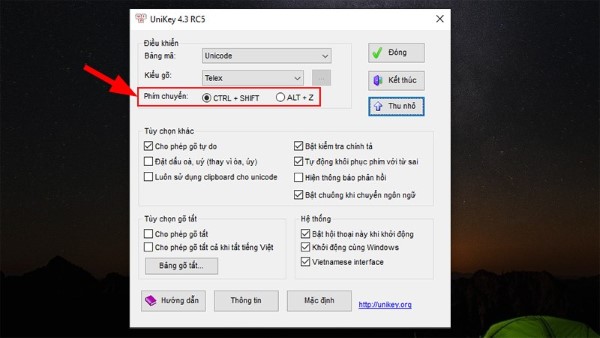
- Ctrl + Shift: Chuyển đổi chế độ gõ giữa tiếng Việt và tiếng Anh.
- Alt + Z: Tùy chọn thay thế nếu bạn không quen dùng tổ hợp phím trên.
Mở giao diện nhanh của Unikey
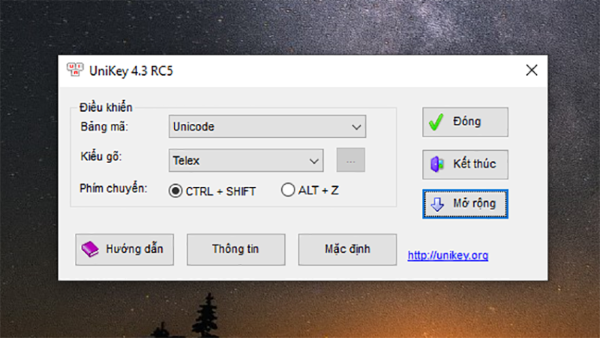
Ctrl + Shift + F5: Hiển thị giao diện chính của Unikey ngay lập tức.
Chuyển đổi font chữ và mã văn bản
Ctrl + Shift + F6: Mở bảng công cụ chuyển đổi font.
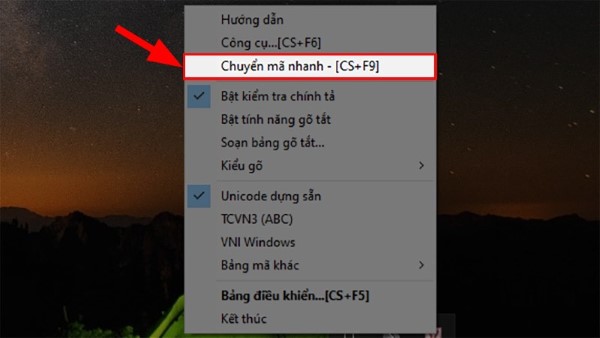
Ctrl + Shift + F9: Chuyển mã nội dung đã sao chép vào Clipboard.
Chuyển đổi giữa các bảng mã
- Ctrl + Shift + F1: Chuyển sang bảng mã Unicode.
- Ctrl + Shift + F2: Chuyển sang bảng mã TCVN3 (ABC).
- Ctrl + Shift + F3: Chuyển sang bảng mã VNI – Windows.
- Ctrl + Shift + F4: Chuyển sang bảng mã VIQR.
Những phím tắt này giúp bạn thao tác nhanh chóng, phù hợp cho cả việc gõ văn bản và xử lý dữ liệu.
Tối ưu hóa trải nghiệm với Unikey
Cách thiết lập phím tắt theo ý muốn
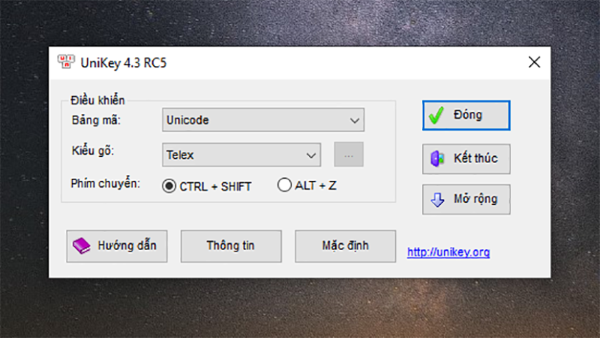
Bạn có thể tùy chỉnh tổ hợp phím tắt mở Unikey Win 10 để phù hợp hơn với nhu cầu cá nhân:
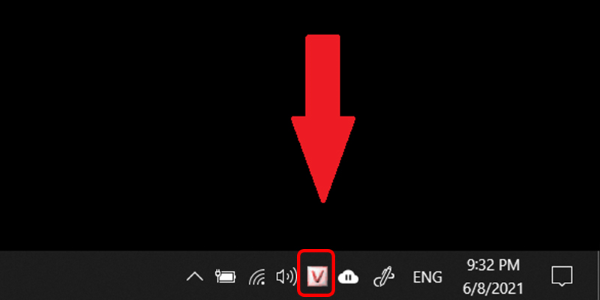
Bước 1: Nhấp chuột phải vào biểu tượng Unikey trên thanh taskbar.
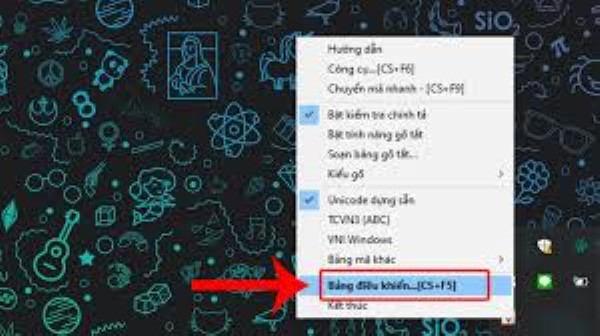
Bước 2: Chọn Bảng điều khiển.
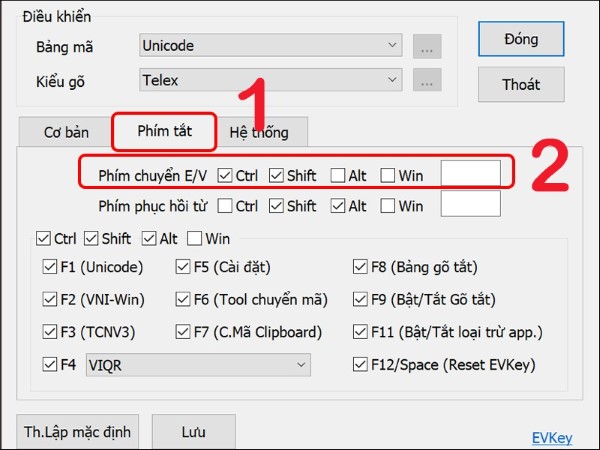
Bước 3: Trong mục Phím tắt, chọn tổ hợp phím yêu thích và nhấn Lưu.
Sử dụng phím tắt khi làm việc đa ngôn ngữ
Trong trường hợp bạn thường xuyên làm việc với cả tiếng Việt và tiếng Anh, việc sử dụng linh hoạt các phím tắt như Ctrl + Shift hoặc Alt + Z sẽ giúp tiết kiệm thời gian và tăng hiệu suất công việc.
Khắc phục lỗi khi phím tắt không hoạt động
Nếu phím tắt Unikey không hoạt động, bạn có thể thử:
- Kiểm tra xem Unikey đã được kích hoạt chưa.
- Cập nhật Unikey lên phiên bản mới nhất.
- Đảm bảo rằng tổ hợp phím tắt bạn đang dùng không bị xung đột với các phần mềm khác.
Một số câu hỏi liên quan đến phím tắt Unikey
Tại sao phím tắt Unikey không hoạt động?
Một số nguyên nhân khiến phím tắt Unikey không hoạt động có thể do:
- Unikey chưa được kích hoạt hoặc đang bị xung đột với phần mềm khác.
- Phím tắt đang sử dụng đã được cấu hình cho một ứng dụng khác.
Giải pháp: Cập nhật Unikey, kiểm tra cài đặt hoặc đổi tổ hợp phím.
Có thể dùng phím tắt Unikey trên MacOS không?
Có. Tuy nhiên, trên MacOS, bạn sẽ sử dụng phím Command (Cmd) thay cho Ctrl, ví dụ:
- Cmd + Shift để chuyển đổi ngôn ngữ.
- Cmd + Shift + F5 để mở giao diện chính.
Có phím tắt nào để bật/tắt Unikey nhanh không?
Hiện tại, Unikey không hỗ trợ phím tắt bật/tắt trực tiếp. Bạn có thể nhấp chuột phải vào biểu tượng Unikey và chọn Thoát để tắt nhanh.
Kết luận
Việc nắm rõ và sử dụng các phím tắt Unikey không chỉ giúp bạn thao tác nhanh hơn mà còn cải thiện đáng kể trải nghiệm sử dụng máy tính. Từ việc mở Unikey Toolkit trong Windows 11, tắt phần mềm khi chơi game đến áp dụng các tổ hợp phím chuyển đổi bảng mã, tất cả đều được thiết kế để mang lại sự tiện lợi tối đa cho người dùng.
Hy vọng bài viết này sẽ giúp bạn sử dụng Unikey một cách hiệu quả và chuyên nghiệp hơn với các phím tắt mở gõ tiếng Việt. Chúc bạn thành công!
Các sản phẩm Laptop cho dân văn phòng được quan tâm tại Viettel Store:


