


Hiện nay, không chỉ điện thoại mà máy tính cũng hỗ trợ rất nhiều ứng dụng giúp chụp ảnh, quay video và chỉnh sửa hình ảnh chuyên nghiệp. Từ các phần mềm có filter làm đẹp đến công cụ chụp màn hình phục vụ học tập, công việc, người dùng đều có nhiều lựa chọn phù hợp. Nếu bạn đang tìm kiếm một app chụp ảnh trên máy tính dễ sử dụng, nhiều tính năng và hoạt động ổn định thì đừng bỏ qua danh sách dưới đây.
Tóm tắt nội dung
- App chụp ảnh trên máy tính là gì?
- Cách chụp ảnh bằng camera có sẵn trên Windows
- Cách chụp ảnh trên MacBook
- app chụp ảnh đẹp có filter trên máy tính
- Snap Camera
- CyberLink YouCam
- Webcam Toy
- app chụp màn hình máy tính phổ biến
- Lightshot
- Snipping Tool
- Camtasia
- FastStone Capture
- Snagit
- Kinh nghiệm chọn app chụp ảnh trên máy tính phù hợp
- Tạm kết
App chụp ảnh trên máy tính là gì?
App chụp ảnh trên máy tính là những phần mềm hỗ trợ người dùng sử dụng webcam hoặc camera tích hợp để chụp ảnh, quay video, thêm filter, chỉnh sửa hình ảnh và lưu trữ dữ liệu trực tiếp trên laptop hoặc PC. Ngoài ra, nhiều ứng dụng còn hỗ trợ chụp màn hình, ghi chú và quay video phục vụ học tập, làm việc online.
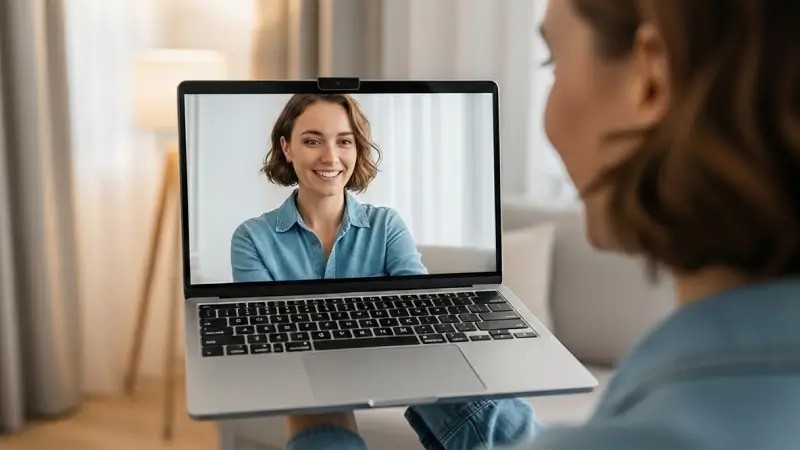
Hiện nay, các dòng laptop Windows hay MacBook đều được tích hợp sẵn webcam nên bạn hoàn toàn có thể sử dụng mà không cần mua thêm thiết bị ngoài.
Cách chụp ảnh bằng camera có sẵn trên Windows
Nếu bạn sử dụng Windows 10 hoặc Windows 11 thì có thể dùng ứng dụng Camera được tích hợp sẵn. Đây là cách đơn giản nhất để chụp ảnh nhanh trên laptop.
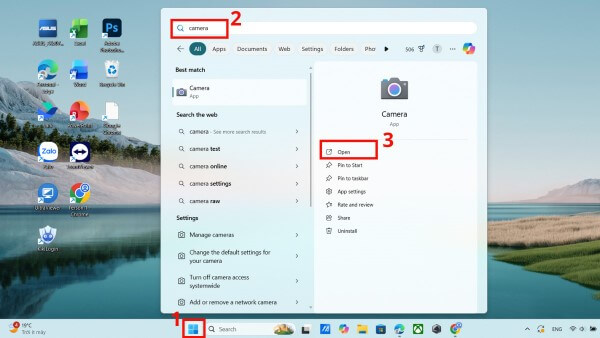
Bước 1: Mở ứng dụng Camera
Nhấn vào nút Start ở góc trái màn hình, nhập từ khóa “Camera” rồi chọn ứng dụng tương ứng.
Bước 2: Điều chỉnh góc chụp
Sau khi mở ứng dụng, webcam sẽ tự kích hoạt và hiển thị hình ảnh trực tiếp trên màn hình. Bạn chỉ cần căn chỉnh góc máy phù hợp.
Bước 3: Tiến hành chụp ảnh
Nhấn biểu tượng máy ảnh hoặc phím Capture trên bàn phím để chụp hình. Ảnh sẽ được lưu tự động vào thư mục Pictures của máy tính.
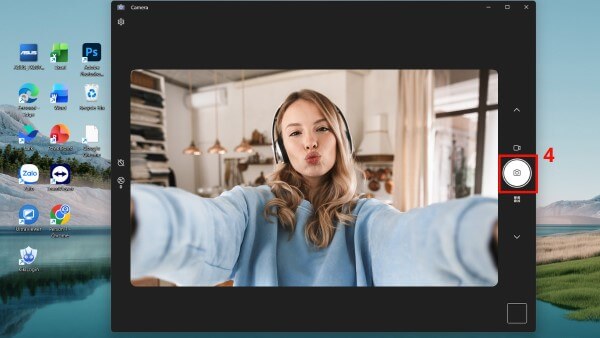
Bước 4: Tùy chỉnh nâng cao
Bạn có thể nhấn biểu tượng cài đặt để bật HDR, hẹn giờ chụp hoặc thay đổi chất lượng hình ảnh theo nhu cầu.

Đây là cách sử dụng app chụp ảnh trên máy tính đơn giản và nhanh chóng mà ai cũng có thể thao tác.
Cách chụp ảnh trên MacBook
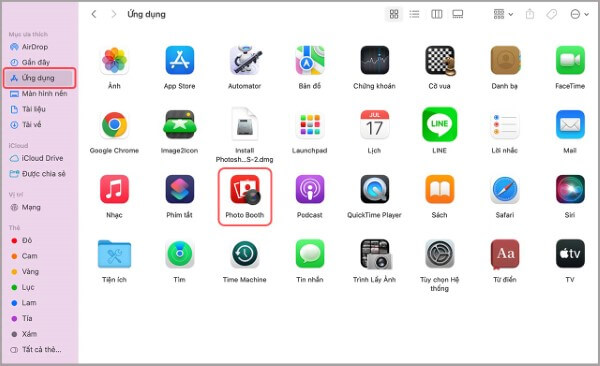
Đối với MacBook, Apple hỗ trợ ứng dụng Photo Booth giúp chụp ảnh và quay video tiện lợi.
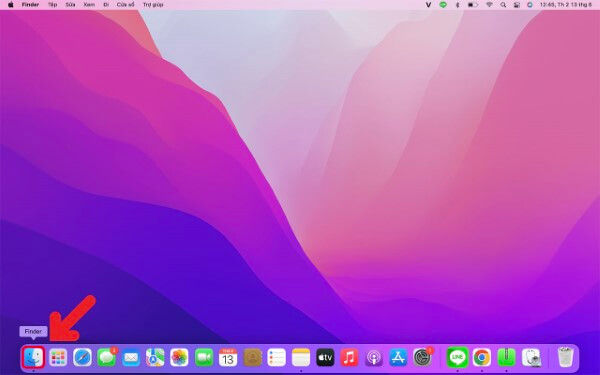
Bước 1: Mở Photo Booth
Nhấn tổ hợp Command + Space để mở Spotlight rồi nhập “Photo Booth”.
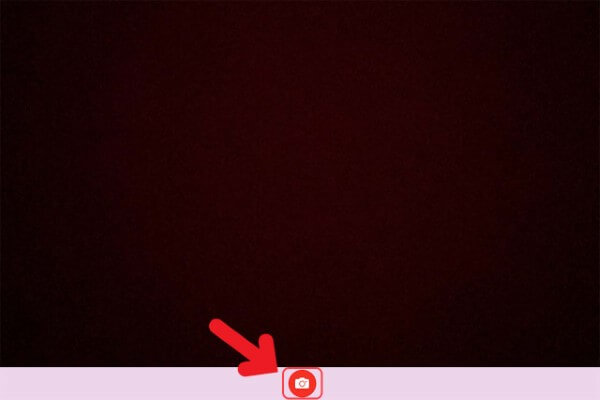
Bước 2: Khởi động camera
Khi camera được bật, đèn xanh trên MacBook sẽ sáng lên. Lúc này bạn có thể căn chỉnh khung hình.
Bước 3: Chụp và lưu ảnh
Nhấn nút chụp ảnh bên dưới giao diện để lưu hình. Sau đó chọn Add to Photos để đồng bộ ảnh vào thư viện.
Nhờ giao diện thân thiện, Photo Booth được đánh giá là app chụp ảnh trên máy tính phù hợp cho người dùng MacBook.
app chụp ảnh đẹp có filter trên máy tính
Nếu muốn có những bức ảnh lung linh hơn, bạn nên sử dụng các ứng dụng hỗ trợ filter và hiệu ứng làm đẹp chuyên nghiệp.
Snap Camera
Snap Camera là phần mềm được nhiều người dùng yêu thích nhờ kho filter phong phú và hiệu ứng vui nhộn.
Phần mềm Snap Camera
Ưu điểm nổi bật
- Hỗ trợ nhiều bộ lọc độc đáo.
- Tương thích với Zoom, Google Meet, Facebook và Zalo.
- Có thể dùng khi livestream hoặc gọi video.
- Giao diện dễ sử dụng.
Nhược điểm
- Chỉ hỗ trợ Windows 10 64-bit hoặc macOS 10.11 trở lên.
- Cần cấu hình máy tương đối ổn định.
Nếu bạn thích filter sáng tạo thì đây là app chụp ảnh trên máy tính rất đáng trải nghiệm.
CyberLink YouCam
CyberLink YouCam là ứng dụng nổi bật với khả năng chỉnh sửa webcam chuyên nghiệp. CyberLink YouCam phù hợp cho người thường xuyên họp online hoặc sáng tạo nội dung bằng webcam.
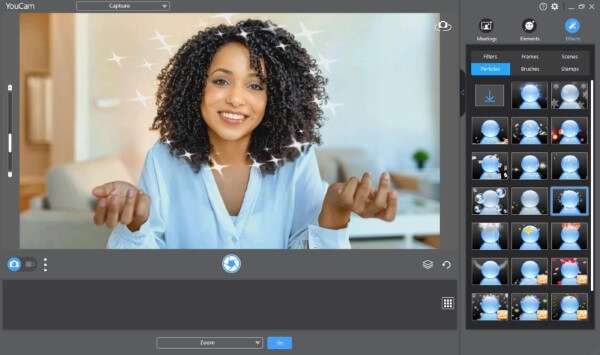
Ưu điểm
- Chụp liên tiếp nhiều ảnh cùng lúc.
- Có hiệu ứng làm đẹp và khung ảnh đa dạng.
- Hỗ trợ gọi video trực tuyến.
- Bộ lọc màu sắc chuyên nghiệp.
Hạn chế
- Chỉ miễn phí dùng thử 30 ngày.
- Muốn dùng lâu dài cần mua bản quyền.
Webcam Toy
Webcam Toy là ứng dụng chụp ảnh online miễn phí được rất nhiều người yêu thích. Nếu cần một app chụp ảnh trên máy tính nhẹ, dễ thao tác thì Webcam Toy là lựa chọn phù hợp.
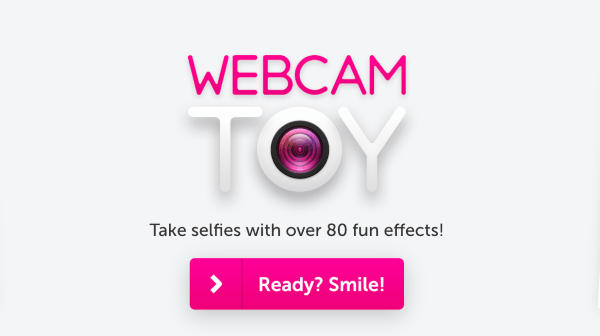
Điểm mạnh
- Hơn 60 hiệu ứng khác nhau.
- Hoạt động trực tiếp trên trình duyệt.
- Giao diện đơn giản, dễ dùng.
- Miễn phí hoàn toàn.
Điểm hạn chế
- Không hỗ trợ quay video.
- Phụ thuộc vào kết nối internet.
app chụp màn hình máy tính phổ biến
Ngoài ứng dụng webcam, người dùng cũng rất cần các phần mềm hỗ trợ chụp màn hình phục vụ học tập và công việc.
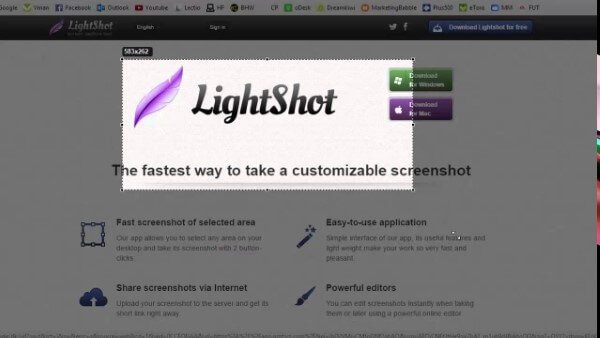
Lightshot
Lightshot là công cụ chụp màn hình nổi tiếng nhờ giao diện trực quan. Đây là công cụ phù hợp cho dân văn phòng và học sinh, sinh viên.
Tính năng nổi bật
- Chụp nhanh bằng phím tắt.
- Chỉnh sửa trực tiếp trên ảnh.
- Hỗ trợ ghi chú, tô màu.
- Dung lượng nhẹ, hoạt động ổn định.
Snipping Tool
Snipping Tool được tích hợp sẵn trên Windows nên rất tiện lợi. Nếu chỉ cần chụp màn hình nhanh thì Snipping Tool là lựa chọn tối ưu.
Ưu điểm
- Không cần tải thêm phần mềm.
- Hỗ trợ nhiều chế độ chụp.
- Có thể chỉnh sửa cơ bản.
- Dễ lưu và chia sẻ ảnh.
Camtasia
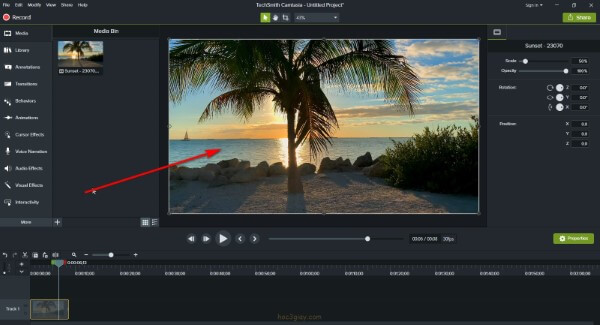
Camtasia là phần mềm chuyên nghiệp dành cho người làm video hướng dẫn hoặc sáng tạo nội dung. Tuy nhiên, Camtasia là phần mềm trả phí nên phù hợp với người dùng chuyên nghiệp hơn.
Tính năng chính
- Quay video màn hình chất lượng cao.
- Ghi âm giọng nói.
- Chỉnh sửa video chuyên sâu.
- Xuất video nhiều định dạng.
FastStone Capture
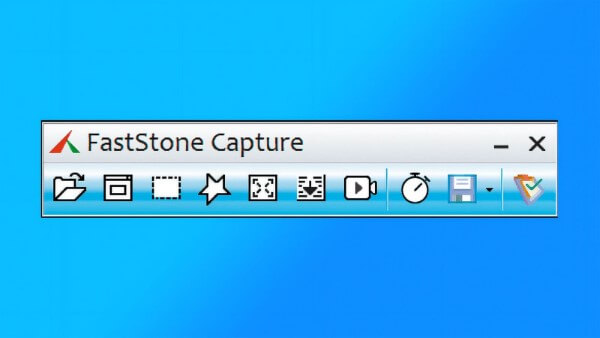
FastStone Capture nổi bật nhờ khả năng hoạt động nhẹ và ổn định. Phần mềm phù hợp cho cả học tập lẫn công việc văn phòng.
Ưu điểm
- Chụp toàn màn hình hoặc từng khu vực.
- Hỗ trợ quay video.
- Có công cụ chỉnh sửa cơ bản.
- Hỗ trợ nhiều định dạng lưu trữ.
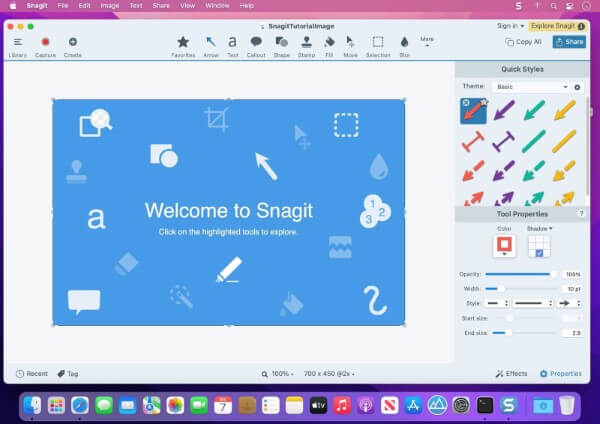
Snagit
Snagit là công cụ được nhiều doanh nghiệp sử dụng. Snagit phù hợp với người cần ghi chú và hướng dẫn trực quan trên màn hình.
Điểm nổi bật
- Có tính năng xem trước Preview.
- Chỉnh sửa ảnh và video tiện lợi.
- Hỗ trợ nhiều ngôn ngữ.
- Chia sẻ nhanh qua email hoặc mạng xã hội.
Kinh nghiệm chọn app chụp ảnh trên máy tính phù hợp
Để lựa chọn ứng dụng phù hợp, bạn nên cân nhắc các tiêu chí sau:
Chọn theo nhu cầu sử dụng
- Chụp ảnh selfie: ưu tiên Snap Camera hoặc Webcam Toy.
- Học tập, làm việc: dùng Lightshot hoặc Snipping Tool.
- Quay video chuyên nghiệp: chọn Camtasia hoặc Snagit.
Kiểm tra cấu hình máy
Một số phần mềm như Camtasia hoặc CyberLink YouCam yêu cầu laptop có RAM và CPU tương đối mạnh để hoạt động mượt mà.
Ưu tiên phần mềm dễ dùng
Nếu bạn mới sử dụng, nên chọn các ứng dụng có giao diện đơn giản và hỗ trợ tiếng Việt.
Tạm kết
Trên đây là tổng hợp những app chụp ảnh trên máy tính và phần mềm chụp màn hình phổ biến hiện nay. Mỗi ứng dụng đều có ưu điểm riêng, đáp ứng đa dạng nhu cầu từ học tập, làm việc đến giải trí và sáng tạo nội dung. Hy vọng qua bài viết này, bạn sẽ lựa chọn được công cụ phù hợp để tạo nên những bức ảnh đẹp và thao tác hiệu quả hơn trên laptop.
Nếu bạn đang tìm kiếm laptop cấu hình mạnh, webcam sắc nét và hiệu năng ổn định để học tập, làm việc hay sáng tạo nội dung, hãy tham khảo ngay tại Viettel Store với nhiều mẫu laptop chính hãng, giá tốt cùng chế độ bảo hành uy tín.
Xem thêm:


