


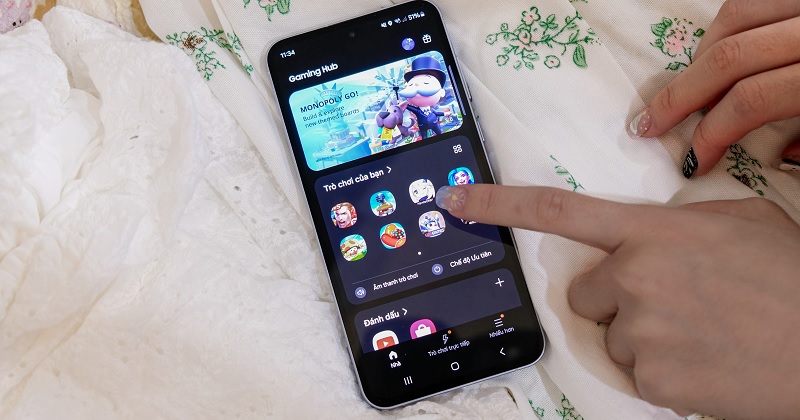
Chắc hẳn trong số chúng ta có không ít người từng xóa nhầm ứng dụng trên chiếc điện thoại của mình. Vậy làm thế nào để tìm và tải lại các ứng dụng mà bạn đã xóa và không thể nhớ tên? Bài viết dưới đây, chúng tôi sẽ gợi ý top 4 cách lấy lại ứng dụng đã xóa trên Samsung rất đơn giản mà lại hiệu quả, mời bạn cùng tham khảo nhé.
Tóm tắt nội dung
Cách lấy lại ứng dụng đã xóa trên Samsung qua CH Play
Cách lấy lại ứng dụng đã xóa trên Samsung đầu tiên mà chúng tôi muốn gợi ý đến bạn đó là sử dụng CH Play. Có thể nói, đây là cách làm rất hữu ích nếu bạn không nhớ tên của ứng dụng muốn cài đặt lại.
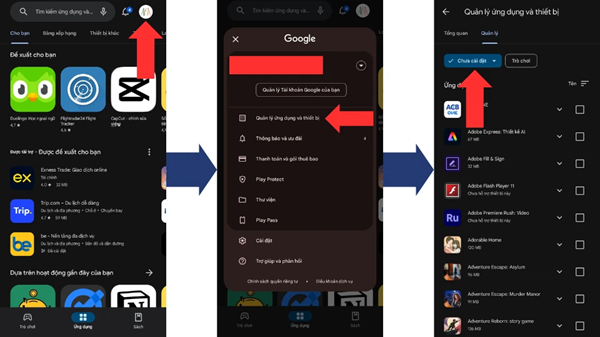
Đầu tiên, bạn hãy truy cập vào cửa hàng Google Play > Bấm vào biểu tượng hồ sơ ở góc trên bên phải màn hình > Tiếp tục chọn mục Quản lý ứng dụng và thiết bị > Chọn tab Quản lý.
Lúc này, nếu bộ lọc xuất hiện là Đã cài đặt thì bạn hãy bấm vào nó và đổi thành Chưa cài đặt. Cuối cùng, hãy tìm và cài đặt lại ứng dụng đã xóa là hoàn thành.
Ngoài ra, bạn cũng có thể tìm và tải lại ứng dụng trên CH Play cho điện thoại trên máy tính bằng cách truy cập vào link: https://play.google.com/store/games?device=windows&pli=1 và đăng nhập vào Tài khoản Google của mình. Sau đó, bạn tìm kiếm ứng dụng mong muốn và bấm chọn Cài đặt rồi chọn tiếp thiết bị đang sử dụng và nhấn vào Cài đặt.
Xem thêm Galaxy Z Flip 8 để khám phá thiết kế mới, hiệu năng mạnh mẽ và những tính năng AI nổi bật.
Cách lấy lại ứng dụng đã xóa trên Samsung qua Galaxy Store
Bạn có thể lấy lại ứng dụng đã xóa trên Samsung qua Galaxy Store – Kho ứng dụng chính thống và độc quyền khác của Samsung ngoài CH Play với nhiều ứng dụng độc quyền, ưu đãi,….hấp dẫn. Cách làm cụ thể như sau:
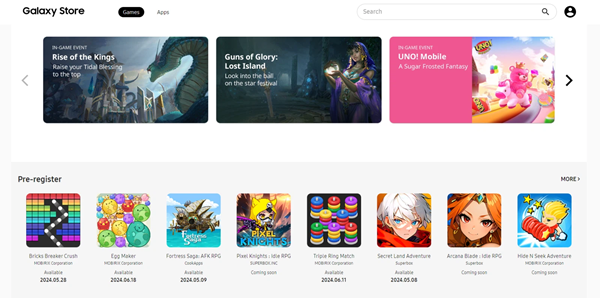
Trước hết, bạn truy cập vào ứng dụng Galaxy Store trên điện thoại Samsung. Tiếp theo, bấm chọn Menu ở góc dưới bên phải và chọn tiếp vào mục Ứng dụng của tôi. Cuối cùng, bạn thực hiện việc tìm kiếm và cài đặt lại ứng dụng đã xóa.
Xem thêm Samsung Z Fold 8 để cập nhật thông số kỹ thuật, giá bán và thời điểm ra mắt mới nhất.
Cách lấy lại ứng dụng đã xóa trên Samsung qua Google My Activity
Google My Activity là một tiện ích có khả năng lưu lại hoạt động của người dùng trên toàn bộ các ứng dụng của Google mà họ sử dụng, bao gồm cả CH Play. Chính vì vậy, bạn có thể dễ dàng tìm lại các ứng dụng đã xóa trong một thời điểm nhất định tại đây.
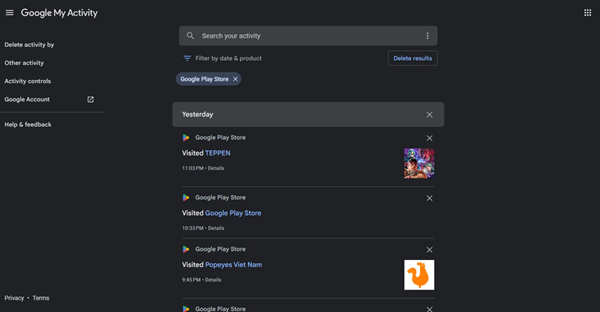
Các bước thực hiện như sau:
Đầu tiên, bạn truy cập vào đường link https://myactivity.google.com/myactivity?pli=1. Sau đó, cuộn trang xuống dưới và tìm mục Lọc theo ngày & ứng dụng (Filter by date & product), rồi lựa chọn khung thời gian muốn tìm kiếm và bấm vào ứng dụng Google Play Store.
Cuối cùng, bạn tìm và bấm vào ứng dụng muốn tải lại rồi nhấn tiếp vào mục Cài đặt.
Tìm hiểu thêm Fold 8 Ultra để khám phá thiết kế, màn hình, camera và các tính năng AI nổi bật.
Cách lấy lại ứng dụng đã xoá trên Samsung qua ứng dụng phục hồi dữ liệu
Ngoài những cách trên, bạn cũng có thể sử dụng các ứng dụng phục hồi dữ liệu có sẵn trên CH Play như App Recovery, App Manager,…
Khi hoàn thành việc tải về, cài đặt và thiết lập, bạn có thể tìm thấy và tải lại các ứng dụng đã xoá ở đây.

Trên đây là một số cách lấy lại ứng dụng đã xoá trên Samsung cực hiệu quả mà bạn không nên bỏ qua. Nếu thấy bài viết này hữu ích thì đừng quên chia sẻ cho mọi người cùng biết nhé.
BÀI VIẾT LIÊN QUAN


