


Trong quá trình sử dụng, nhiều người gặp tình trạng iPhone tự giảm độ sáng màn hình một cách đột ngột, khiến việc thao tác trở nên bất tiện và gây hiểu nhầm rằng thiết bị đang gặp lỗi. Thực tế, hiện tượng này thường xuất phát từ các thiết lập có sẵn trong máy hoặc từ môi trường sử dụng. Việc hiểu rõ vì sao iPhone tự giảm độ sáng màn hình sẽ giúp bạn dễ dàng điều chỉnh để đảm bảo trải nghiệm ánh sáng ổn định và thoải mái nhất.
Tóm tắt nội dung
- Vì sao iPhone tự giảm độ sáng màn hình?
- 1. Chế độ Tự động điều chỉnh độ sáng đang bật
- 2. Tính năng Night Shift làm màn hình tối hơn
- 3. Cảm biến ánh sáng gặp lỗi
- 4. Tự động khóa làm màn hình mờ trước khi tắt
- 5. Chế độ Low Power Mode đang hoạt động
- 6. Tính năng True Tone làm thay đổi sắc độ hiển thị
- 7. Giao diện Dark Mode tạo cảm giác màn hình tối
- 8. Giảm điểm trắng (Reduce White Point) đang bật
- 9. iPhone tự giảm sáng để hạ nhiệt
- 10. Lỗi phần cứng hoặc pin xuống cấp
- Kết luận
Vì sao iPhone tự giảm độ sáng màn hình?
Có rất nhiều nguyên nhân khiến cho iPhone tự giảm độ sáng màn hình, cụ thể như sau:
1. Chế độ Tự động điều chỉnh độ sáng đang bật
iPhone trang bị cảm biến ánh sáng giúp máy tự điều chỉnh độ sáng phù hợp với môi trường xung quanh. Khi ánh sáng giảm, màn hình sẽ tự mờ đi để tiết kiệm pin và bảo vệ mắt. Tuy nhiên, đôi khi sự thay đổi liên tục khiến người dùng cảm thấy khó chịu vì độ sáng không giữ nguyên như mong muốn.
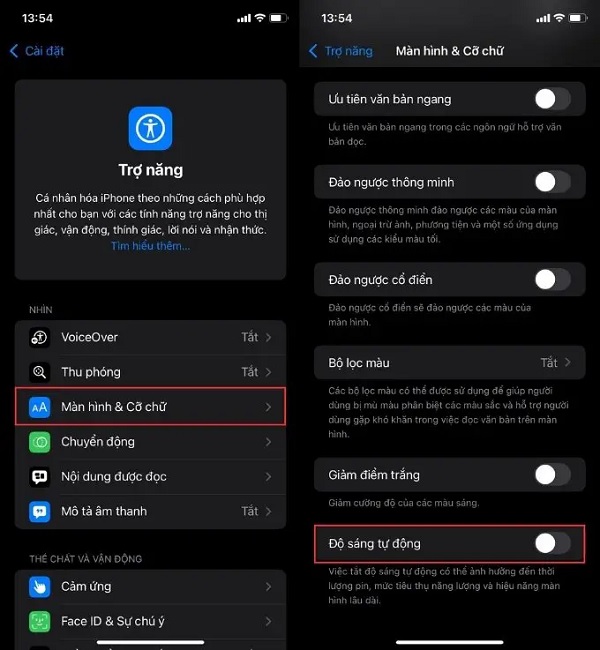
Cách tắt tính năng:
- Mở Cài đặt
- Chọn Trợ năng
- Vào mục Màn hình & Cỡ chữ
- Tắt Độ sáng tự động
2. Tính năng Night Shift làm màn hình tối hơn
Night Shift giúp chuyển tông màu sang sắc vàng ấm nhằm giảm ánh sáng xanh vào ban đêm. Khi bật chế độ này, nhiều người có thể lầm tưởng rằng màn hình bị giảm độ sáng.
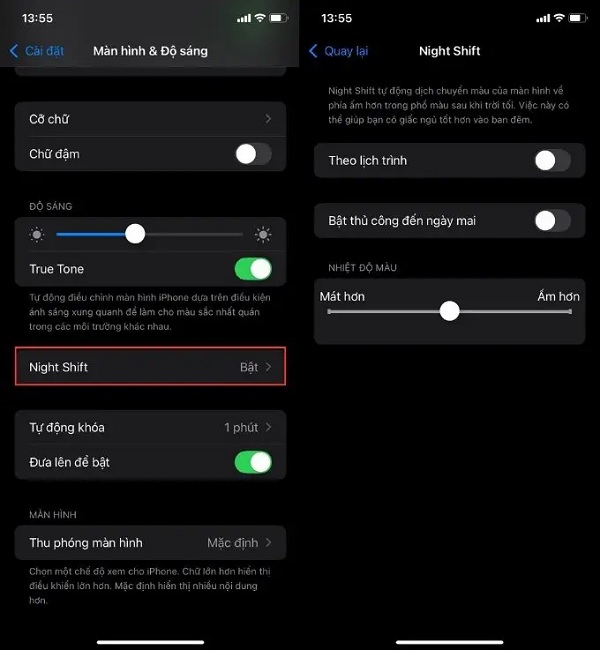
Cách điều chỉnh Night Shift:
- Vào Cài đặt → Màn hình & Độ sáng
- Chọn Night Shift
- Tắt hoặc chỉnh lại lịch hoạt động
3. Cảm biến ánh sáng gặp lỗi
Nếu cảm biến ánh sáng bị che hoặc hỏng, máy có thể nhận sai tín hiệu dẫn đến độ sáng thay đổi bất thường.
Nguyên nhân thường gặp:
- Miếng dán màn hình quá dày hoặc che khu vực cảm biến
- Vỏ hoặc kính thay thế chất lượng kém
- Thiết bị từng va đập mạnh làm ảnh hưởng cảm biến
Cách khắc phục: Tháo miếng dán để thử lại, hoặc mang máy đến trung tâm sửa chữa uy tín để kiểm tra cảm biến.
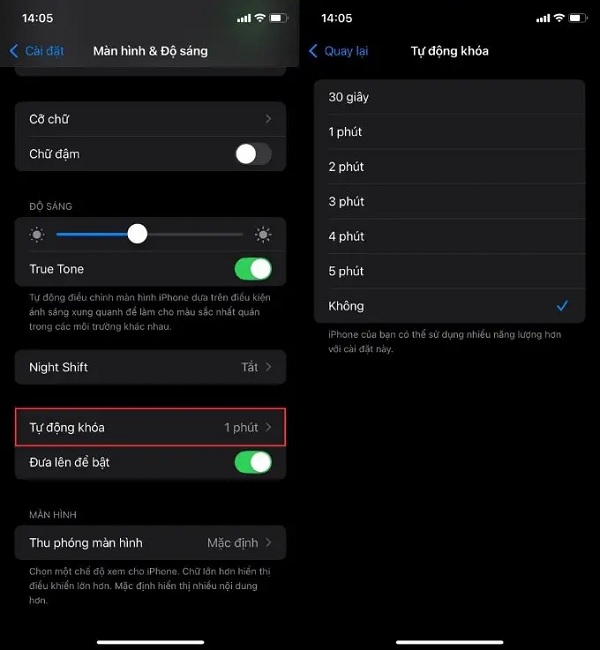
4. Tự động khóa làm màn hình mờ trước khi tắt
Vì sao iPhone tự giảm độ sáng màn hình? Một rong những nguyên nhân đó chính là trước khi màn hình tắt theo hẹn giờ tự khóa, iPhone sẽ giảm sáng dần để báo hiệu. Điều này khiến người dùng tưởng rằng máy bị giảm sáng bất thường.
Cách thay đổi thời gian tự khóa:
- Cài đặt → Màn hình & Độ sáng → Tự động khóa
- Chọn thời gian dài hơn hoặc sử dụng chế độ Không
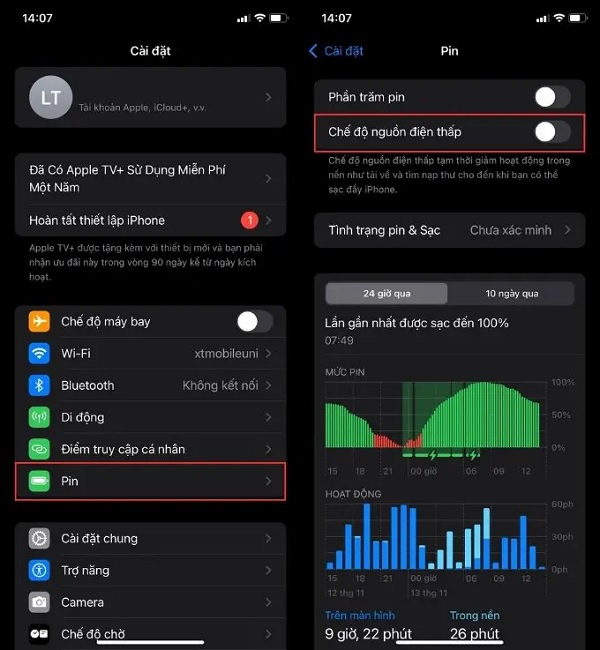
5. Chế độ Low Power Mode đang hoạt động
Khi pin yếu, hệ thống sẽ tự tối ưu hóa năng lượng, bao gồm giảm độ sáng màn hình. Vì thế người dùng sẽ thấy máy tối hơn khi bật chế độ tiết kiệm pin.
Tắt chế độ nguồn điện thấp:
- Cài đặt → Pin
- Gạt tắt Chế độ nguồn điện thấp
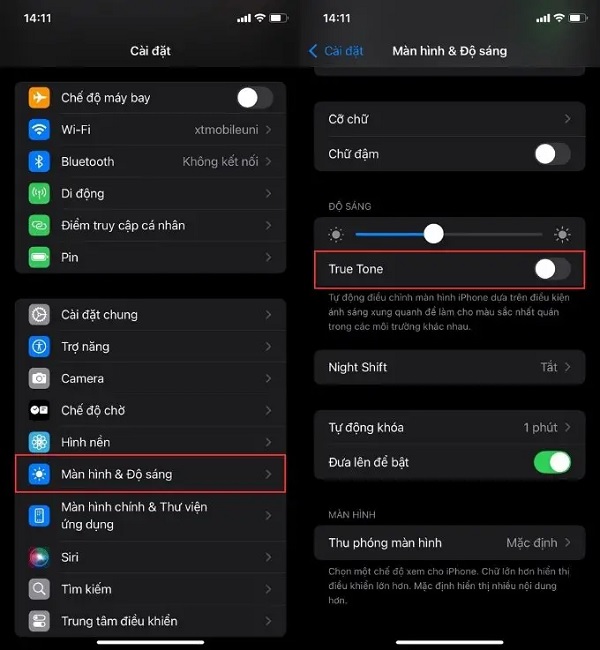
6. Tính năng True Tone làm thay đổi sắc độ hiển thị
True Tone tự cân bằng màu sắc theo ánh sáng môi trường. Trong không gian tối, màn hình sẽ dịu hơn và trông mờ hơn một chút.
Cách tắt True Tone:
- Cài đặt → Màn hình & Độ sáng
- Tắt True Tone
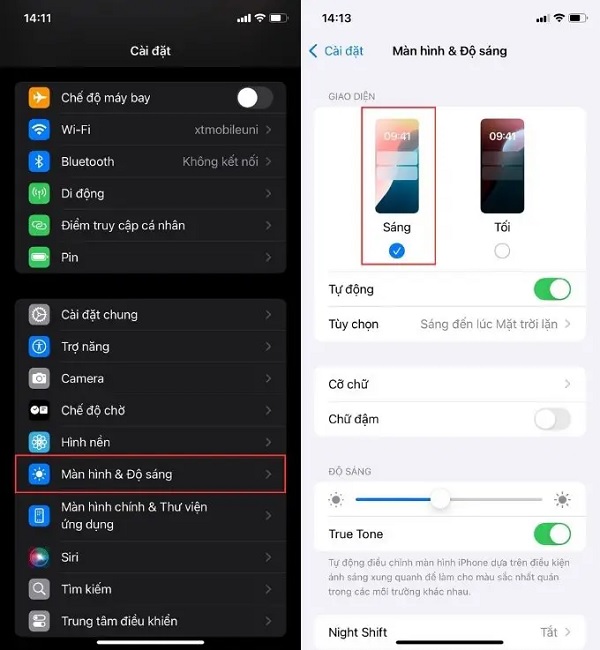
7. Giao diện Dark Mode tạo cảm giác màn hình tối
Dark Mode không thực sự giảm độ sáng nhưng nền tối sâu có thể khiến người dùng cảm thấy ánh sáng yếu hơn.
Khắc phục:
- Cài đặt → Màn hình & Độ sáng → Giao diện Sáng
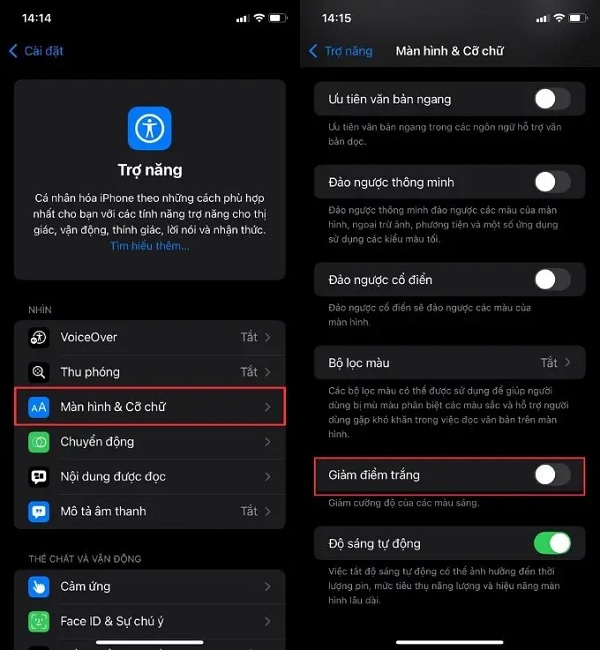
8. Giảm điểm trắng (Reduce White Point) đang bật
Tính năng này giảm cường độ ánh sáng mạnh, góp phần làm màn hình có vẻ tối hơn.
Cách tắt:
- Cài đặt → Trợ năng → Màn hình & Cỡ chữ
- Tắt Giảm điểm trắng
9. iPhone tự giảm sáng để hạ nhiệt
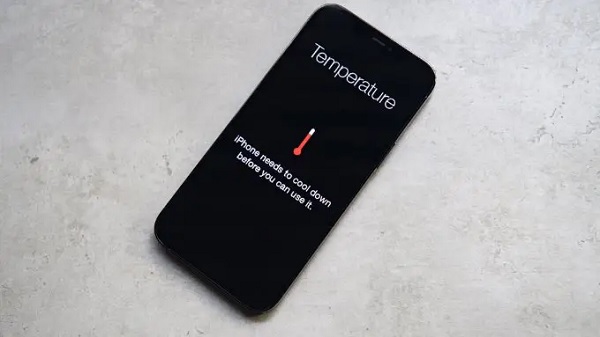
Khi máy quá nóng do chơi game, sạc pin hoặc dùng dưới nắng, iPhone tự giảm sáng để bảo vệ linh kiện bên trong.
Biện pháp xử lý:
- Dừng sử dụng máy và để nơi thoáng mát
- Tránh sạc và chơi game cùng lúc
- Không để thiết bị trực tiếp dưới ánh nắng
10. Lỗi phần cứng hoặc pin xuống cấp
Nếu đã thử mọi cách mà màn hình vẫn tự tối, rất có thể pin hoặc bo mạch có vấn đề.
Giải pháp đề xuất:
- Khởi động lại máy
- Đặt lại tất cả cài đặt trong Cài đặt chung
- Mang đến trung tâm sửa chữa uy tín để kiểm tra phần cứng hoặc thay pin
Kết luận
Việc hiểu rõ vì sao iPhone tự giảm độ sáng màn hình sẽ giúp bạn dễ dàng xử lý và tối ưu trải nghiệm khi sử dụng thiết bị. Phần lớn nguyên nhân đến từ các thiết lập hệ thống và có thể khắc phục nhanh chóng. Tuy nhiên nếu sự cố xuất phát từ phần cứng, bạn nên nhờ kỹ thuật viên kiểm tra để tránh ảnh hưởng lâu dài.
Xem thêm:


