


Khách hàng yêu thích sự tiện lợi của Apple Pay giờ đây có thêm lý do để hài lòng khi Viettel Store chính thức triển khai tính năng thanh toán Apple Pay trực tuyến. Trước đây, Viettel Store đã hỗ trợ Apple Pay thông qua hệ thống SmartPOS tại siêu thị, giúp việc thanh toán trở nên nhanh chóng và đơn giản.
Từ ngày 1/6/2025, khách hàng sử dụng thiết bị Apple như iPhone, iPad hoặc MacBook đã có thể tích hợp Apple Pay để thanh toán trực tuyến khi mua sắm tại Viettel Store. Điều này không chỉ giúp tiết kiệm thời gian mà còn đảm bảo tính an toàn và bảo mật cao với công nghệ mã hóa tiên tiến của Apple.

Apple Pay mang đến trải nghiệm thanh toán không chạm, không cần dùng thẻ vật lý hoặc nhập thông tin thẻ nhiều lần, phù hợp với xu hướng mua sắm hiện đại. Khách hàng chỉ cần chọn Apple Pay làm phương thức thanh toán, xác nhận giao dịch qua Face ID hoặc Touch ID, và hoàn tất giao dịch trong tích tắc.
Với bước tiến này, Viettel Store khẳng định sự nỗ lực không ngừng trong việc mang đến dịch vụ tiện ích và hiện đại, đáp ứng tốt hơn nhu cầu của người dùng công nghệ. Hãy trải nghiệm ngay tính năng mới này để tận hưởng sự tiện lợi khi thanh toán mọi lúc, mọi nơi!
Tóm tắt nội dung
Cách sử dụng ví Apple Pay để thanh toán tiện lợi hơn
1. Hướng dẫn thanh toán trên iPhone
Bước 1:
Dùng thẻ mặc định:
– Nếu iPhone của bạn hỗ trợ Face ID: Nhấn hai lần vào nút bên cạnh. Xác thực bằng Face ID hoặc nhập mật mã nếu được yêu cầu để truy cập ứng dụng Ví.
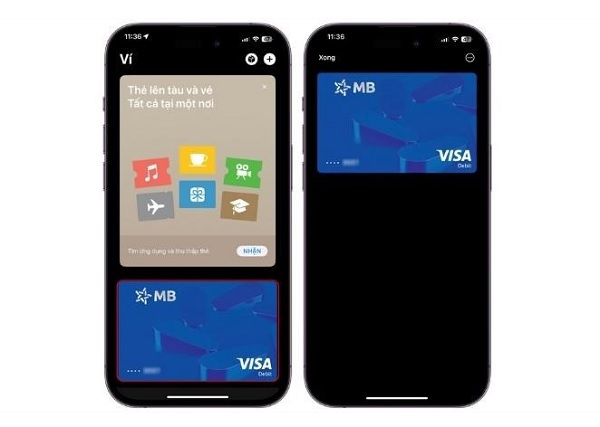
– Nếu iPhone của bạn có Touch ID: Nhấn hai lần vào nút Home.
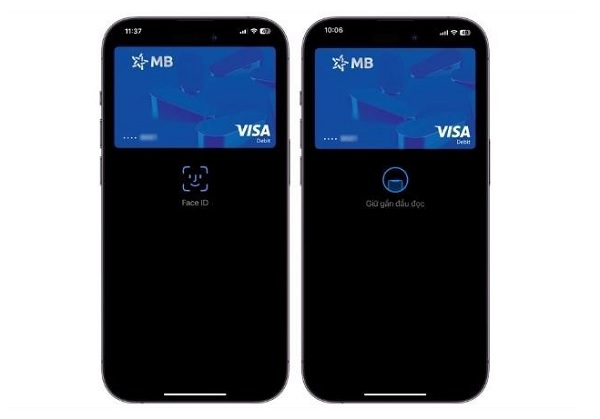
Bước 2: Xác thực giao dịch bằng Face ID hoặc Touch ID, sau đó đưa thiết bị lại gần đầu đọc. Giữ nguyên vị trí cho đến khi thanh toán được hoàn tất.
2. Hướng dẫn thanh toán trên Apple Watch
Bước 1: Nhấn hai lần vào nút bên cạnh trên Apple Watch để bắt đầu.
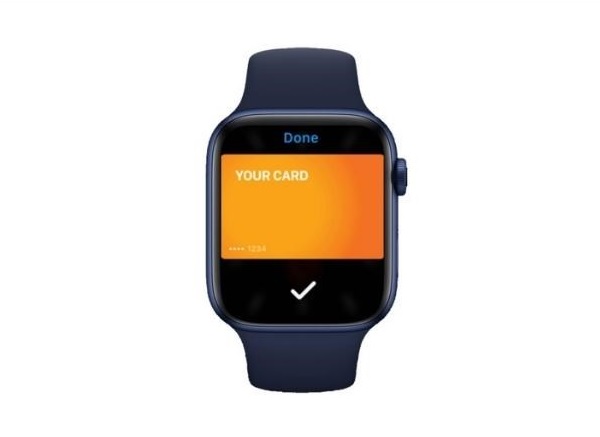
Bước 2: Màn hình sẽ hiển thị thẻ thanh toán mặc định. Nếu muốn chọn thẻ khác, bạn chỉ cần cuộn xuống và chọn thẻ mong muốn.
Bước 3: Đưa màn hình Apple Watch lại gần đầu đọc không tiếp xúc. Giữ yên cho đến khi bạn nghe thấy âm thanh xác nhận và giao dịch được hoàn tất.
3. Hướng dẫn thanh toán trên ứng dụng và trang web hỗ trợ Apple Pay
Bước 1: Truy cập vào ứng dụng hoặc trang web trên trình duyệt Safari có hỗ trợ Apple Pay. Chọn Apple Pay làm phương thức thanh toán.
Bước 2: Nếu muốn sử dụng thẻ khác, chọn nút “Tiếp theo” bên cạnh thẻ mặc định hoặc mở menu để thay đổi thẻ thanh toán.
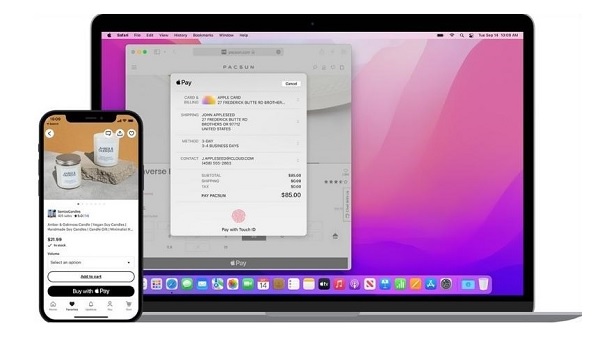
Bước 3: Nhập thông tin thanh toán cần thiết. Apple Pay sẽ tự động lưu thông tin này để tiện lợi cho các lần thanh toán sau.
Bước 4: Xác nhận giao dịch theo thiết bị:
– Trên iPhone hoặc iPad có Face ID: Nhấn hai lần vào nút bên và xác nhận bằng Face ID hoặc nhập mật mã.
– Trên iPhone hoặc iPad không có Face ID: Sử dụng Touch ID hoặc nhập mật mã.
– Trên Apple Watch: Nhấn đúp nút bên để xác nhận.
– Trên MacBook có Touch ID: Thực hiện theo hướng dẫn trên Touch Bar và xác nhận bằng Touch ID. Nếu chưa kích hoạt, chọn biểu tượng Apple Pay và làm theo hướng dẫn trên màn hình.
– Trên MacBook không có Touch ID: Xác nhận thanh toán trên iPhone hoặc Apple Watch đã kết nối Bluetooth.
Lưu ý: Hãy đảm bảo các thiết bị của bạn sử dụng cùng một tài khoản ID Apple để thanh toán được đồng bộ.
Bước 5: Sau khi giao dịch hoàn tất, màn hình sẽ hiển thị thông báo “Hoàn thành.”


